Wie kann ich meinen Bildschirm teilen?

Wie teile ich einen Bildschirm mit mehreren Geräten?
Die Bildschirmfreigabe funktioniert auf verschiedene Weise, abhängig von Ihren Geräten und Ihrem Betriebssystem. Unter Windows und macOS können Sie Ihren Bildschirm drahtlos über Technologien wie Miracast, AirPlay oder eine HDMI-Kabelverbindung für kabelgebundene Verbindungen teilen. Stellen Sie sicher, dass sowohl Ihr Monitor als auch Ihr zweites Gerät für die Bildschirmfreigabe geeignet sind. Beim Monitorkauf ist es hilfreich zu prüfen, ob der Monitor Funktionen wie die drahtlose Freigabe unterstützt.
Refurbished Monitore

Welche Tastenkombinationen verwende ich zum Teilen meines Bildschirms?
Unter Windows können Sie die folgenden Tastenkombinationen verwenden, um Ihren Bildschirm zu teilen oder zu projizieren:
- Windows + P – Öffnet das Projektionsmenü für die Bildschirmfreigabe.
Unter macOS verwenden Sie die folgenden Schritte:
- Gehen Sie zum Apple-Menü → Systemeinstellungen → Displays → AirPlay-Bildschirm.
Verwenden Sie diese Optionen, um Ihren Bildschirm schnell zu duplizieren oder auf einen zweiten Monitor oder Fernseher zu erweitern.
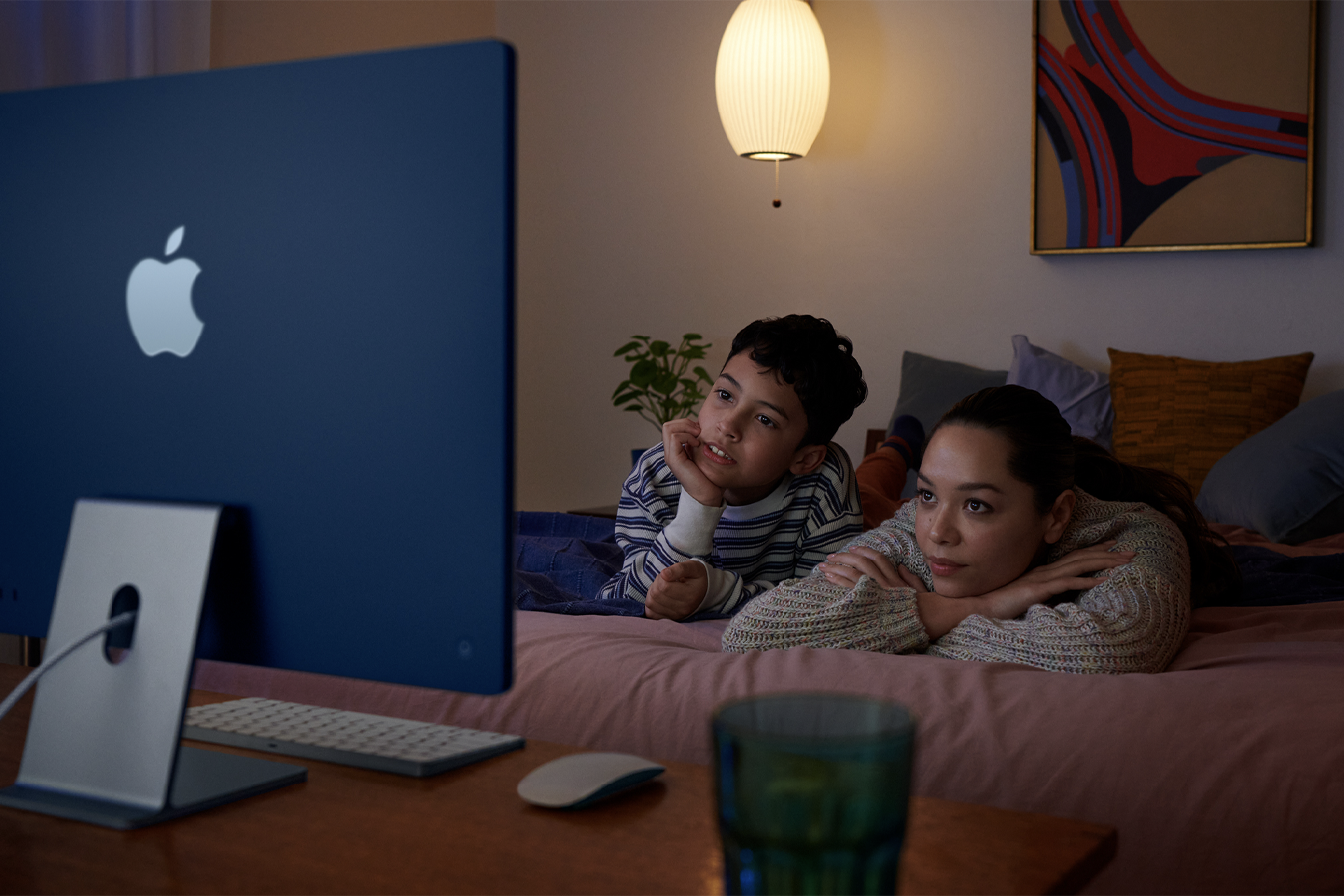
Wie teile ich einen Bildschirm unter Windows und Mac?
Unter Windows klicken Sie mit der rechten Maustaste auf den Desktop und wählen Sie „Bildschirmeinstellungen“. Wählen Sie dann „Mehrere Displays“, um Ihren Bildschirm zu duplizieren oder zu erweitern. Auf einem Mac öffnen Sie „Systemeinstellungen“, gehen zu „Displays“ und wählen Sie „AirPlay“ oder einen externen Monitor. Stellen Sie sicher, dass die Verbindung stabil ist und verwenden Sie ein geeignetes Kabel oder eine drahtlose Verbindung. Egal, ob Sie einen neuen oder einen generalüberholten Monitor verwenden, die Bildschirmfreigabe ist mit den richtigen Einstellungen einfach.
Monitor kaufen

AUF DER SUCHE NACH DEN BESTEN ANGEBOTEN?
Sehen Sie sich unsere aktuellen Angebote an!

AUF DER SUCHE NACH DEN BESTEN ANGEBOTEN?
Sehen Sie sich unsere aktuellen Angebote an!
Angebote ansehenBildschirm kaufen
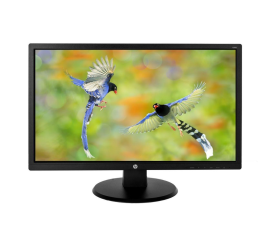
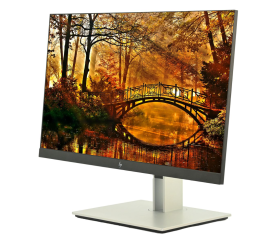
HP EliteDisplay E23 G4 - 23 inch