Wie kann ich meinen Bildschirm drehen?
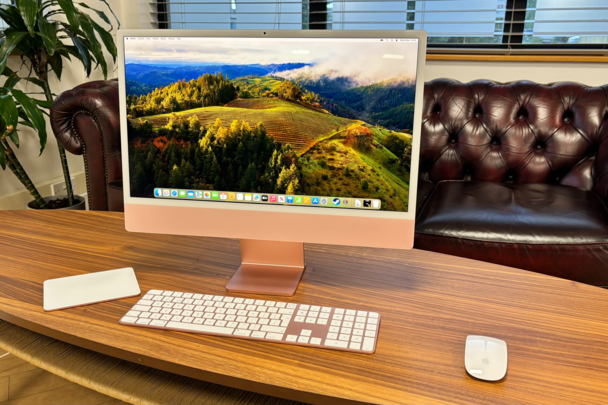
Wie drehe ich einen Bildschirm auf Windows oder Mac?
Unter Windows können Sie Ihren Bildschirm drehen, indem Sie mit der rechten Maustaste auf den Desktop klicken und „Bildschirmeinstellungen“ auswählen. Wählen Sie dann unter „Bildschirmorientierung“ „Querformat“, „Hochformat“, „Querformat (gedreht)“ oder „Hochformat (gedreht)“. Auf einem Mac gehen Sie zu „Systemeinstellungen“, wählen „Monitore“ und wählen die gewünschte Drehungsoption. Stellen Sie sicher, dass Ihr Monitor auch physisch gedreht werden kann, um ihn optimal zu nutzen.

Warum sollten Sie Ihren Bildschirm drehen?
Das Drehen Ihres Bildschirms kann bei bestimmten Aufgaben wie Programmieren, Textverarbeitung, dem Anzeigen langer Dokumente oder dem Lesen von Webseiten hilfreich sein. Ein vertikaler Bildschirm bietet mehr Platz für Inhalte, die hauptsächlich in der Länge angezeigt werden. Dies kann Ihre Produktivität steigern und Ihren Arbeitsbereich übersichtlicher gestalten.
Bildschirm kaufen
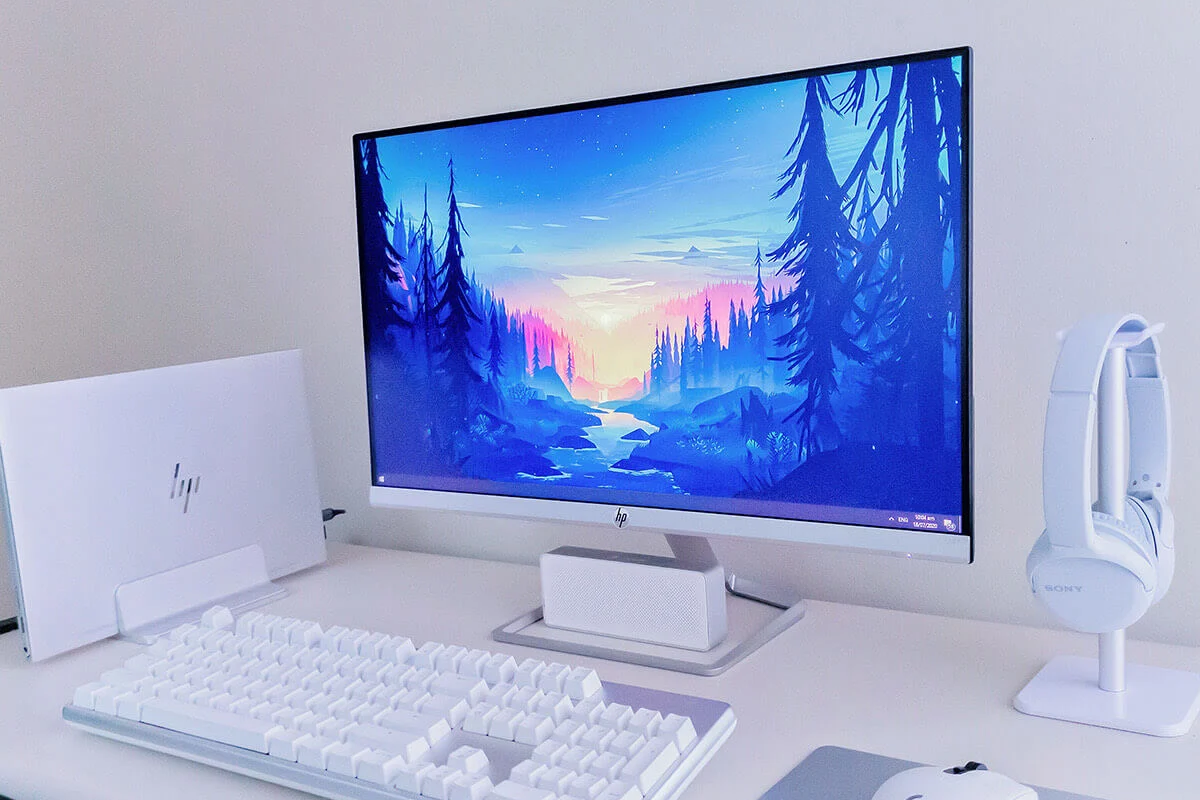
Welche Tastenkombinationen verwenden Sie zum Drehen Ihres Bildschirms?
Unter Windows können Sie Tastenkombinationen verwenden, um Ihren Bildschirm schnell zu drehen:
- Strg + Alt + Aufwärtspfeil – Normaler Querformatmodus
- Strg + Alt + Abwärtspfeil – Querformat (gedreht)
- Strg + Alt + Linkspfeil – Hochformat links
- Strg + Alt + Rechtspfeil – Hochformat rechts
Wenn diese Tastenkombinationen nicht funktionieren, überprüfen Sie, ob Ihr Grafiktreiber diese Funktion unterstützt. Beim Monitorkauf oder der Verwendung eines generalüberholten Monitors ist es wichtig zu überprüfen, ob der Standard physisch drehbar ist.

AUF DER SUCHE NACH DEN BESTEN ANGEBOTEN?
Sehen Sie sich unsere aktuellen Angebote an!

AUF DER SUCHE NACH DEN BESTEN ANGEBOTEN?
Sehen Sie sich unsere aktuellen Angebote an!
Angebote ansehenMonitor Kaufen
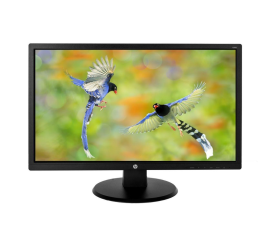
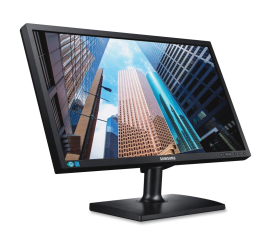
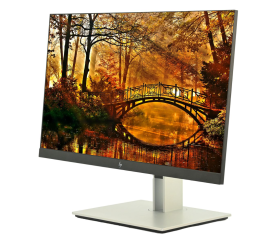
HP EliteDisplay E23 G4 - 23 inch