USB-C-Bildschirm funktioniert nicht.

Was tun, wenn Ihr Bildschirm über USB-C nicht funktioniert?
Wenn Ihr USB-C-Bildschirm nicht funktioniert, überprüfen Sie zunächst die grundlegenden Verbindungen. Stellen Sie sicher, dass das USB-C-Kabel fest sowohl an Ihrem Laptop als auch an Ihrem Monitor angeschlossen ist. Nicht jeder USB-C-Port unterstützt die Videoausgabe. Überprüfen Sie daher, ob Ihr USB-C-Port den DisplayPort-Alternativmodus unterstützt. Versuchen Sie gegebenenfalls, ein anderes USB-C-Kabel oder ein anderes Gerät zu verwenden, um auszuschließen, dass das Problem am Kabel liegt.
Refurbished Monitor kaufen

Wie behebt man Kompatibilitätsprobleme mit USB-C?
Kompatibilitätsprobleme mit USB-C können verschiedene Ursachen haben. Hier sind einige Schritte zur Problembehebung:
- Überprüfen Sie die Spezifikationen Ihres USB-C-Ports: Nicht alle USB-C-Ports unterstützen die Videoausgabe (DisplayPort-Alternativmodus).
- Verwenden Sie ein geeignetes USB-C-Kabel: Nicht alle USB-C-Kabel unterstützen die Videoübertragung.
- Aktualisieren Sie Ihre Treiber: Stellen Sie sicher, dass die Grafiktreiber und die Firmware Ihres Laptops auf dem neuesten Stand sind.
- Überprüfen Sie die Einstellungen an Ihrem Monitor: Stellen Sie sicher, dass der richtige Eingang ausgewählt ist (USB-C als Quelle).
- Versuchen Sie einen anderen USB-C-Port: Einige Geräte verfügen über mehrere USB-C-Ports mit unterschiedlichen Funktionen.

Welche Einstellungen sollten bei Problemen mit USB-C überprüft werden?
Bei Problemen mit einem USB-C-Bildschirm können Sie die folgenden Einstellungen überprüfen:
- Windows: Gehen Sie über den Desktop zu „Bildschirmeinstellungen“ und prüfen Sie, ob Ihr Bildschirm erkannt wird.
- macOS: Gehen Sie zu „Systemeinstellungen“ → „Bildschirme“ und prüfen Sie die angeschlossenen Geräte.
- BIOS/UEFI-Einstellungen: Einige Laptops bieten Optionen zum Aktivieren oder Deaktivieren der USB-C-Videoausgabe.
- Monitoreinstellungen: Verwenden Sie die physischen Tasten am Monitor, um die richtige Quelle (USB-C) auszuwählen.
Wenn das Problem weiterhin besteht, versuchen Sie es mit einem anderen USB-C-Kabel oder ziehen Sie einen neuen oder generalüberholten Monitor in Betracht, der speziell mit Ihrem Gerät kompatibel ist. Stellen Sie sicher, dass Ihre Geräte und Kabel den richtigen USB-C-Standards für die Videoübertragung entsprechen.
Monitor Beratung

AUF DER SUCHE NACH DEN BESTEN ANGEBOTEN?
Sehen Sie sich unser aktuelles Angebot an!

AUF DER SUCHE NACH DEN BESTEN ANGEBOTEN?
Sehen Sie sich unser aktuelles Angebot an!
Angebote ansehenRefurbished Monitor
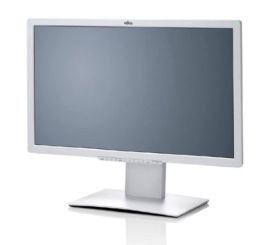
Fujitsu B24-8 TE Pro - 24 Zoll