Kostenloser Versand, ab 20,-
Garantiert 15 Tage nicht zufrieden, Geld-zurück-Garantie
Vor 12 Uhr bestellt, Heute versandt
26002 Bewertungen

Wout Wagemans

Wie aktiviere ich den Dunkelmodus auf meinem iPhone?

So aktivieren Sie den Dunkelmodus auf Ihrem iPhone: Eine Schritt-für-Schritt-Anleitung

Wie aktiviere ich den Dunkelmodus auf meinem iPhone?

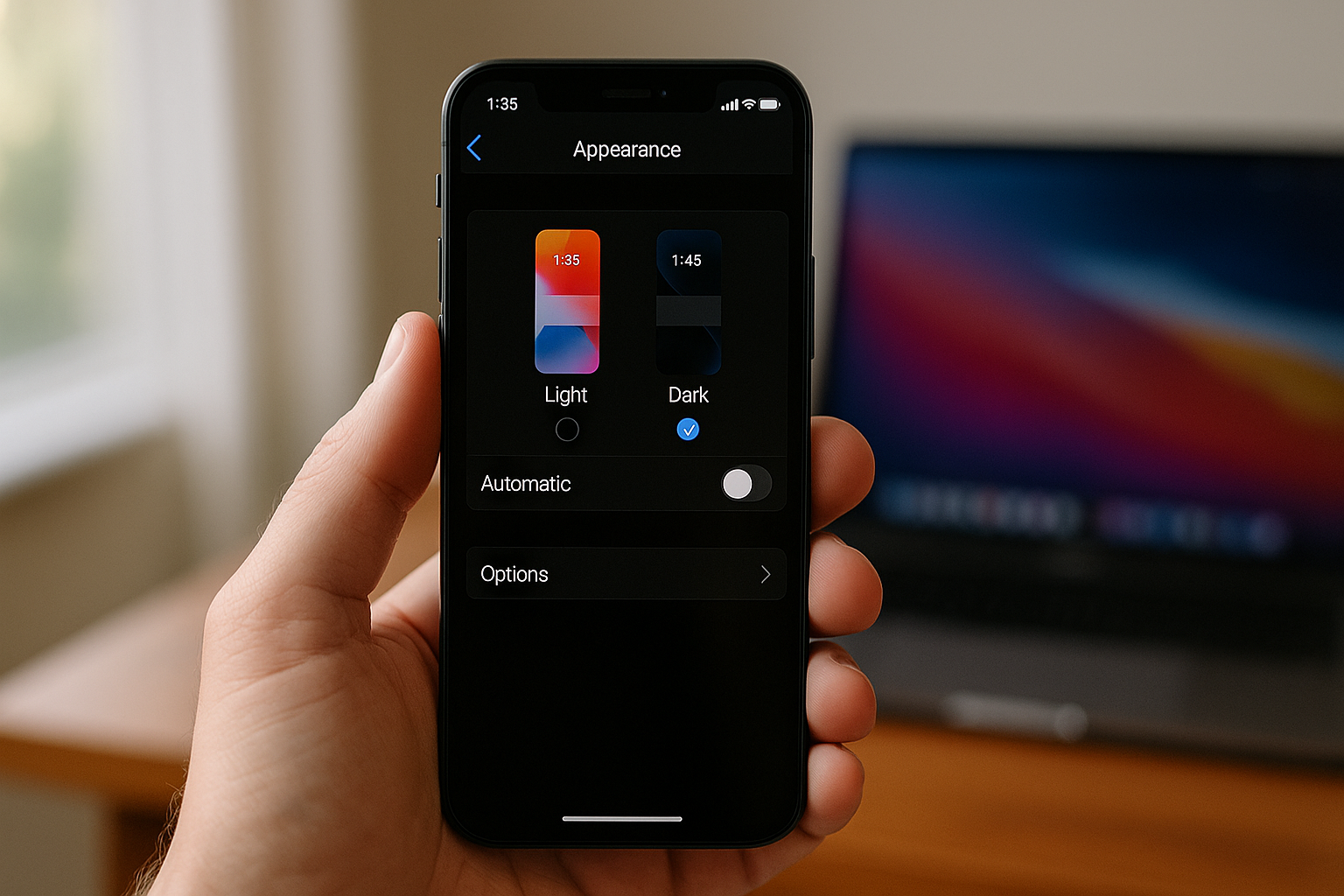
Um den Dunkelmodus auf Ihrem iPhone zu aktivieren, gehen Sie zu den Einstellungen Ihres Telefons. Tippen Sie dann auf "Anzeige & Helligkeit". Dort finden Sie die Option "Erscheinungsbild", bei der Sie zwischen "Hell" und "Dunkel" wählen können. Wählen Sie "Dunkel", um den Dunkelmodus zu aktivieren. Sie können auch den automatischen Dunkelmodus aktivieren, indem Sie auf "Helligkeitsoptionen" tippen und "Automatisch" einschalten. Erkunden Sie unser Sortiment an iPhone-Zubehör, um Ihr Erlebnis weiter zu verbessern.

Hier ist ein Äußeres:

Einführung in den Dunkelmodus: Vorteile und Popularität

In den letzten Jahren hat sich der Dunkelmodus, auch als Nacht- oder Dark Mode bekannt, als eine der gefragtesten Funktionen auf digitalen Geräten entwickelt. Auf einem iPhone den Dunkelmodus zu aktivieren, bedeutet, dass die helle Farbschema der Benutzeroberfläche durch ein dunkles ersetzt wird. Diese Änderung bringt mehrere Vorteile für die Benutzer mit sich:

  • Augenkomfort: Der Dunkelmodus reduziert die Menge an blauem Licht, die von einem Bildschirm ausgestrahlt wird. Dieses Licht kann zu Augenbelastung und Müdigkeit beitragen, insbesondere bei schlechten Lichtverhältnissen oder bei der Benutzung von Geräten über längere Zeit.

  • Energieeinsparung: Bei iPhones mit OLED-Displays kann der Dunkelmodus helfen, den Akkuverbrauch zu reduzieren. OLED-Bildschirme beleuchten individuelle Pixel, was bedeutet, dass dunklere Bereiche weniger Energie zum Anzeigen benötigen.

  • Optische Abwechslung: Einige Benutzer finden, dass der Dunkelmodus das allgemeine Erscheinungsbild ihres Geräts verbessert und den Fokus auf Inhalte lenkt, abzüglich der blendenden weißen Ränder.

Die Popularität des Dunkelmodus ist nicht nur auf individuelle Präferenzen zurückzuführen. Apps und Betriebssysteme haben die Funktion auf breiter Front adaptiert, teilweise als Reaktion auf die verstärkte Nutzung von Geräten in den Abendstunden. Unternehmen wie Apple haben den Dunkelmodus nicht nur als ästhetische Alternative, sondern auch im Kontext der Gesundheit und des Wohlbefindens der Nutzer gefördert.

Die Aktivierung des Dunkelmodus auf dem iPhone folgt dem Trend, den Benutzern mehr Kontrolle und Anpassungsmöglichkeiten für ihre Geräte zu bieten. Es ist eine Antwort auf die steigende Nachfrage nach Funktionen, die sowohl praktisch als auch schonend für Auge und Akku sind.

Vor der Aktivierung: Überprüfen der iPhone-Modellkompatibilität

Bevor Sie auf Ihrem iPhone den Dunkelmodus aktivieren, ist es entscheidend, die Kompatibilität Ihres Modells zu überprüfen. Der Dunkelmodus ist ein Feature, das mit iOS 13 eingeführt wurde und für neuere iPhone-Modelle verfügbar ist. Um sicherzustellen, dass Ihr Gerät diese Funktion unterstützt, folgen Sie diesen Schritten:

  1. Öffnen Sie die „Einstellungen“-App auf Ihrem iPhone.
  2. Scrollen Sie nach unten und wählen Sie „Allgemein“.
  3. Tippen Sie auf „Info“.
  4. Suchen Sie nach der „Modellnummer“. Notieren Sie diese, um sie zu vergleichen.

Die folgenden iPhone-Modelle sind kompatibel mit dem Dunkelmodus:

  • iPhone 6s und iPhone 6s Plus
  • iPhone SE (1. Generation) und neuere
  • iPhone 7 und iPhone 7 Plus
  • iPhone 8 und iPhone 8 Plus
  • iPhone X und neuere Modelle

Wenn Ihr Modell in der obigen Liste aufgeführt ist, können Sie den Dunkelmodus nutzen. Wenn Sie ein früheres Modell besitzen, unterstützt dieses iOS 13 und somit den Dunkelmodus möglicherweise nicht. In dem Fall ist es nicht möglich, den Dunkelmodus direkt über die Einstellungen zu aktivieren. Jedoch können Sie alternative Methoden suchen, um Ihrem Display ein dunkleres Erscheinungsbild zu geben, beispielsweise durch die Verwendung von Apps mit einem Dunkelmodus oder durch das Auswählen dunkler Hintergrundbilder für Ihr Start- und Sperrbildschirm.

Für Nutzer älterer Modelle, die nicht mit dem Dunkelmodus kompatibel sind, könnte ein Geräteupgrade in Betracht gezogen werden, um diese und weitere moderne Funktionen nutzen zu können. Es ist auch zu beachten, dass regelmäßige Softwareupdates die Leistung und Sicherheit Ihres iPhones erhöhen und dafür sorgen, dass Sie die neuesten Features genießbar bleibt.

Systemweite Aktivierung des Dunkelmodus auf dem iPhone

Um den Dunkelmodus einheitlich auf Ihrem iPhone zu aktivieren und somit die Augen besonders bei schlechten Lichtverhältnissen zu schonen, folgen Sie diesen einfachen Schritten:

  1. Öffnen Sie die Einstellungen-App auf Ihrem iPhone. Das zugehörige Symbol finden Sie normalerweise auf Ihrem Startbildschirm.
  2. Scrollen Sie nach unten und tippen Sie auf Anzeige & Helligkeit. In diesem Menü können Sie Anpassungen an der Bildschirmdarstellung Ihres iPhones vornehmen.
  3. Unter dem Bereich Erscheinungsbild sehen Sie zwei Optionen: Hell und Dunkel. Wählen Sie Dunkel, um den Dunkelmodus zu aktivieren.
  4. Sobald Sie den Dunkelmodus ausgewählt haben, ändert sich die Benutzeroberfläche systemweit zu einem dunkleren Farbschema. Apps, die den Dunkelmodus unterstützen, wechseln ebenfalls dazu.

Optional können Sie den Dunkelmodus auch zeitgesteuert aktivieren, indem Sie den Schalter Automatisch einschalten. Daraufhin erscheinen zwei Optionen:

  • Von Sonnenuntergang bis Sonnenaufgang: Der Dunkelmodus wird abhängig von den lokalen Sonnenuntergangs- und Sonnenaufgangszeiten ein- und ausgeschaltet.
  • Benutzerdefinierter Zeitplan: Hiermit können Sie feste Zeiten festlegen, zu denen der Dunkelmodus aktiviert und deaktiviert werden soll.

Durch das Aktivieren des Dunkelmodus kann die Lesbarkeit bei schlechten Lichtverhältnissen verbessert und die Belastung für die Augen reduziert werden. Darüber hinaus kann es zu einem geringeren Energieverbrauch bei OLED-Displays führen, da diese Schwarztöne besonders energieeffizient darstellen.

Dunkelmodus über die Einstellungen-App aktivieren

Um das Erscheinungsbild Ihres iPhones an Ihre Vorlieben anzupassen und den Dunkelmodus zu aktivieren, gehen Sie wie folgt vor:

  1. Öffnen Sie die Einstellungen-App auf Ihrem iPhone. Das Icon ist in der Regel auf Ihrem Homescreen zu finden und zeigt ein graues Zahnrad.

  2. Scrollen Sie ein wenig nach unten, bis Sie den Punkt Anzeige & Helligkeit anwählen können. Diesen tippen Sie an.

  3. Unter der Überschrift Anzeige & Helligkeit finden Sie die Optionen Hell und Dunkel. Diese repräsentieren die beiden verfügbaren Erscheinungsbilder für Ihr iPhone.

  4. Um den Dunkelmodus zu aktivieren, tippen Sie auf Dunkel. Das User Interface Ihres iPhones wechselt daraufhin zu dunkleren Farbtönen, was besonders in abgedunkelten Umgebungen angenehm für die Augen ist.

Falls Sie wünschen, dass Ihr iPhone automatisch zwischen hellen und dunklen Designs wechselt – beispielsweise abhängig von der Tageszeit – können Sie die Option Automatisch unmittelbar unter den Erscheinungsbildern einschalten. Wenn Sie diese Option auswählen, erscheint eine zusätzliche Einstellung namens Optionen. Tippen Sie darauf, um genau festzulegen, wie und wann die automatische Umschaltung zwischen Hell und Dunkel erfolgen soll.

Durch die Aktivierung des Dunkelmodus in den Einstellungen können Sie nicht nur das Erscheinungsbild individualisieren, sondern möglicherweise auch die Akkulaufzeit Ihres OLED-Displays verlängern, da diese Displaytechnologie bei dunklen Farben effizienter ist. Außerdem kann das dunkle Design die Lesbarkeit in dunklen Umgebungen verbessern und die Augen schonen.

Verwendung des Kontrollzentrums zur schnellen Aktivierung des Dunkelmodus

Das Kontrollzentrum ist eine schnelle und intuitive Möglichkeit, den Dunkelmodus auf Ihrem iPhone zu aktivieren. Es erfordert lediglich ein einfaches Wischen und Tippen, unabhängig davon, in welcher App Sie sich befinden oder ob das Telefon gesperrt ist. Hier ist eine detaillierte Anleitung, um den Dunkelmodus über das Kontrollzentrum zu aktivieren:

  1. Zugriff auf das Kontrollzentrum:

    • Bei einem iPhone mit Face ID wischen Sie vom oberen rechten Bildschirmeck nach unten.
    • Bei einem iPhone mit Home-Taste wischen Sie vom unteren Bildschirmrand nach oben.
  2. Helligkeitsregler finden:

    • Suchen Sie nach dem Helligkeitsregler, der meistens als eine Sonne dargestellt wird und in der Mitte des Kontrollzentrums angesiedelt ist.
  3. Dunkelmodus aktivieren:

    • Drücken und halten Sie den Helligkeitsregler, bis dieser sich vergrößert.
    • Im Erweiterungsfenster des Helligkeitsreglers sehen Sie oben rechts nun ein Icon, das den Dunkelmodus darstellt. Dieses Icon gleicht meistens einer Mondsichel.
    • Tippen Sie dieses Icon an, und der Dunkelmodus wird sofort aktiviert.
  4. Überprüfung:

    • Um sicherzustellen, dass der Dunkelmodus aktiv ist, schließen Sie das Kontrollzentrum. Die Benutzeroberfläche und unterstützte Apps sollten nun dunkel hinterlegt sein.

Denken Sie daran, dass die Verwendung des Dunkelmodus nicht nur optisch ansprechend ist, sondern auch den Augen bei der Nutzung Ihres iPhones in dunklen Umgebungen zugutekommt. Darüber hinaus kann er dabei helfen, die Akkulaufzeit bei OLED-Bildschirmen zu verlängern. Wenn Sie zum hellen Modus zurückkehren möchten, folgen Sie einfach den gleichen Schritten und deaktivieren Sie das Dunkelmodus-Icon im Kontrollzentrum.

Dunkelmodus planen: Einrichtung eines automatischen Zeitplans

Viele Nutzer bevorzugen es, den Dunkelmodus auf ihrem iPhone zu festgelegten Zeiten automatisch zu aktivieren. Dieser Abschnitt führt Schritt für Schritt durch den Einrichtungsprozess eines Zeitplans:

  1. Öffnen Sie die Einstellungen-App auf Ihrem iPhone.
  2. Scrollen Sie nach unten und tippen Sie auf Anzeige & Helligkeit.
  3. Unter den Optionen für das Erscheinungsbild finden Sie den Abschnitt Automatisch. Tippen Sie darauf, um den Plan für den Dunkelmodus zu konfigurieren.
  4. Aktivieren Sie nun den Schalter Automatisch.
  5. Nach der Aktivierung erscheint eine neue Option namens Optionen. Tippen Sie darauf, um den Zeitplan einzurichten.
  6. Hier haben Sie zwei Möglichkeiten:
    • Wählen Sie Von Sonnenuntergang bis Sonnenaufgang, um den Dunkelmodus entsprechend der lokalen Sonnenuntergangs- und Sonnenaufgangszeiten automatisch zu aktivieren und zu deaktivieren.
    • Oder wählen Sie Benutzerdefinierter Zeitplan aus und stellen Sie eine bestimmte Uhrzeit für die Aktivierung und Deaktivierung des Dunkelmodus fest. Stellen Sie dazu die gewünschte Uhrzeit für Hell und Dunkel ein.

Durch diesen Zeitplan muss der Nutzer nicht manuell in den Einstellungen wechseln, um den Dunkelmodus zu aktivieren oder zu deaktivieren. Das iPhone wird automatisch in den Dunkelmodus wechseln und sich im Laufe des Tages oder der Nacht dorthin anpassen, was die Verwendung des iPhones zu verschiedenen Tageszeiten personalisiert und die Augen entlastet. Dies ist besonders praktisch, da es die Einstellungen vereinfacht und bei Bedarf unkompliziert angepasst werden kann.

Dunkelmodus in einzelnen Apps aktivieren und verwalten

Nicht jede App unterstützt den Dunkelmodus automatisch oder folgt den Systemeinstellungen Ihres iPhones. Um den Dunkelmodus innerhalb einer spezifischen App zu aktivieren oder zu verwalten, können Sie folgende Schritte befolgen:

  1. Öffnen Sie die App, in der Sie den Dunkelmodus aktivieren möchten.
  2. Suchen Sie nach dem Menü Bereich “Einstellungen” oder “Optionen” in der App. Dies kann häufig durch Tippen auf ein Zahnrad-Symbol oder ein Menü-Symbol (oftmals drei horizontale Linien) erreicht werden.
  3. Innerhalb des Einstellungsmenüs sollten Sie nach einem Abschnitt Ausschau halten, der “Design”, “Theme”, “Anzeige” oder “Darstellung” heißen könnte.
  4. Wenn es die Option gibt, den Dunkelmodus zu aktivieren, finden Sie typischerweise eine Einstellung mit der Bezeichnung “Dunkelmodus”, “Dark Theme” oder “Nachtmodus”.
  5. Tippen Sie auf die entsprechende Option, um zwischen einem hellen und dunklen Design zu wechseln. Einige Apps bieten möglicherweise auch eine Einstellung, die es der App erlaubt, den Farbmodus dem System-Standard des iPhones anzupassen.

Beachten Sie, dass nicht jede App über solch eine Einstellung verfügt, und die Verfügbarkeit von Dunkelmodus-Optionen vom App-Entwickler abhängig ist. Einige Apps könnten den Dunkelmodus auch abhängig von bestimmten Bedingungen wie der Uhrzeit oder dem Akkustand aktivieren. Im Falle von Drittanbieter-Apps ist es möglicherweise erforderlich, auf ein Update zu warten, dass die Unterstützung für den Dunkelmodus hinzufügt.

Wichtig: Änderungen am Dunkelmodus innerhalb einer App beeinflussen nicht die Einstellungen oder den Erscheinungsbild anderer Apps oder des Systems.

Problembehandlung: Häufige Probleme beim Aktivieren des Dunkelmodus

Beim Versuch, den Dunkelmodus auf einem iPhone zu aktivieren, können verschiedene Probleme auftreten. Hier sind einige der häufigsten und deren mögliche Lösungen:

  • Aktivierungsoption nicht auffindbar: Sollte die Option für den Dunkelmodus nicht in den Einstellungen erscheinen, ist es möglich, dass das Betriebssystem des Geräts nicht auf dem neuesten Stand ist. In diesem Fall sollte man überprüfen, ob ein iOS-Update verfügbar ist und dieses installieren.

  • Dunkelmodus schaltet sich selbst aus: Falls der Dunkelmodus sich nicht durchgängig aktiviert bleibt, sollten die Einstellungen für “Anzeige & Helligkeit” überprüft werden. Es könnte sein, dass der “Automatische Modus” aktiviert ist, welcher nach einem festgelegten Zeitplan zwischen hellem und dunklem Modus wechselt.

  • Probleme mit spezifischen Apps: Nicht alle Apps unterstützen den dunklen Modus. Sollte eine App den Dunkelmodus nicht übernehmen, empfiehlt es sich zu überprüfen, ob für die betreffende App ein Update verfügbar ist oder ob es app-spezifische Einstellungen gibt, die angepasst werden müssen.

  • Beeinträchtigte Sichtbarkeit: In manchen Fällen kann es vorkommen, dass Texte oder andere Elemente im Dunkelmodus schlecht erkennbar sind. Hier sollte man die “Textgröße” oder “Kontrast” Einstellungen in den “Zugänglichkeit” Optionen des iPhones anpassen.

  • Unerwarteter Batterieverbrauch: Obwohl der Dunkelmodus oft mit einem reduzierten Energieverbrauch in Verbindung gebracht wird, kann es immer noch zu unerwarteten Batterieproblemen kommen, wenn Apps nicht effizient für den Dunkelmodus optimiert sind. Die Überprüfung von Batterienutzung pro App kann eventuelle Übeltäter aufdecken.

Bei hartnäckigen Problemen kann ein Neustart des Geräts oder das Zurücksetzen der Einstellungen abschließend Abhilfe schaffen.

Auswerkungen des Dunkelmodus auf die Akkulaufzeit und Augengesundheit

Die Implementierung des Dunkelmodus auf dem iPhone konnte eine Reihe von Vorteilen für die Nutzer mit sich bringen, vor allem die Potential zur Verlängerung der Akkulaufzeit und eine mögliche Reduzierung der Belastung für die Augen.

  • Akkulaufzeit: Die Verwendung von Dunkelmodus auf OLED-Bildschirmen, wie sie in neueren iPhone-Modellen verwendet werden, kann die Akkulaufzeit deutlich verlängern. Da OLED-Bildschirme einzelne Pixel beleuchten, bleibt bei der Darstellung von Schwarz kein Licht, was bedeutet, dass weniger Energie verbraucht wird. Nutzer, die den Dunkelmodus aktivieren, bemerken oft eine längere Akkulaufzeit im Vergleich zur Verwendung des traditionellen Hellmodus.

  • Augengesundheit: Während längerer Zeiträume konzentrierter Bildschirmarbeit in schwach beleuchteten Umgebungen kann der Dunkelmodus eine angenehmere Seherfahrung bieten. Die Reduzierung des blauen Lichts und die Abnahme des allgemeinen Leuchtens des Bildschirms können zur Minimierung von Augenbelastung und Müdigkeit führen. Obwohl die langfristigen Auswirkungen auf die Augengesundheit noch weiter erforscht werden müssen, bevorzugen viele Nutzer den Dunkelmodus besonders in den Abendstunden, um die Belastung der Augen zu reduzieren.

Es ist jedoch zu beachten, dass die Effektivität des Dunkelmodus in Bezug auf Augenermüdung personenabhängig ist und nicht jeder eine Verbesserung des Komforts empfindet. Außerdem führt der Dunkelmodus auf LCD-Bildschirmen, wie sie in älteren iPhones zu finden sind, nicht zu einer erheblichen Verlängerung der Akkulaufzeit, da diese Bildschirme immer noch Hintergrundbeleuchtung für schwarze Farben nutzen.

Dennoch stellen diese potenziellen Vorteile für viele Anwender eine überzeugende Argumentation dar, den Dunkelmodus auf ihrem iPhone zu aktivieren.

Tipps und Tricks für die effektive Nutzung des Dunkelmodus auf dem iPhone

Um den Dunkelmodus auf dem iPhone nicht nur zu aktivieren, sondern auch effektiv zu nutzen, gibt es einige nützliche Tipps und Tricks:

  • Automatisieren Sie den Dunkelmodus: Anstatt den Dunkelmodus täglich manuell ein- und auszuschalten, können Sie ihn so einrichten, dass er automatisch bei Sonnenuntergang aktiviert und bei Sonnenaufgang deaktiviert wird. Gehen Sie dazu in die “Einstellungen” > “Anzeige & Helligkeit” und aktivieren Sie die Option “Automatisch”.

  • Verwenden Sie Dunkelmodus-Wallpaper: Einige Wallpaper auf dem iPhone ändern ihr Aussehen, wenn der Dunkelmodus aktiviert ist. Nutzen Sie diese dynamischen Hintergründe, um das visuelle Erlebnis zu maximieren. Diese finden Sie in der “Einstellungen” unter “Hintergrundbild”.

  • Kurzbefehle nutzen: Erstellen Sie Kurzbefehle für den Dunkelmodus, um ihn schnell ein- und ausschalten zu können, ohne jedes Mal die Einstellungen öffnen zu müssen.

  • Kombinieren Sie mit Night Shift: Aktivieren Sie zusätzlich zur dunklen Anzeige die Night Shift-Funktion, die die Farbtemperaturen anpasst, um die Augen bei Nacht weiter zu schonen.

  • Reduzieren Sie die Transparenz: In Verbindung mit dem Dunkelmodus kann die Reduzierung der Transparenz die Lesbarkeit verbessern. Aktivieren Sie diese Option unter “Einstellungen” > “Bedienungshilfen” > “Anzeige & Textgröße”.

  • Nutzen Sie Apps im Dunkelmodus: Nicht jede App unterstützt den Dunkelmodus, aber viele haben eigene Einstellungen. Überprüfen Sie die App-Einstellungen, um den Modus manuell zu aktivieren.

Indem Sie diese Tipps befolgen, können Sie nicht nur die Augen schonen und die Akkulaufzeit optimieren, sondern das iPhone auch optisch ansprechender machen und Ihren persönlichen Bedürfnissen anpassen.

Zusammenfession und Schlussfolgerungen zur Verwendung des Dunkelmodus

Die Verwendung des Dunkelmodus auf dem iPhone hat sowohl ästhetische als auch praktische Vorteile. Wissenschaftliche Studien deuten darauf hin, dass der Dunkelmodus die Augenbelastung in Umgebungen mit wenig Licht potenziell reduzieren kann. Dies führt zu einer angenehmeren Benutzererfahrung, besonders während des Abends oder nachts. Darüber hinaus kann der Dunkelmodus dazu beitragen, den Energieverbrauch bei Geräten mit OLED- oder AMOLED-Displays zu senken, was wiederum zu einer längeren Akkulaufzeit führen kann.

Die Einrichtung des Dunkelmodus auf einem iPhone ist ein unkomplizierter Prozess:

  • Öffnen Sie die Einstellungen-App auf Ihrem iPhone.
  • Tippen Sie auf „Anzeige & Helligkeit“.
  • Wählen Sie unter dem Abschnitt „Aussehen“ die Option „Dunkel“.

Zusätzlich besteht die Möglichkeit, den Dunkelmodus automatisch nach einem festgelegten Zeitplan zu aktivieren oder ihn an den Sonnenauf- und -untergang anzupassen. Die intuitive Integration in das iOS-System ermöglicht es Apps von Drittanbietern, das Aussehen der Benutzeroberfläche entsprechend anzupassen.

Abschließend lässt sich feststellen, dass der Dunkelmodus eine willkommene Funktion für iPhone-Nutzer ist, die sowohl persönliche Vorlieben als auch bestimmte gesundheitliche und batteriebezogene Vorteile mit sich bringt. Er bietet eine ergänzende Option für die individuelle Gestaltung der Nutzererfahrung und trägt dazu bei, die Benutzbarkeit des iPhones in verschiedenen Lichtumgebungen zu optimieren.
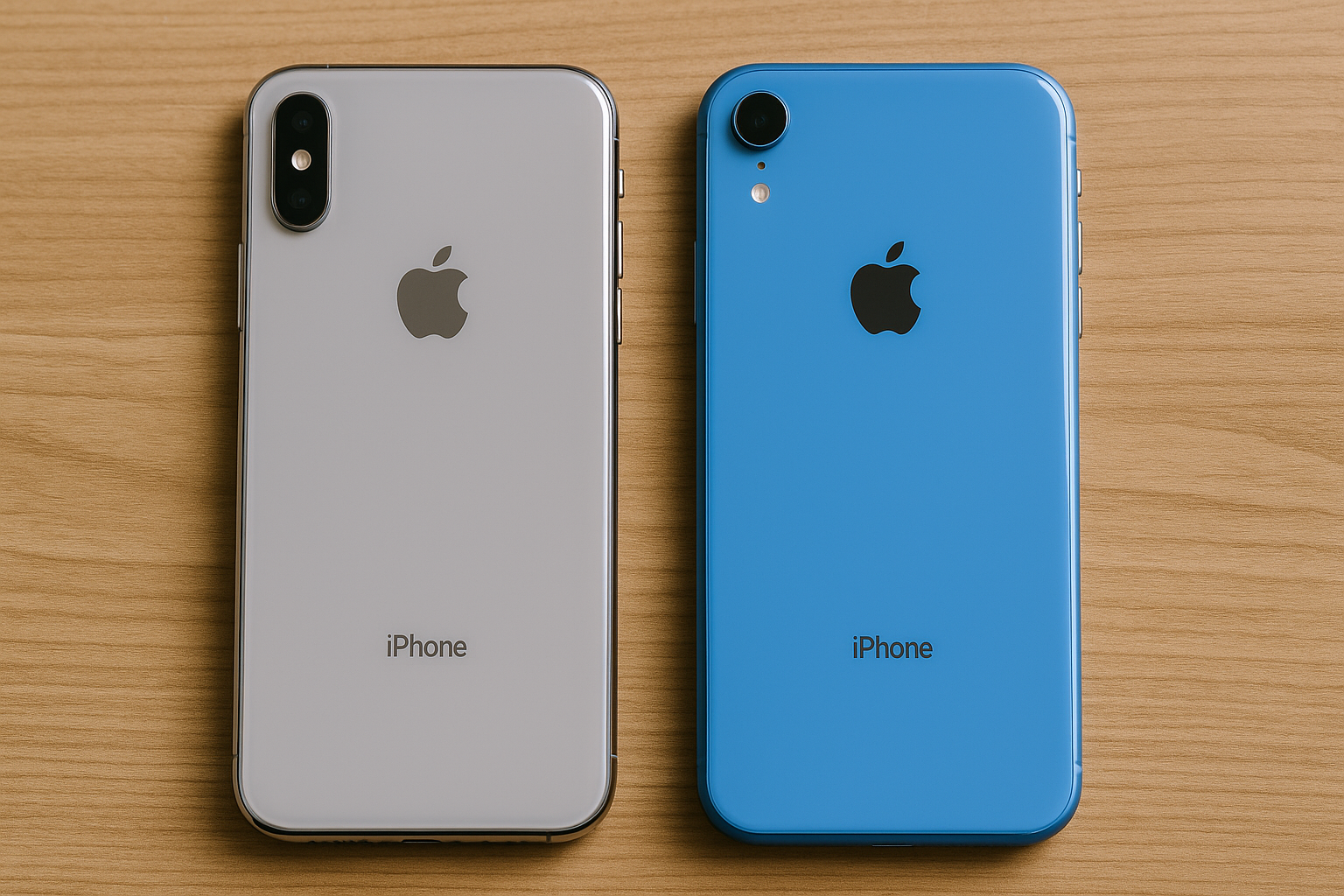
Was ist der Unterschied zwischen einem iPhone X und einem iPhone XR?

iPhone X vs iPhone XR: Die Unterschiede im Detail

Hier ist ein Äußeres:

Einführung in die Welt von iPhone: Vergleich zwischen iPhone X und XR

Als Apple das iPhone X im Jahr 2017 vorstellte, markierte es einen Meilenstein für das Unternehmen hinsichtlich Design und Technologie. Ein Jahr später folgte das iPhone XR, das als eine kostengünstigere Alternative mit einigen bemerkenswerten Unterschieden entwickelt wurde. Beim direkten Vergleich beider Modelle stechen Aspekte wie das Display, die Kamerafunktionen, die Leistung und das Farbangebot deutlich hervor.

  • Display:

    • Das iPhone X verfügt über ein 5,8 Zoll Super Retina Display mit OLED-Technologie, welches tiefe Schwarztöne und einen hohen Kontrast liefert.
    • Dem gegenüber steht das iPhone XR mit einem 6,1 Zoll Liquid Retina Display, welches LCD-Technologie verwendet und geringfügig weniger Kontrast und Auflösung bietet, jedoch ein größeres Display hat.
  • Kamerafunktionen:

    • Beim iPhone X findet man eine Dual-Kamera auf der Rückseite, welche Porträtmodus mit fortschrittlichen Bokeh-Effekten und einen optischen Zoom ermöglicht.
    • Das XR hingegen besitzt eine einzelne Rückkamera. Dennoch bietet es Porträtmodus, unterstützt jedoch nicht den optischen Zoom.
  • Leistung:

    • Sowohl das iPhone X als auch das XR werden vom A12 Bionic Chip angetrieben, einem der schnellsten Smartphone-Chips seiner Zeit. Die Performance ist demnach bei beiden Geräten sehr ähnlich.
  • Farbangebot:

    • Während das iPhone X in eher klassischen Farben wie Space Grau und Silber erhältlich ist, bietet das iPhone XR eine größere Auswahl an Farben, darunter Blau, Gelb und Koralle, was es zu einer attraktiven Option für Benutzer macht, die Wert auf Personalisierung legen.

Indem man diese Hauptaspekte betrachtet, lässt sich ersehen, dass das iPhone X und XR jeweils ihre eigenen Stärken aufweisen und verschiedenartige Bedürfnisse ansprechen. Die Wahl zwischen den beiden könnte somit von individuellen Präferenzen wie der Bevorzugung eines OLED-Displays oder des Wunsches nach einer größeren Farbauswahl abhängen.

Design und Ästhetik: Die sichtbaren Unterschiede

Das iPhone X und das iPhone XR weisen sichtbare Unterschiede im Design und in der Ästhetik auf, die es Käufern ermöglichen, beide Modelle auf den ersten Blick zu unterscheiden. Hier sind einige der auffälligsten Unterschiede:

  • Materialien: Das iPhone X verfügt über einen Rahmen aus Edelstahl, während das iPhone XR mit einem Rahmen aus Aluminium bestückt ist. Das Edelstahl des iPhone X vermittelt einen hochwertigeren Eindruck und bietet zusätzliche Robustheit.

  • Farboptionen: Apple bietet das iPhone XR in einer breiteren Palette von Farben an. Nutzer können aus sechs Farben wählen, während das iPhone X in den klassischen Farben Space Grey und Silver verfügbar ist.

  • Display-Ränder: Das iPhone X hat deutlich schmalere Ränder um das Display als das iPhone XR. Dies verleiht dem iPhone X ein moderneres und eleganteres Aussehen. Außerdem befindet sich oben am Display des iPhone X die bekannte Notch, die bei beiden Modellen vorhanden ist, beim iPhone XR jedoch von breiteren Rändern umgeben ist.

  • Kamera-Design: Auf der Rückseite hat das iPhone X eine vertikal angeordnete Doppelkamera mit einem stärker hervorstehenden Kameramodul. Das iPhone XR besitzt hingegen eine einzelne Kamera, die weniger aufträgt.

  • Größe und Gewicht: Das iPhone XR ist im Vergleich zum iPhone X etwas größer und schwerer. Konkret misst das iPhone XR 150,9 x 75,7 x 8,3 mm und wiegt 194 Gramm, während das iPhone X mit 143,6 x 70,9 x 7,7 mm und einem Gewicht von 174 Gramm etwas kompakter ist.

  • Displaytechnologie: Das iPhone XR verwendet ein Liquid Retina HD Display und das iPhone X verwendet ein Super Retina HD Display. Die OLED-Technologie des iPhone X sorgt für tiefere Schwarztöne und einen höheren Kontrast.

Insgesamt zeigt sich, dass beim iPhone X der Fokus auf Premium-Materialien und ein schlankeres Design gelegt wurde, wohingegen das iPhone XR durch seine Farbvielfalt und das leicht vergrößerte Format mehr Variabilität und eine andere Zielgruppe anspricht.

Displaytechnologie im Vergleich: OLED gegenüber LCD

Beim Vergleich der Displaytechnologie von iPhone X und iPhone XR steht man vor der Wahl zwischen OLED und LCD. Das iPhone X ist mit einem OLED-Bildschirm ausgestattet, während das iPhone XR ein LCD-Panel, bekannt als Liquid Retina Display, verwendet.

OLED, oder organische Leuchtdioden, bieten einige bemerkenswerte Vorteile:

  • Tiefe Schwarzwerte: OLEDs leuchten einzeln und können sich komplett abschalten, um echtes Schwarz zu erzeugen.
  • Bessere Kontraste: Durch die Fähigkeit, echtes Schwarz darzustellen, entstehen höhere Kontrastverhältnisse.
  • Sattere Farben: Farben wirken auf einem OLED-Schirm oft lebendiger und intensiver.
  • Schnellere Reaktionszeit: OLED-Displays reagieren schneller auf Berührungen, was besonders bei Spielen und Scrollen vorteilhaft ist.
  • Stromeffizienz: Die Energieeffizienz ist besser für dunklere Bildschirminhalte, da keine Hintergrundbeleuchtung benötigt wird.

LCDs, oder Flüssigkristallanzeigen, haben jedoch ihre eigenen Stärken:

  • Helligkeit: LCD-Bildschirme sind oft heller als OLEDs und damit besser lesbar in direktem Sonnenlicht.
  • Langlebigkeit: LCDs gelten als langlebiger im Hinblick auf das Einbrennen von statischen Bildern.
  • Kostengünstiger: Im Allgemeinen sind LCD-Displays günstiger in der Herstellung, was sich auf den Endpreis des Geräts auswirken kann.

Die Entscheidung zwischen OLED und LCD hängt von den persönlichen Präferenzen und dem Nutzungsumfeld ab. Beide Technologien haben ihre Vor- und Nachteile, und im Falle von iPhone X und XR führen diese zu unterschiedlichen Nutzererfahrungen, die man vor dem Kauf eines der Modelle abwägen sollte.

Prozessorleistung: A11 Bionic vs. A12 Bionic

Die Prozessorleistung ist ein Kernpunkt, wenn es um die Leistungsfähigkeit eines Smartphones geht. In diesem Vergleich stehen Apples A11 Bionic Chip, der im iPhone X verbaut ist, gegen den A12 Bionic Chip des iPhone XR.

A11 Bionic Chip im iPhone X

  • Sechskern-CPU: Der A11 Bionic verfügt über zwei Performance-Kerne, die bis zu 25% schneller als der vorherige A10 Chip sind. Vier Effizienz-Kerne sind bis zu 70% schneller als die des A10.
  • Neural Engine: Der A11 war der erste Chip von Apple, der mit einer eigenen Neural Engine ausgestattet wurde, die speziell für Aufgaben künstlicher Intelligenz (KI) wie Face ID entwickelt wurde.
  • Grafikleistung: Verbesserte Grafikleistung um bis zu 30% gegenüber dem Vorgänger.

A12 Bionic Chip im iPhone XR

  • Verbesserte CPU: Der A12 Bionic besitzt eine Sechskern-CPU mit zwei Performance-Kernen, die bis zu 15% schneller sind und vier Effizienz-Kerne, die bis zu 50% weniger Energie verbrauchen als der A11.
  • Neural Engine der nächsten Generation: Eine erweiterte 8-Kern Neural Engine kann fünf Billionen Operationen pro Sekunde durchführen - ein bemerkenswerter Sprung im Vergleich zum A11.
  • Verbesserte Grafikleistung: Der A12 bietet eine um bis zu 50% höhere Grafikperformance im Vergleich zum A11.

Die Weiterentwicklung von A11 zu A12 Bionic hat eine signifikante Steigerung der Leistungsfähigkeit zur Folge. Diese Verbesserungen spiegeln sich nicht nur in der Rechengeschwindigkeit und Energieeffizienz wider, sondern auch in der Fähigkeit, komplexe Aufgaben wie maschinelles Lernen und augmented Reality Anwendungen effizienter zu bewältigen.

Obwohl beide Chips leistungsstark sind, zeigt der A12 Bionic deutliche Vorteile in Geschwindigkeit und Effizienz, was für Nutzer, die Wert auf die neueste Technologie und Leistung legen, einen ausschlaggebenden Faktor darstellen kann.

Kamerafunktionen: Dual vs. Single Lens

Beim Vergleich der Kameraausstattung des iPhone X und iPhone XR sticht hervor, dass das iPhone X mit einer Dual-Kamera auf der Rückseite ausgestattet ist, während das iPhone XR lediglich eine Single-Lens-Kamera besitzt. Diese Differenzierung ist entscheidend für Nutzer, denen die Qualität der Fotografie besonders wichtig ist.

  • iPhone X:

    • Das iPhone X verfügt über ein Dual-Kamera-System mit zwei 12-Megapixel-Sensoren, einem Weitwinkel- und einem Teleobjektiv.
    • Die Dual-Kameras ermöglichen einen optischen Zoom und einen digitalen Zoom bis zu 10-fach.
    • Ein weiteres Feature ist der Porträtmodus mit fortgeschrittenen Bokeh-Effekten und die Möglichkeit der Anpassung der Schärfentiefe nach der Aufnahme.
    • Die Dual optische Bildstabilisierung sorgt für scharfe Bilder auch bei geringerem Licht und bei Videoaufnahmen.
  • iPhone XR:

    • Das iPhone XR hat eine 12-Megapixel-Einzelkamera mit einem Weitwinkelobjektiv.
    • Trotz des Fehlens eines zweiten Objektivs unterstützt die Kamera des XR weiterhin den Porträtmodus, jedoch mit begrenzten Funktionen im Vergleich zum iPhone X.
    • Digitaler Zoom ist verfügbar, jedoch ohne die Vorteile des optischen Zooms.
    • Es bietet ebenfalls eine optische Bildstabilisierung, aber nicht auf beiden Sensoren, da nur einer vorhanden ist.

In der Praxis bedeutet dies, dass das iPhone X bei der Zoomfunktionalität und beim Erfassen von Bildern mit Tiefenschärfe überlegen ist, was beispielsweise bei Portraitaufnahmen zum Tragen kommt. Das iPhone XR liefert trotz der Einschränkungen in der Hardware qualitativ hochwertige Fotos, die für die alltägliche Nutzung mehr als ausreichend sind. Fans der mobilen Fotografie, die auf zusätzliche Funktionen Wert legen, könnten dennoch das Dual-Kamera-System des iPhone X bevorzugen.

Gesichtserkennung und Sicherheit: Face ID Weiterentwicklung

Als Apple das iPhone X auf den Markt brachte, war eine der Hauptneuheiten die Einführung von Face ID, einer fortschrittlichen Gesichtserkennungstechnologie, die den Fingerabdrucksensor Touch ID ersetzte. Face ID nutzt eine TrueDepth-Kamera für präzise Gesichtsscans und ermöglicht eine sichere Authentifizierung für das Entsperren des Telefons, Apple Pay und Zugang zu sicheren Apps.

Mit dem iPhone XR führte Apple Verbesserungen in der Face ID-Technologie ein. Die Hardware wurde optimiert, um schneller auf Gesichtserkennung zu reagieren, auch aus unterschiedlichen Winkeln, was die Benutzerfreundlichkeit gegenüber dem iPhone X erhöht. Die verbesserte Algorithmen sorgen für eine noch genauere und flüssigere Erkennung.

  • Schnellere Verarbeitung: Das iPhone XR profitiert vom leistungsstärkeren A12 Bionic Chip, der die Face ID-Funktion schneller als der im iPhone X verbaute A11 Bionic macht.
  • Adaptive Erkennung: Face ID auf dem iPhone XR lernt mit der Zeit und passt sich Veränderungen im Aussehen des Benutzers an – sei es durch neue Frisuren, Brillen oder sogar Gesichtsbehaarung.
  • Bessere Blickerkennung: Das System kann nun besser erkennen, ob der Benutzer tatsächlich auf das Gerät schaut, und so unnötige Entsperren verhindern.
  • Erweiterte Sicherheit: Durch maschinelles Lernen und KI wurde die Fälschungssicherheit weiter verbessert, um nicht durch Fotos oder Masken getäuscht zu werden.

Diese Weiterentwicklungen verstärken nicht nur die Sicherheit, sondern erhöhen auch den Komfort für die Nutzer, indem sie eine schnellere und zuverlässigere Authentifizierung ermöglichen. Die Verfeinerung von Face ID macht das iPhone XR zu einer attraktiven Wahl für Benutzer, die Wert auf hohe Sicherheit und Benutzerfreundlichkeit legen.

Akku und Laufzeit: Welches iPhone hält länger?

Beim Vergleich von iPhone X und iPhone XR ist einer der signifikantesten Unterschiede die Akku-Lebensdauer. Der Akku spielt eine entscheidende Rolle für die Nutzererfahrung, da er bestimmt, wie lange das Gerät ohne erneutes Aufladen verwendet werden kann.

  • Das iPhone X verfügt über einen Lithium-Ionen-Akku mit einer Kapazität von 2716 mAh. Nach Angaben von Apple ermöglicht dies bis zu 21 Stunden Sprechzeit, bis zu 12 Stunden Internetnutzung und bis zu 13 Stunden Videowiedergabe. Im Alltagsgebrauch kann die Batterielaufzeit des iPhone X bei intensiver Nutzung jedoch kürzer ausfallen.

  • Im Gegensatz dazu bietet das iPhone XR einen größeren Akku mit 2942 mAh. Apple behauptet, dass das XR bis zu 25 Stunden Sprechzeit, bis zu 15 Stunden Internetnutzung und bis zu 16 Stunden Videowiedergabe durchhalten kann. Tatsächlich neigt das iPhone XR dazu, im Durchschnitt eine längere Batterielebensdauer als das iPhone X zu bieten, was auf die Kombination aus einem größeren Akku und einem energieeffizienteren Bildschirm (LCD anstelle von OLED) zurückzuführen ist.

Der effiziente A12 Bionic-Chipsatz des iPhone XR spielt ebenfalls eine Rolle bei der Verbesserung der Akkulaufzeit gegenüber dem A11 Bionic des iPhone X. Durch Optimierungen in der Energieverwaltung kann das XR Ressourcen sparsamer einsetzen, was wiederum zu einer Verlängerung der Laufzeit beiträgt.

In zusammenfassenden Akku-Tests neigen dazu zu bestätigen, dass Nutzer mit dem iPhone XR eine längere Laufzeit erleben werden. In verschiedenen Vergleichsszenarien, wie etwa beim ständigen Abrufen von E-Mails, Surfen im Internet und Streaming von Videos, übertrifft das XR das iPhone X regelmäßig.

In Bezug auf die Laufzeit und Akkukapazität liegt das iPhone XR somit klar vor dem iPhone X und ist für Anwender, für die eine lange Batterielaufzeit entscheidend ist, wahrscheinlich die bessere Wahl.

Speichervarianten und Preisgestaltung

Die iPhone X- und iPhone XR-Modelle bieten verschiedene Speicherkonfigurationen, was sich direkt auf die Preisgestaltung auswirkt. Beim iPhone X hatten die Käufer die Wahl zwischen einer 64 GB- und einer 256 GB-Variante. Das iPhone XR hingegen wurde zusätzlich zu diesen beiden Speicheroptionen noch mit einer mittleren Speicherkapazität von 128 GB angeboten, was es für eine breitere Nutzerbasis attraktiver machte.

  • iPhone X Speichervarianten:
    1. 64 GB
    2. 256 GB
  • iPhone XR Speichervarianten:
    1. 64 GB
    2. 128 GB
    3. 256 GB

Zum Zeitpunkt der Markteinführung lagen die Preise für das iPhone X bei rund 999 USD für die 64 GB-Version und 1149 USD für die 256 GB-Version. Das iPhone XR war mit einem Startpreis von 749 USD für das 64 GB-Modell, 799 USD für das 128 GB-Modell und 899 USD für das 256 GB-Modell deutlich günstiger.

Die Preisdifferenz spiegelt sich auch in den jeweiligen Material- und Produktionskosten wider. Das iPhone X war mit einem OLED-Display ausgestattet, was generell teurer in der Herstellung ist, während das iPhone XR ein LCD-Panel besitzt, das kostengünstiger zu produzieren ist.

Darüber hinaus muss beachtet werden, dass die Preise für ältere iPhone-Modelle mit der Einführung neuerer Generationen tendenziell sinken. Dies bedeutet, dass der aktuelle Markt- oder Wiederverkaufswert der beiden Modelle von ihrer ursprünglichen Preisfestsetzung abweichen kann. Verbraucher, die anhand von Preis und Speicher ihre Kaufentscheidung treffen, sollten also aktuelle Preise und Speicherbedarf in Betracht ziehen.

Software und Betriebssystem: Die Unterstützung von iOS

Das iPhone X und das iPhone XR laufen beide auf dem Betriebssystem iOS, das für seine Benutzerfreundlichkeit, Sicherheit und regelmäßigen Updates bekannt ist. Bei der Veröffentlichung kam das iPhone X mit iOS 11, während das iPhone XR mit iOS 12 ausgeliefert wurde. Beide Modelle haben jedoch Unterstützung für nachfolgende Updates erhalten, was bedeutet, dass Nutzer auf neuere iOS-Versionen aktualisieren können, um von den neuesten Funktionen und Sicherheitsverbesserungen zu profitieren.

  • Aktualisierungen: Sowohl das iPhone X als auch das XR erhalten regelmäßige Software-Updates, die Verbesserungen und neue Funktionen bieten. Apple ist bekannt dafür, seine Geräte über einen langen Zeitraum zu unterstützen, so dass Benutzer mehrere Jahre mit aktuellen Software-Funktionen rechnen können.

  • Verfügbare Features: Mit jedem neuen Update kann es vorkommen, dass bestimmte Features nur für neuere Modelle verfügbar sind. Es ist daher möglich, dass das iPhone XR, welches ein Jahr nach dem iPhone X veröffentlicht wurde, in manchen Aspekten eine erweiterte Unterstützung erfährt.

  • Leistung: Trotz gleicher Basissoftware kann die Leistung von iOS auf den beiden Geräten variieren. Das hat mit den unterschiedlichen Hardware-Komponenten zu tun, wie dem Prozessor und dem Arbeitsspeicher. Das iPhone XR, mit einem A12 Bionic Chip, könnte eine reibungslosere Performance bieten als das iPhone X mit seinem A11 Bionic Chip, besonders bei ressourcenintensiven Aufgaben.

Die Anwendererfahrung ist zudem durch den App Store verbessert, der Zugriff auf Millionen von Apps bietet. Alle Anwendungen sind auf die Kompatibilität mit verschiedenen iPhone-Modellen hin optimiert, sodass die Nutzer bei beiden Geräten eine umfangreiche Auswahl an Apps und Spielen genießen können. Dabei ist zu beachten, dass bestimmte Apps womöglich besser auf der neueren Hardware des iPhone XR laufen.

Am Ende des Tages garantiert Apple mit iOS ein stabiles und sicheres Betriebssystem, das stetig weiterentwickelt wird. Nutzer von sowohl iPhone X als auch iPhone XR können sich darauf verlassen, dass ihr Gerät über längere Zeit auf dem neuesten Stand bleibt, was Software und Sicherheit angeht.

Netzwerk- und Verbindungsoptionen: LTE und Dual-SIM

Beim Vergleich der Netzwerk- und Verbindungsoptionen zwischen dem iPhone X und dem iPhone XR sind einige wesentliche Unterschiede festzustellen.

  • Das iPhone X verfügt über LTE Advanced, das höhere Datenübertragungsraten als das herkömmliche LTE ermöglicht. Dies resultiert in einer verbesserten Internetgeschwindigkeit und einer schnelleren Reaktionszeit. Es unterstützt auch die meisten Frequenzbänder, die von globalen Netzbetreibern angeboten werden. Allerdings bietet das iPhone X keine Dual-SIM-Funktionalität, was bedeutet, dass Benutzer nicht gleichzeitig zwei unterschiedliche Telefonnummern oder Tarife nutzen können.

  • Im Gegensatz dazu kam das iPhone XR mit dem neueren LTE-Advanced Pro, auch bekannt als Gigabit-LTE, was noch schnellere Datenverbindungen ermöglicht, sofern der Provider diese unterstützt. Zudem war es eines der ersten iPhones, das die Dual-SIM-Funktion unterstützte – eine mittels einer Nano-SIM-Karte und die andere über eine eSIM. Diese Funktion ist besonders praktisch für Nutzer, die häufig reisen oder eine Trennung zwischen beruflichen und privaten Anrufen wünschen.

Es ist zu beachten, dass die Dual-SIM-Funktionalität auf der eSIM-Option basiert, die von der Unterstützung des jeweiligen Mobilfunkanbieters abhängt. Beide Geräte unterstützen VoLTE (Voice over LTE) für verbesserte Anrufqualität und Wi-Fi Calling, wobei die Verfügbarkeit dieser Dienste von den Netzanbietern und regionalen Bedingungen abhängt.

Die WLAN-Funktionen sind bei beiden Modellen ähnlich, mit Unterstützung für 802.11ac Wi‑Fi mit MIMO (Multiple Input Multiple Output), was für eine stabile und schnelle WLAN-Verbindung sorgt. Bluetooth 5.0 ist ebenfalls in beiden Geräten vorhanden, was eine verbesserte Reichweite und Geschwindigkeit beim Verbinden mit anderen Bluetooth-Geräten bietet. Beide iPhones verfügen über eine NFC (Near Field Communication) Funktion mit Lesemodus, die bequem für kontaktloses Bezahlen mit Apple Pay genutzt werden kann.

Die Entscheidung zwischen diesen beiden Modellen kann auch auf die persönlichen Bedürfnisse bezüglich der Netzwerk- und Verbindungsoptionen abhängen.

Zubehör und Kompatibilität: Unterschiede beim Zubehör

Beim Vergleich von iPhone X und iPhone XR ist es wichtig, die Unterschiede beim mitgelieferten Zubehör und deren Kompatibilität mit Drittanbieterprodukten zu beachten. Obwohl beide Modelle aus dem Hause Apple stammen, gibt es einige bemerkenswerte Diskrepanzen, die für potenzielle Käufer von Interesse sein könnten.

  • Ladekabel und Adapter: Sowohl das iPhone X als auch das iPhone XR werden standardmäßig mit einem Lightning-Kabel und einem USB-Netzteil geliefert. Hier gibt es keine Unterschiede, jedoch sollten Nutzer beachten, dass ab dem iPhone 12 kein Netzteil und keine EarPods mehr im Lieferumfang enthalten sind.
  • EarPods: Beide Modelle, iPhone X und XR, kommen mit den klassischen EarPods mit Lightning-Anschluss. Diese bieten eine solide Soundqualität für alltäglichen Gebrauch.
  • Drahtloses Laden: Das iPhone X und XR unterstützen beide das drahtlose Laden über Qi-zertifizierte Ladepads. Dieses Feature erweist sich als besonders komfortabel, da es eine Vielzahl von kompatiblen Ladestationen auf dem Markt gibt.
  • Schutzhüllen und Displayschutz: Hinsichtlich des Formfaktors weisen das iPhone X und iPhone XR Unterschiede auf, die sich auf die Kompatibilität von Schutzhüllen und Displayschutzfolien auswirken. Anwender müssen sicherstellen, dass sie Zubehör kaufen, das speziell für ihr Modell ausgelegt ist.
  • Anschlüsse und Erweiterung: Das Fehlen einer Klinkenbuchse bei beiden Modellen bedeutet, dass Nutzer entweder auf Bluetooth-Kopfhörer, Lightning-Kopfhörer oder entsprechende Adapter angewiesen sind.

Auch kompatibles Zubehör aus Drittanbieterquellen kann sich zwischen beiden iPhone-Modellen unterscheiden. So kann eine Dockingstation oder ein Kamera-Attachment, das perfekt für das iPhone X konzipiert wurde, u.U. nicht mit dem iPhone XR kompatibel sein. Nutzer sollten daher vor einem Kauf prüfen, ob das Zubehör mit dem spezifischen Modell kompatibel ist.

Resümee: Welches iPhone passt zu wem?

Die Auswahl des passenden iPhones hängt von den individuellen Bedürfnissen und Vorlieben ab.

  • iPhone X: Dieses Modell eignet sich für Nutzer, die großen Wert auf ein hochauflösendes OLED-Display legen und gerne Fotos und Videos auf höchstem Niveau aufnehmen möchten. Das iPhone X bietet eine hervorragende Bildqualität und fortschrittliche Kameratechnologie. Benutzer, die außerdem ein kompaktes Design bevorzugen und bereit sind, für Premium-Funktionen einen entsprechend höheren Preis zu zahlen, werden mit dem iPhone X zufrieden sein.

  • iPhone XR: Diejenigen, die sich nach einem preisgünstigeren iPhone sehnen, das dennoch viele der neuesten Technologien bietet, sollten zum iPhone XR greifen. Das XR ist besonders für Nutzer geeignet, die lange Akkulaufzeiten schätzen und Farbenfrohheit sowie ein etwas größeres Display bevorzugen. Trotz des niedrigeren Preises bietet das iPhone XR eine solide Leistung und ist in verschiedenen Farben erhältlich, was besonders bei jüngeren Benutzern beliebt ist.

Zusammengefasst ist das iPhone X für technikaffine Benutzer mit einem Auge für Detail und Qualität die beste Wahl, während das iPhone XR sich an kostenbewusste Käufer richtet, die dennoch nicht auf die neueste iPhone-Ästhetik verzichten wollen. Letztendlich sollten die Entscheidungskriterien wie Budget, Display-Vorlieben, Kamera-Ansprüche und Farbauswahl individuell abgewogen werden, um das ideale iPhone zu finden.

Wie übertragen Sie Ihre iPhone-Daten drahtlos?

Anleitung zur drahtlosen Übertragung Ihrer iPhone-Daten: Ein einfacher Weg

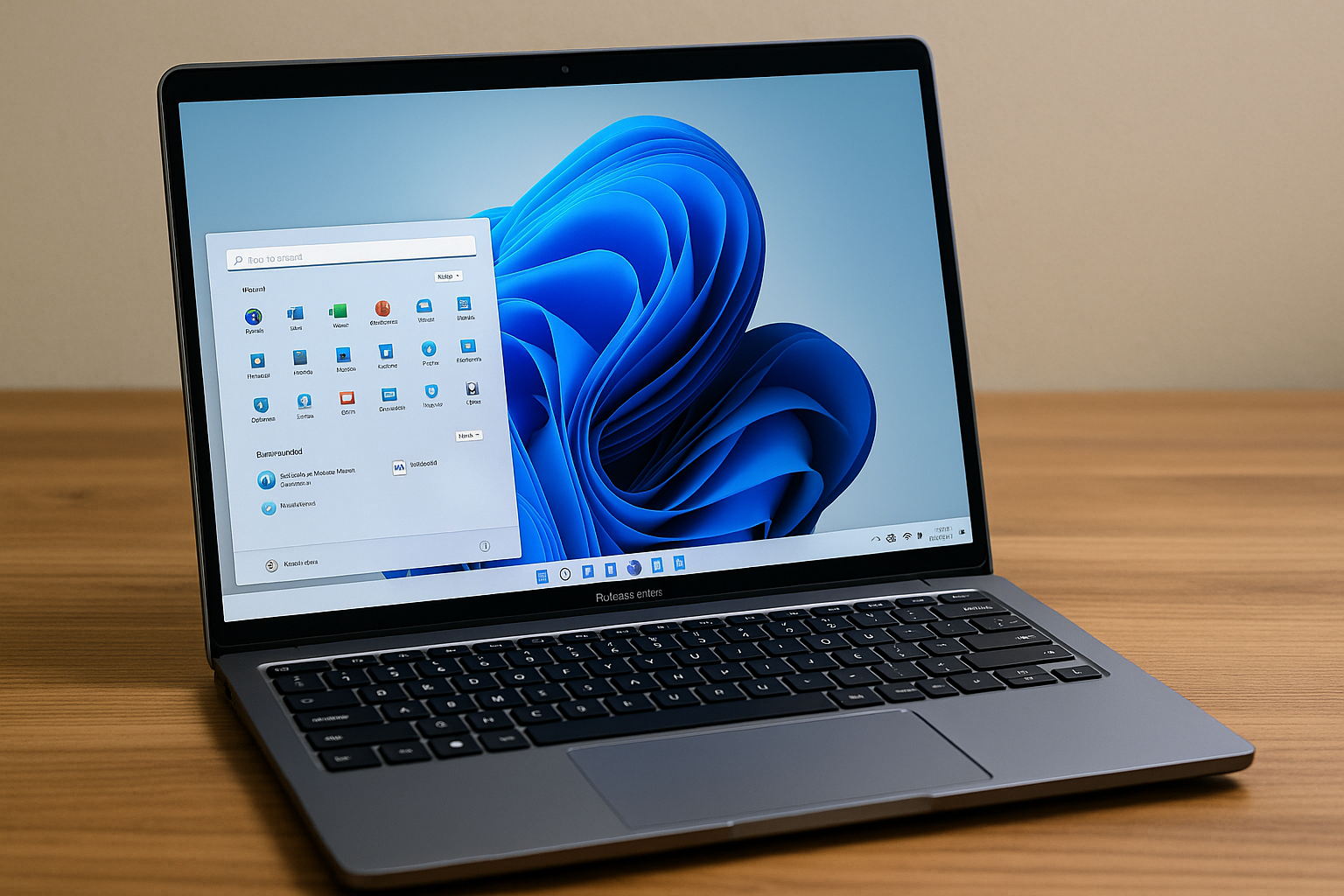
Übertragen Sie Ihre iPhone-Daten drahtlos

Erfahren Sie, wie Sie mühelos Daten zwischen Ihrem iPhone und Ihrem Laptop übertragen können. Mit unseren hochwertigen Apple-Geräten und intelligenten Lösungen können Sie ganz einfach Ihre Fotos, Videos und Dateien drahtlos synchronisieren. Verpassen Sie nicht die Gelegenheit, Ihre Daten sicher und effizient zu übertragen. Entdecken Sie jetzt unsere Apple-Produkte!

Hier ist ein Äußeres:

Einführung in die drahtlose Datenübertragung zwischen Geräten

Die drahtlose Datenübertragung hat unser Kommunikationsverhalten grundlegend revolutioniert. Geräte wie das iPhone nutzen heute eine Vielzahl von Technologien, um Daten ohne physische Verbindungen zu übertragen, was sowohl Komfort als auch Flexibilität bei der Nutzung digitaler Inhalte bietet.

Eine der verbreitetsten Technologien ist Bluetooth, das für die Kommunikation über kurze Distanzen genutzt wird. Es ist ideal für die Übertragung von Dateien zwischen Ihrem iPhone und anderen Geräten, wie etwa Headsets oder Lautsprechern.

Wi-Fi, das für höhere Datenübertragungsraten als Bluetooth sorgt, wird ebenfalls häufig für die drahtlose Übertragung genutzt. Besonders nützlich ist dieses Protokoll bei der Nutzung von Cloud-Diensten oder Wi-Fi-Direkt, um größere Datenmengen zu übermitteln.

NFC (Near Field Communication) ist eine Technologie, die vor allem für die kontaktlose Datenübertragung über sehr kurze Strecken entwickelt wurde, wie zum Beispiel mobiles Bezahlen.

Darüber hinaus gibt es AirDrop, eine von Apple entwickelte, exklusive Funktion für die Übertragung von Dateien zwischen iOS-Geräten, die eine einfache und schnelle Weise anbietet, Daten direkt zu versenden.

Für diejenigen, die ihre iPhone-Daten sicher übertragen wollen, ohne auf physische Verkabelungen zurückzugreifen, ist die Verwendung dieser drahtlosen Datenübertragungstechnologien unerlässlich. Die meisten dieser Dienste sind in modernen iOS-Geräten integriert und erfordern lediglich eine grundlegende Einrichtung, bevor sie genutzt werden können.

Die drahtlose Datenübertragung zwischen Geräten ist nicht nur eine Frage der Bequemlichkeit, sondern auch eine umfassende Maßnahme zur Aufrechterhaltung der Synchronisation von Informationen zwischen Geräten, zur Sicherung von Daten und zum effizienten Management digitaler Inhalte.

Grundlagen der drahtlosen Übertragungstechnologien für das iPhone

Drahtlose Übertragungstechnologien sind ein Kernaspekt der Funktionsweise moderner iPhones. Diese Technologien ermöglichen es, Daten über unterschiedliche Entfernungen hinweg zwischen Geräten zu übermitteln, ohne die Notwendigkeit von physischen Verbindungen wie Kabeln. Für Benutzer von iPhones sind vor allem die folgenden drahtlosen Technologien von Bedeutung:

  • Wi-Fi: Diese Technologie wird verwendet, um das iPhone über drahtlose Netzwerke mit dem Internet zu verbinden. Sie ermöglicht auch die Kommunikation mit anderen Geräten im selben Netzwerk. Besonders relevant für Datenübertragungen sind die Wi-Fi-Standards wie 802.11ac und 802.11ax, die hohe Datenübertragungsraten bieten.

  • Bluetooth: Diese Technologie ist hauptsächlich für die Verbindung zu anderen Geräten wie Kopfhörern, Lautsprechern oder zur Interaktion mit “Wearables” gedacht. Bluetooth ist besonders praktisch für die lokale Vernetzung und den schnellen Datenaustausch.

  • NFC (Near Field Communication): NFC wird vor allem für kontaktloses Bezahlen mit dem iPhone genutzt. Diese Technologie kommt zum Einsatz, wenn Datenübertragungen über kurze Distanzen – typischerweise nur wenige Zentimeter – stattfinden sollen.

  • AirDrop: Eine von Apple entwickelte Technologie, die die Verwendung von Wi-Fi und Bluetooth kombiniert, um Dateien schnell und sicher zwischen iOS- und macOS-Geräten auszutauschen.

Bei der drahtlosen Übertragung von Daten auf ein iPhone oder von diesem weg spielen auch Software-Protokolle und Dienste eine Rolle, die die Kommunikationsprozesse regeln und erleichtern. Zum Technologie-Ökosystem von Apple gehören unter anderem iCloud für die Daten-Synchronisation über das Internet, die “iTunes Wi-Fi Sync” Funktion für das drahtlose Synchronisieren von Medien und Einstellungen und “iMessage” sowie “FaceTime” für die Kommunikation über Datenverbindungen. Durch die Integration dieser Technologien stellt Apple sicher, dass Benutzer nahtlos und intuitiv Daten übertragen und ihre Geräte verwalten können.

Voraussetzungen für die drahtlose Datenübertragung bei iOS-Geräten

Die Durchführung einer drahtlosen Datenübertragung von Ihrem iPhone, iPad oder iPod touch setzt bestimmte Bedingungen voraus, um einen reibungslosen und sicheren Prozess zu gewährleisten. Dies sind die Hauptanforderungen:

  • Aktuelles iOS: Sorgen Sie dafür, dass das iOS-Gerät auf die neueste Software-Version aktualisiert ist. Die Kompatibilität mit Übertragungsdiensten wie AirDrop oder iCloud benötigt oft die neuesten Software-Updates.

  • Gerätekonnektivität: Aktivieren Sie sowohl Wi-Fi als auch Bluetooth auf den iOS-Geräten, zwischen denen die Daten übertragen werden. Für einige Dienste wie iCloud ist eine stabile Internetverbindung erforderlich.

  • Apple ID: Eine gültige Apple ID, die auf allen iOS-Geräten angemeldet ist, ist zwingend für Dienste wie iCloud und zum Synchronisieren von Daten über mehrere Geräte notwendig.

  • iCloud Backup: Für eine Datenübertragung über iCloud sollte genügend Speicherplatz für ein komplettes Backup vorhanden sein. Erwägen Sie eine Erweiterung des Speicherplans, falls nötig.

  • Stromversorgung: Achten Sie darauf, dass die iOS-Geräte ausreichend aufgeladen sind oder während der Übertragung an eine Stromquelle angeschlossen sind, um Unterbrechungen zu verhindern.

  • Gerätesicherheit: Sperren Sie den Zugriff auf Ihre iOS-Geräte vor unbefugten Zugriffen durch Aktivierung von Touch ID, Face ID oder einem Passcode.

  • Ausschalten von Störquellen: Vergewissern Sie sich, dass keine Störquellen wie andere Bluetooth-Geräte die Verbindung während der Übertragung disruptieren können.

  • Aktualisierung der Apps: Aktualisieren Sie alle Apps auf die neuesten Versionen, um Kompatibilitätsprobleme mit neuen iOS-Versionen zu vermeiden.

  • Datenschutzeinstellungen: Überprüfen Sie die Datenschutzeinstellungen und geben Sie den entsprechenden Apps die erforderliche Berechtigung für den Zugriff auf Ihre Daten.

Einhaltung dieser Voraussetzungen stellt eine solide Grundlage für eine erfolgreiche und sichere Datenmigration zwischen iOS-Geräten sicher.

Schritt-für-Schritt-Anleitung zur Einrichtung von iCloud für die Datenübertragung

Um iCloud für die Übertragung von Daten zwischen iPhone-Geräten einzurichten, folgen Sie diesen Schritten:

  1. iCloud-Konto erstellen oder anmelden:

    • Öffnen Sie die Einstellungen-App auf Ihrem iPhone.
    • Tippen Sie auf Ihren Namen an der Spitze des Menüs, um auf Ihre Apple-ID-Einstellungen zuzugreifen.
    • Wenn Sie noch kein iCloud-Konto haben, wählen Sie “iCloud einrichten” und folgen Sie den Anweisungen zur Erstellung eines neuen Kontos.
    • Falls Sie bereits ein Konto besitzen, melden Sie sich mit Ihrer Apple-ID und Ihrem Passwort an.
  2. iCloud-Backup aktivieren:

    • Wählen Sie innerhalb der Apple-ID-Einstellungen „iCloud“.
    • Scrollen Sie nach unten und wählen Sie „iCloud-Backup“.
    • Schieben Sie den Regler, um iCloud-Backup zu aktivieren.
  3. Daten für die Übertragung auswählen:

    • In den iCloud-Einstellungen können Sie einzelne Datenkategorien, wie Fotos, Kontakte oder Kalender, auswählen.
    • Schalten Sie die jeweiligen Schalter ein, um zu bestimmen, welche Daten synchronisiert werden sollen.
  4. Backup durchführen:

    • Wählen Sie “Jetzt sichern”, um ein sofortiges Backup Ihrer ausgewählten Daten zu starten.
    • Stellen Sie sicher, dass Sie während des Backup-Vorgangs eine stabile Wi-Fi-Verbindung haben.
  5. iCloud auf dem neuen Gerät einrichten:

    • Nehmen Sie Ihr neues iPhone zur Hand und durchlaufen Sie den Einrichtungsassistenten.
    • Wählen Sie beim App & Daten Bildschirm die Option „Aus iCloud-Backup wiederherstellen“.
    • Geben Sie Ihre Apple-ID und Ihr Passwort ein und wählen Sie das entsprechende Backup aus.
  6. Datenübertragung abschließen:

    • Die Wiederherstellung kann je nach Datenmenge einige Zeit dauern.
    • Nach Abschluss der Wiederherstellung sind Ihre Daten auf dem neuen Gerät verfügbar.

Für eine erfolgreiche Datenübertragung ist es wichtig, dass auf beiden Geräten die neueste iOS-Version installiert ist. Bei Bedarf sollten Sie vor Beginn des Vorgangs ein iOS-Update durchführen.

Nutzung von AirDrop zum schnellen Austausch von Dateien zwischen Apple-Geräten

AirDrop ist eine praktische Funktion von Apple, mit der Dateien kabellos zwischen iPhone, iPad, iPod Touch und Mac ausgetauscht werden können. Es setzt eine direkte Verbindung durch WLAN und Bluetooth voraus und ermöglicht einen einfachen Transfer von Fotos, Dokumenten und anderen Daten.

Um AirDrop zu verwenden, sind nur wenige Schritte erforderlich:

  1. Aktivieren Sie AirDrop:

    • Wischen Sie auf Ihrem iOS-Gerät vom unteren Bildschirmrand nach oben, um das Kontrollzentrum zu öffnen.
    • Halten Sie die Netzwerkeinstellungen gedrückt und tippen Sie dann auf AirDrop.
    • Wählen Sie “Nur für Kontakte” oder “Jeder” aus, je nach Ihrem Sicherheitsbedürfnis.
  2. Vorbereiten des Empfangsgeräts:

    • Stellen Sie sicher, dass der Empfänger AirDrop aktiviert und sein Gerät entsperrt hat.
    • Bluetooth und WLAN sollten auf beiden Geräten aktiv sein.
  3. Datei senden:

    • Suchen Sie auf dem Sendergerät die Datei, die Sie teilen möchten.
    • Tippen Sie auf das Teilen-Symbol und wählen Sie dann AirDrop.
    • Wählen Sie aus der Liste der verfügbaren Geräte das Zielgerät aus.
  4. Bestätigen Sie den Transfer:

    • Auf dem Empfangsgerät erscheint eine Aufforderung zur Annahme der Datei.
    • Nach Bestätigung wird die Datei übertragen und automatisch in der entsprechenden App geöffnet oder gespeichert.
  5. Beendigung des Vorgangs:

    • Sobald die Übertragung abgeschlossen ist, können Sie AirDrop bei Bedarf wieder deaktivieren.

AirDrop ist besonders nützlich für den schnellen Austausch von Daten, wenn kein Internet zur Verfügung steht oder E-Mails und Cloud-Dienste aufgrund von Dateigrößenbeschränkungen ungeeignet sind. Datenschutz und Sicherheit werden durch die Ende-zu-Ende-Verschlüsselung gewährleistet, die eine sichere Übermittlung persönlicher Daten sicherstellt.

Alternative Methoden: Drahtlose Datenübertragung mit Drittanbieter-Apps

Neben der Verwendung von Apples eigenen Diensten wie AirDrop und iCloud gibt es auch zahlreiche Drittanbieter-Apps, die eine schnelle und effiziente drahtlose Datenübertragung vom iPhone ermöglichen. Diese Apps bieten oft zusätzliche Funktionen, wie beispielsweise die Möglichkeit, Daten zwischen verschiedenen Betriebssystemen zu übertragen oder umfangreichere Dateiformate zu unterstützen.

Beispiele gebräuchlicher Drittanbieter-Apps:

  • Send Anywhere: Eine benutzerfreundliche App, die Dateiübertragungen über eine direkte Wi-Fi-Verbindung ermöglicht, ohne Benutzerkonten oder Cloud-Zwischenspeicherung erfordert.

  • SHAREit: Eine bekannte App, die schnelle Übertragungsgeschwindigkeiten verspricht und zudem ein integriertes Mediaplayer-Feature anbietet.

  • Feem: Positioniert sich als eine sichere Option für die Datenübertragung, indem sie eine peer-to-peer Verbindung innerhalb eines lokalen Netzwerks aufbaut.

  • Zapya: Erlaubt es Nutzern, Dateien ohne Internetverbindung zu übertragen. Besonders hilfreich, wenn sehr große Datenmengen geteilt werden müssen.

Wichtige Schritte bei der Verwendung von Drittanbieter-Apps:

  1. Installieren Sie die gewünschte Drittanbieter-App auf Ihrem iPhone sowie dem Gerät, mit dem die Daten geteilt werden sollen.

  2. Öffnen Sie die App und folgen Sie den Anweisungen zur Einrichtung. Das kann das Scannen eines QR-Codes oder das manuelle Koppeln der Geräte sein.

  3. Wählen Sie die zu übertragenden Dateien aus. Einige Apps erfordern, dass Sie diese manuell hinzufügen, während andere auf das gesamte Dateisystem Zugriff haben.

  4. Starten Sie den Übertragungsprozess und warten Sie, bis die Daten vollständig übertragen wurden. Die Dauer kann je nach Größe der Dateien und Übertragungstechnologie variieren.

Es ist essenziell, dass Sie die Sicherheit Ihrer Daten im Auge behalten, wenn Sie Drittanbieter-Apps verwenden. Achten Sie auf die Bewertungen und Datenschutzrichtlinien der App, um eine sichere Datenübertragung zu gewährleisten.

Sicherheitsaspekte bei der drahtlosen Übertragung von iPhone-Daten

Wenn Benutzer ihre iPhone-Daten drahtlos übertragen, ist die Wahrung ihrer Informationen von höchster Bedeutung. Hier sind wichtige Sicherheitsaspekte zu beachten:

  1. Verschlüsselung: Die Verwendung starker Verschlüsselungsmethoden, wie z.B. WPA2 beim Wi-Fi-Datentransfer, stellt sicher, dass die übertragenen Daten vor unbefugtem Zugriff geschützt sind.

  2. Starke Passwörter: Sichere Passwörter für das Wi-Fi-Netzwerk und das iPhone selbst sind unerlässlich, um die Daten während der Übertragung zu schützen.

  3. Aktuellste Software: Das Betriebssystem des iPhones sollte immer auf dem neuesten Stand sein, um von den neuesten Sicherheitspatches und -funktionen zu profitieren.

  4. Vertrauenswürdige Netzwerke: Daten sollten nur über Netzwerke übertragen werden, denen der Benutzer vertraut. Öffentliche Wi-Fi-Netzwerke können unsicher sein und sollten vermieden werden.

  5. VPN-Nutzung: Für zusätzliche Sicherheit kann ein virtuelles privates Netzwerk (VPN) die Daten während der Übertragung verschlüsseln und die Online-Privatsphäre erhöhen.

  6. Zwei-Faktor-Authentifizierung: Wo immer möglich, sollte die Zwei-Faktor-Authentifizierung für Online-Dienste aktiviert werden, die mit dem iPhone synchronisiert werden.

  7. Sicherheits-Apps: Es gibt verschiedene Apps, die zusätzliche Sicherheitsstufen bieten können, wie das Überwachen von Netzwerken auf verdächtige Aktivitäten.

Es ist wichtig, stets achtsam beim Umgang mit drahtloser Datenübertragung zu sein und angemessene Maßnahmen zu ergreifen, um die persönlichen Daten und Privatsphäre zu schützen. Individuelle Nutzerverantwortung gepaart mit fortgeschrittenen technischen Sicherheitsmaßnahmen bildet eine solide Grundlage für eine sichere drahtlose Übertragung von iPhone-Daten.

Problembehandlung: Häufige Schwierigkeiten und deren Lösungen

Wenn Sie versuchen, Ihre iPhone-Daten drahtlos zu übertragen, können bestimmte Probleme auftreten. Hier sind einige häufige Schwierigkeiten und wie Sie diese beheben können:

  • Verbindungsprobleme: Stellen Sie sicher, dass sowohl Ihr iPhone als auch das Zielgerät mit demselben Wi-Fi-Netzwerk verbunden sind. Überprüfen Sie außerdem, ob keine Störquellen wie Mikrowellen oder Bluetooth-Geräte in der Nähe sind.

  • Daten werden nicht erkannt: Vergewissern Sie sich, dass alle beteiligten Geräte auf dem neuesten Stand sind. Schließen Sie alle unnötigen Anwendungen auf Ihrem iPhone, um mögliche Konflikte zu vermeiden.

  • Übertragungsgeschwindigkeit ist langsam: Dies kann an einem schwachen Wi-Fi-Signal liegen. Versuchen Sie, näher an den Router zu gehen oder starten Sie den Router neu.

  • Unterbrochene Übertragungen: Falls die Übertragung unterbrochen wird, überprüfen Sie den Akkustand Ihres iPhones und des Empfängergeräts. Sorgen Sie dafür, dass beide Geräte genügend Strom haben.

  • Speicherplatz-Probleme: Vor der Übertragung sollten Sie überprüfen, ob ausreichend Speicherplatz auf dem Zielgerät vorhanden ist. Löschen Sie nicht mehr benötigte Dateien oder leeren Sie den Cache.

  • Kompatibilitätsprobleme: Manche Dateiformate sind möglicherweise nicht mit dem Zielgerät kompatibel. Verwenden Sie eine App oder Software, die hilft, Dateien passend zu konvertieren.

Bei hartnäckigen Problemen ist es ratsam, sich an den Support des Herstellers zu wenden. Halten Sie die Gerätedetails und eine genaue Beschreibung des Problems bereit, um eine schnelle Hilfe zu ermöglichen.

Datenübertragung auf ein neues iPhone: Tipps für den reibungslosen Wechsel

Beim Wechsel zu einem neuen iPhone möchten Sie sicherstellen, dass Ihre Daten sicher und effizient übertragen werden. Hier sind einige Tipps, die den Übergang erleichtern:

  • Sichern Sie Ihr aktuelles iPhone: Bevor Sie mit der Übertragung beginnen, sollten Sie ein aktuelles Backup erstellen. Dies kann entweder über iCloud oder iTunes erfolgen.

  • Überprüfen Sie die Kompatibilität: Sichern Sie sich, dass das neue iPhone auf dem neuesten Betriebssystem läuft, sodass die Datenübertragung kompatibel und fehlerfrei abläuft.

  • Nutzen Sie die Schnellstart-Funktion: iPhone bietet eine Schnellstart-Option, die eine drahtlose Übertragung von einem alten Gerät zum neuen ermöglicht. Halten Sie die zwei Geräte nebeneinander und befolgen Sie die Anweisungen.

  • iCloud-Backup: Loggen Sie sich auf dem neuen Gerät mit Ihrer Apple-ID ein und wählen Sie die option “Aus iCloud-Backup wiederherstellen” aus, wenn Sie ein iCloud-Backup verwenden.

  • iTunes- oder Finder-Backup: Verbinden Sie das neue iPhone mit Ihrem Computer, öffnen Sie iTunes oder Finder und wählen Sie “Aus diesem Backup wiederherstellen”.

  • Behalten Sie Ihr WLAN-Passwort bereit: Um den Vorgang zu beschleunigen, stellen Sie sicher, dass Sie mit einem stabilen WLAN verbunden sind und bleiben Sie mit dem Netzwerk verbunden, bis die Übertragung abgeschlossen ist.

  • Bleiben Sie am Strom: Beide iPhones sollten während der Übertragung aufgeladen werden, um Unterbrechungen durch leere Batterien zu vermeiden.

  • Geduldig bleiben: Je nach Datenmenge kann die Übertragung einige Zeit in Anspruch nehmen. Unterbrechen Sie den Prozess nicht.

Befolgen Sie diese Tipps, um eine sichere und stressfreie Datenübertragung auf Ihr neues iPhone zu gewährleisten.

Die Zukunft drahtloser Datenübertragungstechnologien und das iPhone

Die zukünftigen Entwicklungen im Bereich der drahtlosen Datenübertragung versprechen erhebliche Verbesserungen in Geschwindigkeit, Sicherheit und Benutzerfreundlichkeit, auch für iPhone-Benutzer. Apples Bemühungen, ständig an der Spitze technologischer Fortschritte zu sein, lassen erwarten, dass nachfolgende iPhone-Modelle mit fortschrittlichen Kommunikationstechnologien ausgestattet sein werden.

  • 5G: Die fortschreitende Implementierung von 5G-Netzwerken weltweit wird drastische Verbesserungen bei der drahtlosen Übertragung ermöglichen. Mit höheren Datenraten, niedrigerer Latenz und verbesserter Stabilität bietet 5G die Infrastruktur für zukünftige iPhone-Generationen, um große Datenmengen fast in Echtzeit zu übertragen.

  • Wi-Fi 6/6E: Jüngere Wi-Fi-Standards wie Wi-Fi 6 und das neuere Wi-Fi 6E versprechen erhöhte Geschwindigkeiten und eine bessere Leistung in überfüllten Netzwerken, was das drahtlose Übertragen von Daten effizienter gestaltet.

  • Ultra-Wideband (UWB): Diese relativ neue Technologie kann eine bedeutende Rolle in der Lokalisierung und im Datenaustausch in naher Zukunft spielen. Das iPhone könnte mit UWB eine noch exaktere Ortung und schnelleren Datentransfer erzielen.

  • Li-Fi: In Blick in die weitere Zukunft könnte Li-Fi (Light Fidelity) eine revolutionäre Technologie für die drahtlose Datenübertragung sein, die auf Lichtbasis operiert und möglicherweise Geschwindigkeiten erreicht, die WLAN bei weitem übersteigen.

Apples eigenes Ökosystem könnte weiterhin die nahtlose Integration und Handhabung der Datenübertragung stärken. Funktionen wie AirDrop und die Cloud-Synchronisierung könnten mit diesen neuen Technologien weiter ausgebaut werden, um die Datensicherheit zu erhöhen und gleichzeitig die Benutzerfreundlichkeit zu verbessern.

Es bleibt abzuwarten, wie Apple diese Technologien integrieren und ihr volles Potential ausschöpfen wird, um den Datenaustausch des iPhones weiter zu revolutionieren. Die Anpassung an die neuesten drahtlosen Datenübertragungstechnologien wird jedoch zweifellos das Nutzererlebnis verbessern und die Innovationskraft von Apple unterstreichen.

Häufig gestell Seite Fragen zur drahtlosen Übertragung von iPhone-Daten

  • Kann die drahtlose Übertragung auch ohne WLAN erfolgen?
    Die drahtlose Übertragung von iPhone-Daten erfordert in der Regel eine WLAN-Verbindung. Ist keine WLAN-Verbindung verfügbar, können Datentransfers durch andere drahtlose Technologien wie Bluetooth oder über mobile Daten erfolgen, allerdings kann dies langsamer sein oder zu zusätzlichen Kosten führen.

  • Welche Daten können drahtlos übertragen werden? Fast alle Arten von Daten, einschließlich Kontakte, Fotos, Videos, Musikdateien, Apps, E-Mail-Konten, Kalendereinträge und sogar einige Einstellungen können drahtlos übertragen werden.

  • Wie sichere ich meine Daten vor unbefugtem Zugriff während der Übertragung? Es wird empfohlen, eine sichere, verschlüsselte WLAN-Verbindung zu nutzen und auf beiden Geräten die neuesten Sicherheitsupdates zu installieren. Vermeiden Sie offene oder unsichere Netzwerke.

  • Kann ich meine Daten selektiv übertragen oder muss alles auf einmal übertragen werden? Abhängig von der verwendeten Methode und den Einstellungen können Sie auswählen, welche Arten von Daten Sie übertragen möchten. Einige Dienste und Apps ermöglichen eine feinere Auswahl der zu übertragenden Daten.

  • Wie lange dauert die drahtlose Übertragung von Daten zwischen zwei iPhones? Die Dauer der Übertragung kann variieren und ist von der Datenmenge, der Netzwerkgeschwindigkeit und den verwendeten Geräten abhängig. Kleine Datenmengen können in wenigen Minuten übertragen werden, während für große Datenmengen mehr Zeit benötigt wird.

  • Sind meine Daten nach der Übertragung noch auf meinem alten iPhone vorhanden? Nach einer erfolgreichen Übertragung bleiben die Daten auf dem Ursprungsgerät erhalten, es sei denn, sie werden manuell gelöscht oder es wurde eine Einstellung gewählt, die dies automatisch tut.

  • Wie gehe ich vor, wenn die Übertragung unterbrochen wird? Bei Unterbrechung des Transfers sollte zunächst die Ursache identifiziert werden. Häufig reicht ein Neustart beider Geräte und der Wiederbeginn der Übertragung. Stellen Sie sicher, dass die Verbindung während des gesamten Vorgangs stabil bleibt.

  • Welche Vorbereitungen sollte ich treffen, bevor ich mit der Übertragung beginne? Vor der Übertragung sollten Sie ein Backup Ihres iPhones erstellen, beide Geräte auf die neueste iOS-Version aktualisieren und sicherstellen, dass genügend Akkuladung vorhanden ist. Überprüfen Sie auch, ob genügend Speicherplatz auf dem Zielgerät vorhanden ist.

    Fazit: Warum drahtlose Datenübertragung Ihr Alltag erleichtern kann

Die drahtlose Datenübertragung bietet zahlreiche Vorteile, die den Alltag signifikant vereinfachen können. Durch die Verwendung drahtloser Technologien kann eine nahtlose Kommunikation zwischen verschiedenen Geräten erreicht werden, wodurch die Notwendigkeit entfällt, physische Verbindungen herzustellen. Diese Form der Datenübertragung erleichtert es Ihnen, Ihre Daten schnell und bequem zu übertragen, was Zeitersparnis und erhöhte Produktivität bedeutet.

Das Fehlen von Kabeln führt zu einer aufgeräumteren Umgebung, sowohl zu Hause als auch am Arbeitsplatz, und eliminiert die häufigen Probleme mit Kabelbruch oder -verlust. Nicht zu vergessen ist die erhöhte Flexibilität. Nutzer können Daten übertragen, ohne in unmittelbarer Nähe zum Empfangsgerät sein zu müssen. Zudem ermöglicht drahtlose Übertragung das einfache Teilen von Inhalten mit Freunden oder Kollegen, unabhängig davon, welches Betriebssystem oder Gerät sie verwenden.

Ein weiterer bedeutender Vorteil ist die Erleichterung der Synchronisation. Ihre Geräte lassen sich fortlaufend und automatisch synchronisieren, sodass Ihre Daten immer aktuell sind, ohne dass Sie manuell eingreifen müssen. Dies stellt sicher, dass Sie jederzeit auf die neuesten Versionen Ihrer Dokumente, Kontakte, Fotos und anderen wichtigen Dateien zugreifen können.

Schließlich erhöht die drahtlose Datenübertragung auch die Sicherheit. Moderne drahtlose Übertragungstechniken wie Bluetooth und WLAN sind mit starken Verschlüsselungsmethoden ausgestattet, die Ihre Daten vor unbefugtem Zugriff schützen. Dies bietet ein beruhigendes Gefühl, insbesondere wenn vertrauliche Informationen übertragen werden.

Zusammenfassend revolutioniert die drahtlose Datenübertragung die Art und Weise, wie wir mit Technologie interagieren, und bietet Flexibilität, Effizienz und Sicherheit für den alltäglichen digitalen Lebensstil.

Was ist der Unterschied zwischen einem iPhone 13 pro und einem 13 pro max?

Vergleich zwischen iPhone 13 Pro und iPhone 13 Pro Max: Was sind die Unterschiede?

Unterschied zwischen iPhone 13 Pro und iPhone 13 Pro Max

Beide Modelle, das iPhone 13 Pro und das iPhone 13 Pro Max, bieten erstklassige Leistung und innovative Funktionen. Der Hauptunterschied liegt jedoch in der Bildschirmgröße und der Akkulaufzeit. Während das iPhone 13 Pro eine beeindruckende Leistung in einem handlichen Format bietet, punktet das iPhone 13 Pro Max mit einem größeren Display und einer längeren Akkulaufzeit, was es ideal für Nutzer macht, die mehr Bildschirmfläche und eine längere Nutzungsdauer wünschen. Erfahren Sie mehr über die Unterschiede zwischen diesen beiden Modellen und finden Sie das passende iPhone für Ihre Bedürfnisse bei unseren Apple-Produkten!

Hier ist ein Äußeres:

Einleitung: Die Entscheidung zwischen iPhone 13 Pro und Pro Max

Mit der Einführung der neuesten iPhone-Generation stehen Verbraucher einmal mehr vor der Wahl: Soll es das iPhone 13 Pro oder doch das größere iPhone 13 Pro Max sein? Diese Entscheidung ist weit mehr als eine Frage der Bildschirmgröße. Sie betrifft elementare Faktoren wie Handling, Akkulaufzeit und natürlich auch den Preis.

Beide Modelle bieten Spitzenleistungen im Bereich der Smartphone-Fotografie, beeindruckende Prozessorgeschwindigkeiten und ein robustes Design. Dennoch ist es entscheidend, die Feinheiten zu verstehen, die jedes Modell einzigartig machen:

  • Displaygröße und Handlichkeit: Das iPhone 13 Pro kommt mit einem 6,1 Zoll Display, während das Pro Max auf ein massives 6,7 Zoll Display anwächst.
  • Akkulaufzeit: Eine größere physische Größe ermöglicht dem Pro Max eine größere Batterie und folglich eine längere Akkulaufzeit.
  • Gewicht und Transport: Das iPhone 13 Pro Max ist schwerer und sperriger, was den Transport in kleinen Taschen erschwert.
  • Preisgestaltung: Das größere iPhone 13 Pro Max ist generell teurer in der Anschaffung.

Jeder potenzielle Käufer muss seine persönlichen Prioritäten abwägen. Benötigen Sie ein Smartphone, das leicht in die Tasche passt und komfortabel mit einer Hand zu bedienen ist, oder spielen eine verlängerte Akkulaufzeit und ein großes Display für Sie eine übergeordnete Rolle? Vielleicht sind es aber auch die Kosten, die Ihre Entscheidung maßgeblich beeinflussen werden.

In diesem Artikel werden die technischen Spezifikationen, Benutzererfahrungen und Preisstrukturen dekonstruiert, um Ihnen eine fundierte Wahl zwischen dem iPhone 13 Pro und dem iPhone 13 Pro Max zu erleichtern.

Design und Ästhetik: Größe und Gewicht im Vergleich

Wenn es um Design und Ästhetik geht, so sind das iPhone 13 Pro und das iPhone 13 Pro Max zweifelsohne Geschwister mit dem gleichen edlen Auftreten. Dennoch liegt ein deutlicher Unterschied in den physischen Dimensionen und dem damit verbundenen Gewicht, wodurch die Handhabung und das Tragegefühl beeinflusst werden.

Beim iPhone 13 Pro findet man einen kompakten Formfaktor mit den Abmessungen von 146,7 mm Höhe, 71,5 mm Breite und einer Dicke von 7,65 mm. In der Hand wirkt es dadurch für viele Nutzer etwas handlicher und liegt leichter in der Hand. Das Gewicht unterstreicht diese Handlichkeit mit leichten 204 Gramm.

Das iPhone 13 Pro Max hingegen präsentiert sich mit stattlichen Abmessungen von 160,8 mm Höhe, 78,1 mm Breite und ebenso einer Dicke von 7,65 mm. Es bietet somit eine größere Displayfläche, was vor allem für Multimedia-Inhalte Vorteile bringen kann. Dementsprechend fällt auch das Gewicht mit 238 Gramm höher aus. Dies spürt man vor allem bei der Nutzung über längere Zeit oder beim Transport in der Tasche.

Obwohl beide Geräte aus denselben hochwertigen Materialien gefertigt sind – einer Kombination aus chirurgischem Edelstahl und Ceramic Shield Glas –, bewirkt die Differenz in Größe und Gewicht eine abweichende Ästhetik und Ergonomie. Im direkten Vergleich wirkt das iPhone 13 Pro Max mächtiger und dominanter, während das iPhone 13 Pro durch seine kompakteren Maße weniger Aufmerksamkeit auf sich zieht.

Letztlich hängt die Entscheidung, welches Telefon die individuellen Bedürfnisse von Design und Ästhetik mods erfüllt, von persönlichen Präferenzen bezüglich der Handhabung und dem gewünschten Komfort ab. Beide Modelle sprechen mit ihrem minimalistischen Design und präzisen Verarbeitung Liebhaber des zeitlosen Apple-Looks an, der sowohl Eleganz als auch Innovation ausstrahlt.

Display und Bildschirmauflösierung: Mehr als nur Größe

Wenn es um die Qualität der Anzeige geht, spielen mehrere Faktoren neben der bloßen Bildschirmgröße eine wesentliche Rolle. Bei den Modellen iPhone 13 Pro und iPhone 13 Pro Max sind hohe Bildschirmauflösungen und fortschrittliche Displaytechnologien zentrale Attribute, die das visuelle Erlebnis definieren.

  • Beide Modelle verfügen über ein Super Retina XDR Display mit einer hohen Pixeldichte, was zu einer unglaublich scharfen, klaren Bildqualität führt.
  • Sie nutzen die ProMotion-Technologie, die adaptive Bildwiederholraten von bis zu 120 Hz ermöglicht. Dies bedeutet flüssigere und reaktionsfähigere visuelle Erlebnisse, unabhängig davon, ob Benutzer durch Webseiten scrollen, Spiele spielen oder Videos anschauen.
  • Die Bildschirmauflösung beim iPhone 13 Pro liegt bei 2532 x 1170 Pixel, während das iPhone 13 Pro Max eine noch höhere Auflösung von 2778 x 1284 Pixel bietet.

Eine höhere Auflösung bedeutet, dass auf dem Display des Pro Max im Vergleich zum kleineren Pro mehr Details sichtbar sind – insbesondere bemerkbar beim Betrachten von hochauflösenden Fotos oder beim Lesen von Text. Es ist jedoch wichtig zu erwähnen, dass beide Geräte eine nahezu identische Pixeldichte haben, was bedeutet, dass die Bildschärfe ziemlich ähnlich ist.

Die Größe des iPhone 13 Pro Max führt zu einer größeren Anzeigefläche, die vor allem bei Multimedia-Inhalten oder Browsing-Erfahrungen von Vorteil sein kann. Dennoch ist der Unterschied in der Auflösung relativ gering, und in der Praxis dürften viele Nutzer keine bedeutenden Unterschiede feststellen. Darüber hinaus bieten beide Geräte Unterstützung für HDR-Inhalte und haben einen weiten Farbraum (P3), der farbgenaue und lebendige Bilder ermöglicht.

Das Zusammenspiel von Größe, Auflösung und fortschrittlichen Displaytechnologien trägt wesentlich zu einem beeindruckenden visuellen Erlebnis bei, das von beiden iPhone-Modellen geboten wird.

Akku und Laufzeit: Welches Modell hält länger durch?

Bei der Beurteilung der Akkulaufzeit von Smartphones spielen viele Faktoren eine Rolle, darunter Prozessorleistung, Bildschirmgröße und natürlich die Kapazität des verbauten Akkus selbst. Apple hat sowohl im iPhone 13 Pro als auch im iPhone 13 Pro Max fortschrittliche Technologien integriert, die für eine optimierte Akkunutzung sorgen sollen.

  • Das iPhone 13 Pro ist ausgestattet mit einem leistungsstarken Li-Ion-Akku, der nach Angaben von Apple bis zu 75 Stunden Audiowiedergabe ermöglicht. Bei normaler Nutzung können Nutzer eine durchschnittliche Akkulaufzeit von etwa 17 bis 18 Stunden erwarten, bevor das Gerät wieder aufgeladen werden muss.

  • Im Vergleich dazu besitzt das iPhone 13 Pro Max einen noch größeren Akku, der die Nutzungsdauer signifikant erhöht. Laut Herstellerangaben erreicht das Pro Max Modell beeindruckende 95 Stunden Audiowiedergabe. Die durchschnittliche Laufzeit bei gemischter Nutzung liegt hier bei circa 20 bis 22 Stunden.

Die längere Akkulaufzeit des iPhone 13 Pro Max lässt sich hauptsächlich auf die größere physische Größe des Geräts zurückführen, welche Platz für einen größeren Akku bietet. Dennoch sollte beachtet werden, dass auch die größere Displayfläche des Pro Max Modells mehr Energie verbrauchen kann, was die zusätzliche Akkukapazität teilweise kompensiert.

Interessant ist zudem, dass beide Modelle mit Apples A15 Bionic Chip ausgestattet sind, der für seine Effizienz bei der Energieverwaltung bekannt ist. Die Kombination aus hardwareseitiger Effizienz und intelligenten Softwarelösungen wie dem Smart Data Mode und der Optimized Battery Charging-Funktion trägt zu einer verlängerten Akkulaufzeit bei.

Beiden iPhone-Modellen ist jedoch gemeinsam, dass sie mit kabellosem Laden und Schnellladefunktion ausgestattet sind, was eine schnelle Wiederaufladung ermöglicht. Letztendlich haben Nutzer die Wahl zwischen etwas kompakterer Form und etwas kürzerer, aber dennoch erstklassiger Akkulaufzeit beim iPhone 13 Pro und dem größeren iPhone 13 Pro Max, dessen Akku allgemein etwas länger durchhalten kann.

Kamerafunktionen: Unterschiede in der Fotografie-Erfahrung

Bei der Betrachtung des iPhone 13 Pro und des iPhone 13 Pro Max ist zu beachten, dass die Kamerafunktionen weitgehend identisch sind. Apple hat die gleichen fortschrittlichen Systeme in beiden Modellen verbaut, was bedeutet, dass Nutzer in Bezug auf die Bildqualität, die verschiedensten Fotografie-Modi und die Videoaufnahmen keinerlei Unterschiede feststellen werden. Beide Modelle bieten eine Triple-Kamera mit 12-Megapixel-Ultraweitwinkel, Weitwinkel und Teleobjektiv sowie einem LiDAR-Scanner für Tiefenerfassung und verbesserte AR-Funktionen.

  • Nachtmodus, Deep Fusion und der Smart HDR 4 für beeindruckende Aufnahmen bei unterschiedlichen Lichtverhältnissen
  • ProRAW und ProRes für professionelle Bild- und Videoverarbeitung
  • Fotografische Stile zum Anpassen von Bildern direkt bei der Aufnahme

Allerdings gibt es einen feinen Unterschied in der Nutzungserfahrung aufgrund der verschiedenen Bildschirmgrößen. Das iPhone 13 Pro Max bietet mit seinem 6,7 Zoll-Display eine größere Betrachtungsfläche, was beim Durchsehen und Bearbeiten von Fotos auf dem Gerät eine angenehmere Erfahrung sein kann. Fotografen, die mehr Wert auf eine großzügige Darstellung ihrer Bilder direkt nach der Aufnahme legen, könnten das iPhone 13 Pro Max bevorzugen.

Im Detail behalten beide Telefone die Fähigkeit 4K Dolby Vision HDR-Aufnahmen zu erstellen. Außerdem verfügen sie über den gleichen optischen Zoom-Bereich, und auch der Bildstabilisierung mit Sensor-Shift ist in beiden Modellen vorhanden. Die Entscheidung zwischen iPhone 13 Pro und iPhone 13 Pro Max in Bezug auf Fotografie-Erfahrung hängt daher weniger von den technischen Spezifikationen als von persönlichen Präferenzen bezüglich der Handhabung und Bildschirmgröße ab.

Leistung und Hardware: Gleiche Chips, unterschiedliche Performance?

Das iPhone 13 Pro und das iPhone 13 Pro Max sind beide mit Apples A15 Bionic-Chip ausgestattet, der für sein hervorragendes Leistungsvermögen bekannt ist. Der Chip beinhaltet einen neuen 6-Kern-CPU, einen 5-Kern-GPU und einen 16-Kern-Neural Engine, die für intensive Aufgaben wie Videobearbeitung, Gaming und künstliche Intelligenz-Aufgaben gerüstet sind. Nichtsdestotz könnten feine Unterschiede in der Performance der beiden Modelle bestehen, die auf unterschiedliche Faktoren zurückführen sind.

  • Größe des Gehäuses: Das größere Gehäuse des iPhone 13 Pro Max kann zu einer effizienteren Wärmeabfuhr führen, was unter intensiver Last die Leistung stabil halten könnte.
  • Batteriekapazität: Mit einem größeren Akku könnte das iPhone 13 Pro Max längere Spitzenlasten zwischenspeichern und somit leistungshungrige Prozesse besser unterstützen.
  • Optimierung der Software: Die Software beider iPhones wird zwar auf das jeweilige Gerät zugeschnitten, jedoch kann es kleinere Anpassungen im Betriebssystem oder in den Anwendungen geben, welche die Performance jeweils leicht beeinflussen.

Trotz dieser theoretischen Überlegungen gibt es in der Praxis oft keine bemerkenswerten Unterschiede in der tatsächlichen Leistung beider Modelle. In alltäglichen Anwendungsszenarien, wie beim Öffnen von Apps, Websurfen oder beim Fotografieren, bieten sowohl das iPhone 13 Pro als auch das iPhone 13 Pro Max eine nahezu identische User Experience. Erst bei sehr ressourcenintensiven Aufgaben könnte das größere Pro Max geringfügige Vorteile bieten. Bei beiden Geräten kann man jedoch von einer außergewöhnlich flüssigen und reaktionsschnellen Performance ausgehen, die derzeitige Standards am Smartphone-Markt sogar übertrifft.

Speicheroptionen: Kapazitätsunterschiede und ihre Auswirkungen

Beim Vergleich des iPhone 13 Pro mit dem iPhone 13 Pro Max ist festzustellen, dass die Speicherkapazität beider Modelle erheblichen Einfluss auf die Benutzererfahrung hat. Die verfügbaren Speichergrößen sind in mehreren Varianten erhältlich: 128 GB, 256 GB, 512 GB und erstmals auch eine Option mit 1 TB. Diese vielfältigen Speicheroptionen ermöglichen es den Nutzern, ein Gerät entsprechend ihrem individuellen Bedarf auszuwählen.

Die Wahl der Speicherkapazität beeinflusst mehrere Aspekte der Nutzung:

  • Speicherplatz für Fotos und Videos: Hochauflösende Fotos und insbesondere 4K-Videos belegen schnell große Mengen an Speicher. Daher werden Benutzer, die viele Medien aufnehmen, mit größeren Speichervarianten besser bedient.

  • App-Installation und -Aktualisierungen: Apps und deren Updates können ebenfalls erheblichen Speicherplatz einnehmen. Mit einem größeren Speicher fallen Limitierungen durch Platzmangel weniger ins Gewicht.

  • System- und Sicherheitsupdates: iOS-Updates benötigen ebenfalls Speicherplatz. Ausreichend freier Speicher sorgt für problemlose Installationen ohne die Notwendigkeit, Platz zu schaffen.

  • Zukunftssicherheit: Mit steigenden Anforderungen an Software ist es wahrscheinlich, dass in Zukunft mehr Speicher benötigt wird. Eine größere Speicheroption kann somit die Lebensdauer und Nutzbarkeit des Gerätes verlängern.

  • Wiederverkaufswert: Geräte mit mehr Speicher erzielen oft einen höheren Wiederverkaufswert, was für manche Nutzer ein entscheidender Faktor sein kann.

Es gibt jedoch auch Kostenerwägungen. Höhere Speicherkapazitäten führen zu einem höheren Preis, der in die Gesamtkosten des Gerätes einfließt. Nutzer sollten daher den Speicherbedarf gut abwägen und sich fragen, ob die Mehrkosten für eine größere Kapazität durch den zusätzlichen Nutzen gerechtfertigt sind. Unabhängig von der Wahl zwischen dem iPhone 13 Pro oder iPhone 13 Pro Max, die Speicherkapazität spielt eine entscheidende Rolle für die langfristige Zufriedenheit.

Benutzererfahrung: Handling und Komfort im täglichen Gebrauch

Beim Vergleich der Benutzererfahrung zwischen dem iPhone 13 Pro und dem iPhone 13 Pro Max ist zunächst die Handhabung beider Geräte zu erwähnen. Das iPhone 13 Pro, mit seinem 6,1-Zoll-Display, liegt bequemer in der Hand und ist für Nutzer geeignet, die ihre Geräte gerne einhändig bedienen. Im Gegensatz dazu bietet das iPhone 13 Pro Max mit seinem größeren 6,7-Zoll-Display zwar ein immersiveres Seherlebnis, kann aber aufgrund seiner Größe als weniger handlich empfunden werden, insbesondere bei Nutzern mit kleineren Händen.

  • Komfort: Obwohl beide Modelle ein markantes Edelstahl-Design aufweisen, spielt das Gewicht eine zentrale Rolle beim täglichen Komfort. Das iPhone 13 Pro Max ist durch seine größere Dimension und den entsprechend größeren Akku schwerer. Nutzer, die viel unterwegs sind und ihr Smartphone häufig nutzen, könnten das geringere Gewicht des iPhone 13 Pro bevorzugen.

  • Taschenfreundlichkeit: Das iPhone 13 Pro lässt sich aufgrund seiner kompakteren Größe leichter in Taschen verstauen. Das Pro Max Modell könnte bei kleineren Taschen oder eng anliegender Kleidung sperriger wirken.

  • Nutzungsdauer: Ein weiterer wichtiger Aspekt ist die Akkulaufzeit. Das iPhone 13 Pro Max hat einen größeren Akku, was zu einer längeren Nutzungsdauer zwischen den Ladezyklen führt, was besonders für Power-User von Vorteil sein könnte.

Beide Modelle bieten fortschrittliche Technologien zur Verbesserung der Benutzererfahrung, wie beispielsweise ProMotion-Technologie für eine adaptive Bildwiederholrate von bis zu 120 Hz für flüssige Animationen und Antworten. Unabhängig von den Unterschieden, sind sowohl das iPhone 13 Pro als auch das Pro Max für den täglichen Gebrauch gut geeignet, mit jeweils eigenen Vorzügen, die je nach persönlicher Präferenz und Nutzungsart ausschlaggebend sein können.

Software und Ökosystem: Gleiche Grundlagen, unterschiedliche Nutzungsszenarien

Sowohl das iPhone 13 Pro als auch das iPhone 13 Pro Max laufen auf dem gleichen Betriebssystem, dem iOS von Apple, welches für seine Nahtlosigkeit und Sicherheit geschätzt wird. Die Synergie zwischen Hardware und Software, die typisch für Apple-Geräte ist, bietet beide Male eine intuitive und flüssige Nutzererfahrung. Nutzer profitieren von identischen Software-Funktionen, einschließlich der neuesten Updates und Sicherheitspatches.

Trotz der gleichen Software-Plattform gibt es spezifische Szenarien, in denen sich die Nutzung der beiden Modelle unterscheidet:

  • Medienkonsum: Das größere Display des iPhone 13 Pro Max bietet ein immersiveres Erlebnis beim Ansehen von Filmen oder beim Spielen von Spielen. In Kombination mit der längeren Akkulaufzeit können Nutzer längere Sessions genießen, ohne nach einer Steckdose suchen zu müssen.

  • Produktivität: Kreative Profis und Geschäftsleute schätzen den zusätzlichen Bildschirmplatz des Pro Max für die Bearbeitung von Dokumenten oder Fotos direkt auf dem Gerät, was eine detailreichere Ansicht ermöglicht und die Produktivität steigern kann.

  • Portabilität: Nutzer, die viel unterwegs sind, könnten es bevorzugen, das kleinere iPhone 13 Pro wegen seiner handlicheren Größe zu nutzen. Es passt leichter in die Tasche und ist komfortabler in der Einhandbedienung.

  • Augenkomfort: Menschen mit Sehbehinderungen oder solche, die längere Texte auf dem Bildschirm lesen, könnten die größere Displaygröße des iPhone 13 Pro Max bevorzugen.

Zusammenfassend lässt sich feststellen, dass das Software-Ökosystem beider iPhones identische Grundlagen hat, aber die unterschiedlichen Bildschirmgrößen und Akkukapazitäten führen zu verschiedenen optimalen Nutzungsszenarien. Das iPhone 13 Pro Max eignet sich besser für Nutzer, die viel Inhalte konsumieren oder eine größere Arbeitsfläche benötigen, während das iPhone 13 Pro Vorteile in Punkten der Portabilität und Handlichkeit aufweist.

Preisvergleich: Kosten-Nutzen-Rechnung der beiden Modelle

Beim Vergleich der Kosten zwischen dem iPhone 13 Pro und dem iPhone 13 Pro Max ist es wichtig, nicht nur die Anschaffungspreise zu berücksichtigen, sondern auch das Verhältnis von Preis zu Leistung zu bewerten.

  • Anschaffungspreis: Der Preisunterschied zwischen den beiden Modellen hängt stark von der gewählten Speicherkapazität ab. Generell ist das iPhone 13 Pro Max aufgrund des größeren Displays und Akkus teurer als das iPhone 13 Pro.

  • Display und Größe: Für Nutzer, die Wert auf ein größeres Display für Mediengenuss oder produktives Arbeiten legen, könnte der Aufpreis für das iPhone 13 Pro Max gerechtfertigt sein.

  • Akku: Die längere Akkulaufzeit des iPhone 13 Pro Max begünstigt Benutzer, die häufig unterwegs sind und selten die Möglichkeit zum Aufladen haben. Langfristig könnte dies Vorteile bieten, die den höheren Preis relativieren.

  • Portabilität: Anwender, die ein kompakteres Telefon bevorzugen, sollen beachten, dass das iPhone 13 Pro leichter und besser handhabbar ist. Dies könnte den niedrigeren Preis für diese Zielgruppe attraktiver machen.

  • Fotografie und Video: Beide Modelle bieten identische Kamera-Systeme. Daher entsteht hier kein direkter Mehrwert durch das teurere Modell, was die Kosten-Nutzen-Rechnung beeinflussen kann.

  • Speicherkapazität: Höhere Speichervarianten führen zu deutlichen Preissprüngen. Anwender sollten bewerten, wie viel Speicher sie wirklich brauchen, um unnötig hohe Kosten zu vermeiden.

Zusammenfassend basiert die Kosten-Nutzen-Analyse auf den individuellen Anforderungen und Präferenzen des Nutzers. Käufer sollten abwägen, ob die Vorteile des Pro Max die zusätzlichen Kosten gegenüber dem iPhone 13 Pro wert sind, und berücksichtigen, dass die Kernfunktionen der beiden Modelle sehr ähnlich sind.

Zielgruppenanalyse: Für wen eignet sich welches iPhone?

Wenn es darum geht, sich zwischen dem iPhone 13 Pro und dem iPhone 13 Pro Max zu entscheiden, spielt die Zielgruppenanalyse eine entscheidende Rolle, um die Bedürfnisse und Vorlieben der Nutzer mit den Funktionen jedes Modells abzugleichen.

  • iPhone 13 Pro:

    • Ideal für mobile Nutzer: Das iPhone 13 Pro bietet dank seiner kompakteren Größe eine bequeme Einhandbedienung, was es besonders für Personen attraktiv macht, die viel unterwegs sind und häufig das Smartphone nutzen, während sie andere Aktivitäten ausführen.
    • Fotografie-Enthusiasten: Fotografen, die Wert auf High-End-Kameratechnik legen, werden die fortschrittlichen Funktionen der Kamera des iPhone 13 Pro schätzen, ohne dabei auf ein zu großes Gerät angewiesen zu sein.
    • Business-Anwender: Für Geschäftsleute, die ein kraftvolles Gerät für Produktivität unterwegs benötigen, bietet das iPhone 13 Pro eine ausgewogene Kombination aus Leistung und Portabilität.
  • iPhone 13 Pro Max:

    • Medienkonsumenten und Gamer: Mit seinem größeren Display eignet sich das iPhone 13 Pro Max hervorragend für Nutzer, die viel Zeit mit dem Ansehen von Videos oder dem Spielen von Spielen verbringen.
    • Power-User: Für jene, die eine längere Akkulaufzeit benötigen, um den ganzen Tag intensiv zu arbeiten oder zu spielen, ist das iPhone 13 Pro Max die bessere Wahl.
    • Professionelle Content-Ersteller: Die größere Displaydiagonale des iPhone 13 Pro Max bietet im Vergleich zum kleineren Pendant einen zusätzlichen Komfort bei der Bearbeitung von Fotos und Videos direkt auf dem Gerät.

Die Auswahl zwischen den beiden Modellen sollte von den persönlichen Anforderungen an die tägliche Nutzung des Smartphones und den spezifischen Anwendungsfällen des Nutzers abhängen. Beide Modelle bieten fortschrittliche Funktionen und Leistung, die Entscheidung wird letzten Endes jedoch durch die individuellen Vorlieben hinsichtlich Größe, Gewicht und Bildschirm sowie durch den jeweiligen Lebensstil der Nutzer beeinflusst.

Zusammenfassung und Kaufempfehlung: Was ist das Fazit?

Bei der Wahl zwischen dem iPhone 13 Pro und dem iPhone 13 Pro Max kommt es hauptsächlich auf persönliche Präferenzen und spezifische Anforderungen an. Beide Modelle bieten Spitzenleistungen, exzellente Kamerasysteme und eine Reihe von fortschrittlichen Features, die Fans der Marke Apple zufriedenstellen werden.

  • Displaygröße: Das iPhone 13 Pro Max hat ein größeres Display und ist deshalb besser geeignet für Nutzer, die ein großes Display für das Ansehen von Videos oder das Spielen von Spielen bevorzugen. Für jene, die Wert auf Einhandbedienung oder eine kompaktere Form legen, ist das iPhone 13 Pro die bessere Wahl.

  • Akkulaufzeit: Wenn die Akkulaufzeit entscheidend ist, dann bietet das iPhone 13 Pro Max mit seinem größeren Akku einen deutlichen Vorteil.

  • Handlichkeit und Gewicht: Das iPhone 13 Pro ist leichter und handlicher. Nutzer, die ein leichtes Gerät bevorzugen, das in jede Tasche passt, werden sich eher für dieses Modell entscheiden.

  • Preis: Preislich liegt das iPhone 13 Pro Max leicht höher. Interessenten sollten also überlegen, ob die zusätzlichen Features – vor allem das größere Display und der größere Akku – den höheren Preis rechtfertigen.

Am Ende sollten potenzielle Käufer abwägen, welche Aspekte für sie am wichtigsten sind. Wer Wert auf maximale Bildschirmgröße und Akkuleistung legt und dabei weniger Wert auf die Tragbarkeit des Geräts legt, für den ist das iPhone 13 Pro Max zwar teurer, aber wahrscheinlich die richtige Entscheidung. Für Nutzer, die ein leistungsfähiges Smartphone in einem kompakteren Format suchen, ist das iPhone 13 Pro die bessere Option – nicht zuletzt auch wegen des etwas geringeren Preises. Letztlich verspricht aber jede Wahl eine hohe Zufriedenheit dank der hohen Qualität und Leistung, die Apple-Produkte charakteristisch bieten.

Wie lange unterstützt Apple mein iPhone?

Wie lange bleibt mein iPhone auf dem neuesten Stand? Apples Unterstützungszeitlinie entschlüsselt

Apple Unterstützung für Ihr iPhone

Sind Sie sich unsicher, wie lange Ihr iPhone von Apple unterstützt wird? Keine Sorge! Apple ist bekannt für seine langjährige Unterstützung seiner Produkte. In der Regel erhalten iPhones mehrere Jahre lang Software-Updates, die neue Funktionen und Sicherheitsverbesserungen bieten. Bei Fragen zur Unterstützungsdauer Ihres spezifischen iPhone-Modells stehen wir Ihnen gerne zur Verfügung. Entdecken Sie unsere breite Palette an Apple-Produkten und profitieren Sie von langfristiger Unterstützung und Qualität!

Hier ist ein Äußeres:

Einleitung: Die Lebensdauer eines iPhones

Ein Blick auf die Lebensspanne eines iPhones ist für Nutzer dieser äußerst beliebten und technologisch fortschrittlichen Geräte von entscheidender Bedeutung. Die Lebensdauer eines iPhones kann angesichts der schnellen Entwicklung in der Technologiebranche ein entscheidender Faktor für Verbraucher sein, die eine Investition in ein solches Gerät in Betracht ziehen. Wie lange ein iPhone effizient arbeitet, Software-Updates empfängt und Sicherheitsstandards aufrechterhält, sind Schlüsselaspekte, die die Lebensdauer definieren.

Apple ist bekannt für die Bereitstellung regelmäßiger Updates, die die Funktionalität ihrer Geräte verbessern und erweitern. Diese Updates können die Leistung, die Benutzeroberfläche, die Sicherheitsmerkmale und die Kompatibilität mit neuen Anwendungen umfassen. Je nachdem, wie lange ein Gerät in der Lage ist, diese wichtigen Updates zu empfangen, können Verbraucher einen klaren Einblick in die voraussichtliche Nutzungsdauer ihres iPhones gewinnen.

  • Erscheinungsjahr des Geräts: Neueste Modelle tendieren dazu, länger aktuelle Updates zu empfangen.
  • Hardware-Spezifikationen: Höhere Spezifikationen können die Kompatibilität mit zukünftigen Software-Updates länger garantieren.
  • Unterstützungsdauer durch Apple: Traditionell bietet Apple für seine iPhones etwa 5 Jahre Software-Support.
  • Benutzungsintensität: Intensive Nutzung kann zu schnellerem Verschleiß und damit zu einer verkürzten Lebensdauer führen.
  • Pflege und Wartung: Gute Pflege kann die Lebenserwartung eines iPhones erhöhen.

Es ist auch bemerkenswert, dass obwohr ältere Modelle eventuell keine Software-Updates mehr erhalten, sie dennoch funktionsfähig bleiben. Sie verlieren jedoch im Laufe der Zeit an Sicherheit und Funktionen, was ein zusätzlicher Faktor bei der Betrachtung der Lebensdauer ist.

Geschichte der iOS-Aktualisierungen und Apples Unterstützungspolitik

Seit der Einführung des ersten iPhones im Jahr 2007 hat Apple seine iOS-Software stetig weiterentwickelt, um neue Funktionen einzuführen und die Sicherheit für seine Nutzer zu erhöhen. iOS-Aktualisierungen werden jährlich freigegeben, wobei große Updates meist im Herbst erscheinen.

Historisch unterstützte Apple ältere iPhone-Modelle mit Softwareupdates für einen Zeitraum von etwa vier bis fünf Jahren. Diese Politik hat sich jedoch in positiver Weise für die Nutzer verändert. Immer leistungsfähigere Hardware hat dazu geführt, dass Apple seine Produkte länger unterstützt. Zum Beispiel erhielt das iPhone 4s, welches im Oktober 2011 veröffentlicht wurde, Updates bis iOS 9 im September 2015.

Die Unterstützungspolitik von Apple bedeutet für die Nutzer eine verlängerte Lebensdauer ihrer Geräte und eine kontinuierliche Verbesserung der Benutzererfahrung. Es stellt sicher, dass auch ältere Geräte von neuen Softwarefunktionen und Sicherheitsupdates – zumindest bis zu einem gewissen Grad – profitieren können.

Aktuelle Trends zeigen, dass Nutzer mit einem relativ neuen iPhone-Modell auf eine Unterstützung von bis zu sechs Jahren hoffen dürfen. Allerdings lässt sich diese Annahme nicht auf alle Funktionen ausweiten; manche Hardware-abhängigen Features benötigen die neuesten iPhone-Modelle. Dennoch bleibt Apples Politik im Vergleich zu vielen anderen Smartphone-Herstellern vorbildlich und trägt dazu bei, dass iPhones im Durchschnitt länger genutzt werden als Geräte anderer Marken.

Wie oft veröffentlicht Apple iOS-Updates?

Apple ist bekannt dafür, mit einer gewissen Regelmäßigkeit Software-Updates für seine iOS-betriebenen Geräte bereitzustellen. Diese Updates beinhalten sowohl große Betriebssystem-Upgrades als auch kleinere, häufigere Sicherheits- und Leistungsverbesserungen.

  • Große jährliche Updates: Traditionell veröffentlicht Apple einmal im Jahr ein großes aktualisiertes iOS, typischerweise im Herbst zusammen mit der Einführung der neuesten iPhone-Generation. Diese Versionen, oft begleitet von einer großen Nummerierungsänderung (zum Beispiel von iOS 14 auf iOS 15), bringen eine Vielzahl von neuen Funktionen und Überarbeitungen der Benutzeroberfläche mit sich.

  • Kleinere Patches und Fehlerbehebungen: Zwischen diesen signifikanten Veröffentlichungen veröffentlicht Apple mehrere kleinere Updates, die Bugfixes, Sicherheitspatches und geringfügige Funktionserweiterungen umfassen. Solche kleineren Updates erscheinen durchschnittlich alle ein bis zwei Monate oder dringlicher, falls unmittelbare Fehlerbehebungen erforderlich sind.

  • Sicherheitsupdates: Neben den leistungs- und funktionsspezifischen Updates nimmt Apple die Sicherheitsherstellung des Betriebssystems sehr ernst. Die Firma adressiert kontinuierlich Sicherheitslücken und sorgt damit für adäquaten Schutz für die Nutzer. Sicherheitsupdates erfolgen nach Bedarf und können dementsprechend unregelmäßig erscheinen.

Apple kommuniziert häufig im Vorfeld über bevorstehende Features in neuen Updates und stellt für Entwickler und öffentliche Tester Beta-Versionen zur Verfügung, um das Feedback vor der offiziellen Veröffentlichung zu maximieren. Es ist für Nutzer dringend empfohlen, ihre Geräte aktuell zu halten, um von den neuesten Verbesserungen und Sicherheitsstandards zu profitieren.

Faktoren, die beeinflussen, wie lange ein iPhone aktuell bleibt

Die Lebensdauer eines iPhones wird durch eine Reihe von Elementen definiert. Wichtig zu verstehen ist, dass nicht nur die Beschaffenheit des Gerätes selbst dazu beiträgt, sondern auch externe Einflüsse eine Rolle spielen.

  • Hardware-Spezifikationen: Je fortschrittlicher die Hardware eines iPhones ist, desto wahrscheinlicher ist es, dass das Gerät neue iOS-Updates unterstützen kann. Modelle mit mehr RAM und einer schnelleren CPU können länger die neuesten Betriebssysteme ausführen.

  • Software-Optimierung: Apple ist bekannt dafür, seine Betriebssysteme so zu optimieren, dass sie auch auf älteren Geräten gut laufen. Das Unternehmen wird jedoch neue Funktionen einführen, die möglicherweise leistungsfähigere Hardware erfordern.

  • Apple Support-Politik: Die Unterstützungspolitik von Apple legt fest, wie lange Geräte iOS-Updates erhalten. Historisch bietet Apple vier bis fünf Jahre Software-Updates an, wobei einige Geräte auch länger unterstützt werden.

  • Batteriezustand: Ein oft übersehener Aspekt ist der Zustand der iPhone-Batterie. Eine sich verschlechternde Batterie kann zu einer gedrosselten Leistung führen, die letztlich die Erfahrung mit neueren Betriebssystemen beeinträchtigen kann.

  • Benutzerverhalten: Wie Benutzer ihr Gerät behandeln, beeinflusst ebenfalls dessen Lebensdauer. Körperliche Schäden oder das ständige Installieren von Software, die das Gerät belasten kann, verkürzen möglicherweise die Zeitspanne der Aktualität.

  • Speicherplatz: iOS-Updates und moderne Apps verlangen zunehmend mehr Speicherplatz. Geräte mit höherer Speicherkapazität können länger mit aktuellen Apps und Betriebssystemen umgehen.

  • Marktentwicklung: Neue Technologien und Veränderungen in den Anforderungen von Software-Entwicklern können dazu führen, dass ältere Modelle den Anschluss verlieren. Beispielsweise können Sicherheitsbedenken dazu beitragen, dass bestimmte Geräte nicht mehr unterstützt werden.

Jedes dieser Elemente spielt eine Rolle dabei, wie lange ein iPhone von Apple Unterstützung erhält und so auf dem neuesten Stand bleibt.

Durchschnittliche Unterstützungsdauer für iPhones: Eine Analyse vergangener Modelle

Apple hat in puncto Softwareunterstützung für seine iPhone-Modelle einen bemerkenswert beständigen Track Record. Historische Daten der vergangenen iPhone-Generationen legen nahe, dass Benutzer mit durchschnittlich etwa fünf Jahren an iOS-Updates und Sicherheitspatches für ihre Geräte rechnen können. Diese Unterstützungsdauer stellt einen zentralen Aspekt bei der Kaufentscheidung vieler Apple-Kunden dar.

Zur Verdeutlichung:

  • Das iPhone 6S und 6S Plus, vorgestellt im September 2015, wurden zuletzt mit iOS 15 ausgerüstet, was bedeutet, dass sie gut sechs Jahre an Updates empfangen haben.
  • Die iPhone 7 Reihe wurde einen Schritt weitergeführt, und erhielt auch nach mehr als fünf Jahren noch Softwareaktualisierungen.
  • Im Vergleich erhalten Android-Smartphones typischerweise nur zwei bis drei Jahre Softwareaktualisierungen, womit Apple hier eine Führungsrolle einnimmt.

Dennoch unterliegen die Unterstützungszyklen gewissen Schwankungen und sind von verschiedenen Faktoren abhängig, wie etwa den verbauten Prozessoren und anderen Hardware-Komponenten, die die Kompatibilität mit neueren Betriebssystemen beeinflussen können. Doch im Großen und Ganzen bietet Apple mit seinen langanhaltenden Update-Zyklen eine bemerkenswerte Stabilität und Verlässlichkeit für seine Nutzerbasis.

Es ist anzumerken, dass die aktive Unterstützung älterer Geräte nicht nur die Lebensdauer eines iPhones lebenswert halt, sondern auch aus ökologischer Perspektive positiv zu bewerten ist, da hierdurch der Zyklus von Kauf und Ersatz eines Smartphones entschleunigt wird.

Der Einfluss von Hardware auf die Softwareunterstützung

Die Wechselwirkung zwischen Hardware und Software ist entscheidend für die Dauer der Unterstützung von iPhones. Apple entwickelt sowohl die physischen Komponenten als auch die Betriebssysteme, um eine nahtlose Integration und ein optimales Benutzererlebnis zu gewährleisten. Mit jeder neuen iPhone-Generation werden fortschrittlichere Hardware-Komponenten eingeführt, die darauf ausgerichtet sind, die neueren und ressourcenintensiveren Versionen von iOS zu unterstützen.

  • Leistungsfähigkeit der Prozessoren: Apples Fortschritte in der Prozessorleistung sorgen dafür, dass neuere Betriebssystemfunktionen und -anwendungen reibungslos laufen können. Ältere iPhones mit schwächeren Prozessoren mögen Schwierigkeiten haben, mit den neusten Softwarefunktionen Schritt zu halten.

  • Arbeitsspeicher (RAM): Je mehr RAM verfügbar ist, desto besser kann ein Gerät mehrere Aufgaben gleichzeitig bearbeiten. Eine höhere RAM-Kapazität kann daher die Lebensdauer der Softwareunterstützung verlängern.

  • Speicherplatz: Mit steigenden Anforderungen an den Speicherplatz für Betriebssystemaktualisierungen kann ein Mangel an verfügbarem Speicher zu einem begrenzenden Faktor für Updates werden.

  • Spezialisierte Hardware: Einige iOS-Funktionen benötigen spezielle Sensoren oder Komponenten. Ohne diese Hardware können bestimmte Features oder Apps möglicherweise nicht genutzt werden, was indirekt die Unterstützungsdauer des Geräts beeinflussen kann.

Zusammenfassend lässt sich sagen, dass die Lebensdauer eines iPhones nicht nur durch die Softwareupdates determiniert wird, sondern auch maßgeblich durch die Kapazitäten der verbauten Hardware. Mit fortschrittlicher Hardware kann ein iPhone die neuesten Softwarefunktionen unterstützen und so über einen längeren Zeitraum auf einem aktuellen Stand gehalten werden. Allerdings erreichen auch die fähigsten Komponenten letztendlich technologische Grenzen, was letztlich die Notwendigkeit eines Hardware-Upgrades und somit das Ende der Softwareunterstützung zur Folge hat.

Vergleich: Unterstützungszeiträume von Apple vs. Android

Apple und Android sind führende Akteure auf dem Smartphone-Markt, jeder mit eigener Philosophie in Bezug auf Software-Updates und Unterstützung. Apples iOS-Geräte genießen in der Regel einen relativ langen Zeitraum an OS-Updates und Sicherheitspatches:

  • Neue Versionen von iOS werden häufig für alle unterstützten Geräte gleichzeitig veröffentlicht.
  • Ältere iPhone-Modelle erhalten bis zu fünf Jahre nach ihrer Erstveröffentlichung Software-Updates und Sicherheitspatches.
  • Apple kontrolliert sowohl die Hardware- als auch die Software-Aspekte seiner Geräte, was zu schnelleren und konsistenteren Updates führt.

Im Vergleich kam Android lange Zeit für fragmentierte Update-Zyklen ins Gerede, die Gründe hierfür sind vielfältig:

  • Android wird von unterschiedlichen Herstellern auf einer Vielzahl von Geräten verwendet, was zu Verzögerungen bei der Auslieferung von Updates führt.
  • Hersteller entscheiden unabhängig, wie lange sie Geräte unterstützen, häufig endet die Unterstützung nach zwei bis drei Jahren.
  • Einige Android-Gerätehersteller bieten jedoch längere Unterstützungszeiten, insbesondere bei Flaggschiff-Modellen oder durch spezielle Programme.

Ein wichtiger Aspekt in diesem Vergleich ist Googles Einführung von Project Treble, das darauf ausgelegt ist, den Update-Prozess für Android zu beschleunigen und zu vereinfachen. Dennoch hängt die Konstanz der Android-Updates stark vom jeweiligen Gerätehersteller ab.

Es ist wichtig zu beachten, dass sowohl Apple als auch Android Bemühungen unternehmen, ältere Geräte mit wichtigen Sicherheitspatches zu versorgen, selbst wenn diese keine vollständigen OS-Upgrades mehr erhalten._SANITIZE_DOCUMENT

So erkennen Sie, ob Ihr iPhone noch Updates erhält

Um festzustellen, ob Ihr iPhone noch Apples Software-Updates unterstützt wird, können Sie folgende Schritte durchführen:

  • Modell überprüfen: Zunächst sollten Sie das genaue Modell Ihres iPhones kennen. Öffnen Sie die Einstellungen-App, tippen Sie auf „Allgemein“ und dann auf „Info“. Neben „Modellname“ sehen Sie die Bezeichnung Ihres iPhones.

  • Aktuelle iOS-Version prüfen: Unter „Softwareversion“ finden Sie die aktuell installierte iOS-Version. Die neueste, von Apple veröffentlichte iOS-Version können Sie auf der offiziellen Apple-Webseite oder in der Pressemitteilung zum jüngsten Software-Update nachlesen.

  • Apple-Support-Seite besuchen: Auf der Apple-Support-Seite finden Sie Informationen zu den unterstützten Geräten für das neueste iOS. Vergleichen Sie Ihr Modell mit der Liste der unterstützten Geräte.

  • Veröffentlichungsdatum beachten: Beachten Sie das Veröffentlichungsdatum Ihres iPhone-Modells. Apple bietet üblicherweise für etwa fünf bis sechs Jahre nach Veröffentlichung eines iPhone-Modells iOS-Updates an.

  • Update-Einstellungen prüfen: Gehen Sie erneut in die Einstellungen-App, wählen Sie „Allgemein“ und dann „Softwareupdate“. Wenn Ihr Gerät noch unterstützt wird, zeigt es hier verfügbare Updates an.

  • Apple News und Medien verfolgen: Halten Sie sich durch Nachrichten und offizielle Mitteilungen von Apple auf dem Laufenden. Dort werden oft Informationen zu bevorstehenden Software-Updates und den unterstützten Modellen bekannt gegeben.

Indem Sie diese Schritte befolgen, können Sie zuverlässig feststellen, ob Ihr iPhone derzeit noch iOS-Updates erhält oder ob es Zeit wird, sich nach einem neuen Modell umzusehen.

Maßnahmen, um Ihr iPhone länger auf dem neuesten Stand zu halten

Die Lebensdauer eines iPhones kann durch proaktive Maßnahmen deutlich verlängert werden. Nutzer sollten folgende Schritte in Erwägung ziehen, um die Aktualität und Effizienz ihres Geräts über einen längeren Zeitraum zu gewährleisten:

  1. Regelmäßige Software-Updates:

    • Installieren Sie regelmäßig die neuesten iOS-Updates, um die Sicherheit zu gewährleisten und neue Funktionen zu nutzen.
  2. Verwendung von Originalzubehör:

    • Verwenden Sie ausschließlich Original-Ladekabel und -Batterien, um Beschädigungen am Gerät vorzubeugen.
  3. Speichermanagement:

    • Halten Sie den iPhone-Speicher frei, indem Sie nicht benötigte Apps und Daten löschen. Verwenden Sie Cloud-Dienste für Fotos und Dokumente.
  4. Batteriepflege:

    • Vermeiden Sie extreme Temperaturen, da diese die Batterielebensdauer beeinflussen können. Kalibrieren Sie zudem regelmäßig die Batterie.
  5. Physischer Schutz:

    • Schützen Sie Ihr iPhone vor Stürzen und Wasser mit einer hochwertigen Hülle und einer Displayschutzfolie.
  6. Vermeiden unnötiger Beanspruchung:

    • Begrenzen Sie die Verwendung von ressourcenintensiven Apps und Funktionen, die die Leistung beeinträchten könnten.
  7. Professionelle Wartung:

    • Bei Hardware-Problemen sollten Sie sich an zertifizierte Fachleute wenden und keine DIY-Reparaturen durchführen, die die Gewährleistung verletzen könnten.
  8. Energieeinstellungen optimieren:

    • Nutzen Sie den Energiesparmodus und passen Sie Bildschirmhelligkeit sowie App-Aktualisierungen im Hintergrund an.
  9. Regelmäßige Reinigung:

    • Halten Sie Lautsprecher und Anschlüsse frei von Staub und Schmutz, um die Funktionalität nicht einzuschränken.

Durch die Umsetzung dieser Empfehlen können Nutzer dazu beitragen, dass ihr iPhone über Jahre hinweg ein zuverlässiger und hochfunktionaler Begleiter bleibt.

Was passiert, wenn mein iPhone keine Updates mehr erhält?

Wenn ein iPhone keine Updates mehr erhält, kann dies verschiedene Auswirkungen haben. Hier sind einige mögliche Szenarien:

  • Sicherheitsrisiken: Eines der größten Probleme bei fehlenden Updates sind die Sicherheitslücken. Ohne regelmäßige Sicherheitsupdates wird Ihr iPhone anfälliger für Viren, Malware und andere Sicherheitsbedrohungen.
  • App-Inkompatibilität: Mit der Zeit werden Entwickler ihre Apps für neuere iOS-Versionen optimieren. Wenn Ihr Gerät keine neuen iOS-Versionen mehr unterstützt, können Sie möglicherweise keine neuen Apps herunterladen oder vorhandene Apps aktualisieren.
  • Fehlende Funktionen: Neue iOS-Updates bringen oft neue Funktionen mit sich. Ohne Updates verpassen Sie diese Verbesserungen und können nicht von den neuesten technologischen Entwicklungen profitieren.
  • Performance-Probleme: Ältere iPhones, die keine Updates mehr erhalten, könnten im Laufe der Zeit langsamer werden. Neue Apps sind möglicherweise nicht für ältere iOS-Versionen optimiert, was zu Leistungseinbußen führen kann.
  • Nachlassender Kundensupport: Es kann schwieriger werden, Support für ältere Geräte zu erhalten. Apple und App-Entwickler konzentrieren ihre Ressourcen wahrscheinlicher auf neuere Geräte.

Es ist jedoch wichtig zu beachten, dass Ihr iPhone auch ohne neue Updates weiter funktionieren wird. Sie können Anrufe tätigen, Nachrichten senden und die meisten Funktionen wie bisher nutzen. Es ist allerdings ratsam, zusätzliche Vorsichtsmaßnahmen bezüglich der Sicherheit zu treffen und sich der Einschränkungen bei der App-Nutzung bewusst zu sein. In einigen Fällen könnte ein Upgrade auf ein neueres iPhone-Modell, das noch Updates empfängt, die sinnvollere Wahl sein, um sicherzustellen, dass Sie weiterhin die volle Funktionalität und Sicherheit genießen können.

Vor- und Nachteil des langfristen Einsatzes älterer iPhones

Beim langfristen Einsatz älterer iPhones ergeben sich sowohl Vor- als auch Nachteile. Anwender müssen diese sorgfältig abwägen, um zu entscheiden, ob ein älteres Gerät ihre Bedürfnisse weiterhin erfüllen kann.

Vorteile:

  • Kostenersparnis: Der offensichtlichste Vorteil des Weiterverwendens eines älteren iPhones ist die damit verbundene Kostenersparnis, da kein Geld für ein neues Gerät ausgegeben werden muss.
  • Umweltfreundlichkeit: Ältere iPhones weiter zu nutzen, ist umweltfreundlich, da dadurch Elektroschrott vermieden und Ressourcen geschont werden.
  • Vertrautheit: Nutzer, die sich an ihr vorhandenes Gerät gewöhnt haben, profitieren von einer Benutzeroberfläche und Funktionalität, mit der sie vertraut sind.
  • Reife Software: Ältere Modelle nutzen ein Betriebssystem, das im Laufe der Zeit ausgiebig getestet und verbessert wurde.

Nachteile:

  • Sicherheitsrisiken: Ältere iPhones bekommen eventuell keine Software-Updates mehr, was bedeutet, dass sie anfälliger für Sicherheitslücken sein können.
  • Eingeschränkte Funktionalität: Neuere Apps und Funktionen unterstützen möglicherweise nicht ältere iPhone-Modelle, was zu eingeschränkter Funktionalität führen kann.
  • Langsamere Performance: Mit der Zeit könnte die Hardware veralten und zu einer verminderten Geschwindigkeit und Reaktionsfähigkeit des Geräts führen.
  • Ersatzteil- und Reparaturprobleme: Es kann schwierig oder teuer werden, Ersatzteile für ältere Modelle zu finden, sollte eine Reparatur notwendig sein.

Beim Abwägen dieser Punkte sollte auch beachtet werden, dass Apple typischerweise für mehrere Jahre nach der Veröffentlichung eines iPhone-Modells Software-Updates bereitstellt. Sobald ein Gerät jedoch die vom Hersteller festgelegte Support-Zeitspanne überschritten hat, steigen die Risiken und Einschränkungen.

Überlegungen zum Upgrade: Wann ist der beste Zeitpunkt?

Beim Nachdenken über ein Upgrade ihres iPhones stehen Nutzer vor der Frage, welcher Zeitpunkt der optimale ist. Die Entscheidung, auf ein neues Modell umzusteigen, hängt von verschiedenen Faktoren ab:

  • Technische Notwendigkeit: Beginnt das aktuelle Modell technische Mängel aufzuweisen oder ist es nicht mehr leistungsfähig genug für die aktuellen Bedürfnisse, ist ein Wechsel sinnvoll.
  • Software-Updates: Apple bietet in der Regel für fünf bis sechs Jahre Software-Updates an. Ist das Ende dieser Zeitspanne in Sicht, erhalten Geräte keine Sicherheitsupdates mehr, was ein bedeutender Grund für ein Upgrade ist.
  • Neue Funktionen: Jede neue iPhone-Generation bringt Verbesserungen und Innovationen mit sich. Wer Wert auf die neuesten Technologien legt oder bestimmte neue Funktionen benötigt, wird einen früheren Wechsel in Erwägung ziehen.
  • Finanzielle Situation: Financial ability also has an imperative role to play. Upgrading every year is a costly affair, and users may opt to wait for a more financially suitable time.
  • Resale-Wert: Je jünger das aktuelle Modell, desto höher der Wiederverkaufswert. Ein strategisches Upgrade, bevor der Wert des Geräts signifikant sinkt, kann wirtschaftlich attraktiv sein.
  • Veröffentlichungszyklen von Apple: Neue iPhones werden meist im September präsentiert. Wer plant, auf das neuste Modell umzusteigen, sollte den Kauf eines neuen Geräts unmittelbar vor dieser Zeit vermeiden.
  • Persönliche Vorlieben: Schließlich spielen persönliche Vorlieben und das individuelle Nutzerverhalten eine Rolle. Einige Nutzer genießen es, stets das neueste Modell zu besitzen, während andere mehr Wert auf die Beständigkeit und Vertrautheit ihres aktuellen Geräts legen.

Indem Nutzer diese Überlegungen mit einbeziehen, können sie entscheiden, wann der richtige Zeitpunkt für ein Upgrade ihres iPhones gekommen ist.

Abschluss: Die Zukunft von iOS-Updates und was Besitzer älterer iPhones erwarten können

Im Kontext der ständigen Weiterentwicklung von Apples Betriebssystem stehen Besitzer älterer iPhone-Modelle oft vor der Frage, wie lange ihr Gerät noch die neuesten iOS-Updates erhalten wird. Historisch gesehen bietet Apple für seine iPhones etwa fünf bis sechs Jahre Softwareunterstützung an, doch dies ist keine Garantie, und verschiedene Faktoren können diese Zeitspanne beeinflussen.

  • Mit jedem großen iOS-Update steigen die Hardware-Anforderungen, was dazu führen kann, dass ältere Geräte nicht mehr unterstützt werden, weil sie die benötigte Leistung nicht erbringen können.
  • Sicherheitsbedenken können ebenfalls eine Rolle spielen, da Apple möglicherweise gezwungen sein könnte, die Unterstützung für Geräte mit veralteter Hardware, die bestimmte Sicherheitsstandards nicht mehr erfüllen, einzustellen.

In Anbetracht dieser Tatsachen können Besitzer älterer iPhones Folgendes erwarten:

  1. Software-Updates werden für ältere iPhone-Modelle unweigerlich enden. Es ist ratsam, sich auf das Ausscheiden des eigenen Geräts aus dem Updatezyklus vorzubereiten und gegebenenfalls Sicherheitsrisiken zu beachten.
  2. Auch nach dem letzten iOS-Update wird das iPhone noch funktionieren; allerdings kann es zu Einschränkungen bei der App-Kompatibilität kommen, da Entwickler ihre Apps an die neuesten Betriebssysteme anpassen.
  3. Planung für einen möglichen Gerätewechsel sollte einbezogen werden, vor allem wenn die Nutzung der neuesten Apps und Features wichtig ist.

Zusammenfassend lässt sich sagen, dass der Lebenszyklus von iPhone-Updates zwar begrenzt ist, Besitzer älterer Modelle aber durchaus Maßnahmen ergreifen können, um mit dieser Realität umzugehen. Obwohl unklar ist, welche spezifischen Modelle von zukünftigen Updates ausgeschlossen werden, bleibt Apples Tendenz, ihre Produkte über mehrere Jahre hinweg zu unterstützen, eine beruhigende Konstante im schnelllebigen Markt der Smartphone-Technologie.

Was ist der Unterschied zwischen qwerty und azerty?

QWERTY vs. AZERTY: Ein Tastaturvergleich

Unterschied zwischen QWERTY und AZERTY

Möchten Sie den Unterschied zwischen den Tastenbordlayouts QWERTY und AZERTY kennenlernen? QWERTY ist das Standard-Tastenbordlayout, das in den meisten englischsprachigen Ländern verwendet wird, während AZERTY in französischsprachigen Ländern wie Frankreich, Belgien und der Schweiz verbreitet ist. Der Hauptunterschied liegt in der Anordnung der Buchstaben auf der Tastatur. Während bei QWERTY die ersten sechs Buchstaben auf der obersten Tastenreihe "Q-W-E-R-T-Y" sind, folgt bei AZERTY die Anordnung "A-Z-E-R-T-Y". Erfahren Sie mehr über die Unterschiede zwischen diesen Tastenbordlayouts und entdecken Sie unsere Produkte, die zu Ihrem bevorzugten Tastenbordlayout passen. Besuchen Sie unsere Seite für Laptops und finden Sie das perfekte Gerät für Ihre Bedürfnisse!

Hier ist ein Äußeres:

Einleitung in die Welt der Tastaturlayouts

Wenn es um Tastaturen geht, ist die Platzierung der Tasten alles andere als zufällig. Jedes Layout ist das Ergebnis von Designentscheidungen, die darauf abzielen, die Effizienz von Texteingaben zu maximieren und die Ermüdung der Nutzer zu minimieren. Bevor wir uns den spezifischen Unterschieden zwischen den populären Layouts QWERTY und AZERTY zuwenden, ist es wichtig, einen Überblick darüber zu erhalten, was Tastaturlayouts sind und welche Ziele sie verfolgen.

Tastaturlayouts beschreiben die Anordnung der Buchstaben, Zahlen und Sonderzeichen auf Tastaturen. In der Anfangszeit der Schreibmaschinen wurden Layouts so entworfen, dass die mechanische Verklemmung von Typenhebeln möglichst vermieden wurde. Dies führte zur Schaffung des QWERTY-Layouts, benannt nach den ersten sechs Buchstaben in der oberen Buchstabenreihe.

Heute zielen Layouts darauf ab, Effizienz und Ergonomie zu verbessern. Obwohl viele Länder und Sprachen eigene Anpassungen haben, sind einige Layouts weit verbreitet:

  • QWERTY: Am häufigsten in den USA, Kanada und anderen Ländern verwendet.
  • AZERTY: In Frankreich und Belgien verbreitet, wobei es kleine Unterschiede zwischen diesen Varianten gibt.
  • QWERTZ: In Deutschland, Österreich und anderen mitteleuropäischen Ländern gebräuchlich.
  • Dvorak: Entworfen für Effizienz und Geschwindigkeit, aber weniger verbreitet als QWERTY.

Neben diesen gibt es auch zahlreiche ergonomische Layouts und solche, die für Nicht-Latein-Schriftsysteme entwickelt wurden. Die Wahl des Tastaturlayouts kann einen deutlichen Einfluss auf die Geschwindigkeit und Genauigkeit des Tippens sowie auf das Wohlbefinden des Nutzers haben. Im nächsten Abschnitt betrachten wir die spezifischen Merkmale und Unterschiede zwischen QWERTY und AZERTY, zwei der am weitesten verbreiteten Layouts, und analysieren deren Vor- und Nachteile.

Geschichtlicher Hintergrund des QWERTY-Layouts

Das im Jahr 1873 patentierte QWERTY-Layout wurde ursprünglich von Christopher Latham Sholes, dem Erfinder der ersten praktisch einsetzbaren Schreibmaschine, entwickelt. Die Anordnung resultierte aus dem Bestreben, häufig zusammenschlagende Typenhebel zu entwirren, indem man die Buchstaben so anordnete, dass Konflikte minimiert werden. Dies war besonders wichtig, da die frühen Schreibmaschinen mechanische Arme hatten, die sich leicht verhakten, wenn benachbarte Tasten schnell hintereinander gedrückt wurden.

  • Sholes experimentierte mit verschiedenen Layouts, um die Effizienz zu steigern und die Geschwindigkeit des Tippens zu erhöhen.
  • Dazu gehörte die Absicht, Buchstaben, die in der englischen Sprache häufig hintereinander verwendet werden, auf der Tastatur auseinanderzulegen.
  • Die Firma Remington, welche die von Sholes entwickelte Schreibmaschine vermarktete, trug wesentlich zur Verbreitung des QWERTY-Layouts bei.
  • Mit dem Wachstum des Marktes für Schreibmaschinen und später für Computer, wurde QWERTY zum De-facto-Standard für Tastaturlayouts im englischsprachigen Raum.

Das QWERTY-Layout wurde häufig kritisiert, weil es nicht den ergonomischen Bedürfnissen des Menschen entspricht – es wurde vornehmlich aus technischen Gründen geboren. Trotz aller Kritik und der Entwicklung alternativer Layouts wie Dvorak oder Colemak hat sich QWERTY über Jahrzehnte gehalten und ist heute die Grundlage für die meisten Tastaturen. Die historische Trägheit, wirtschaftliche Faktoren und die weit verbreitete Akzeptanz des Layouts haben dazu beigetragen, dass es trotz der vermeintlich suboptimalen Anordnung der Tasten bis heute dominant geblieben ist.

Entstehung und Verbreitung des AZERTY-Layouts

AZERTY ist eine Tastaturbelegung, die hauptsächlich in Frankreich und in geringerem Maße in Belgien verwendet wird. Sie entstand in der Zeit der mechanischen Schreibmaschinen. Obwohl es keine genauen Aufzeichnungen über die Entstehung des Layouts gibt, wird angenommen, dass die Anordnung der Buchstaben angepasst wurde, um die mechanischen Einschränkungen der frühen Schreibmaschinen zu umgehen und das Verklemmen der Typenhebel zu verhindern.

Die Verbreitung des AZERTY-Layouts kann auf die Präferenzen und den Einfluss der französischsprachigen Bevölkerung zurückgeführt werden. Im Laufe der Jahre wurde es zum Standard in den französischen Regionen und wurde durch die nationale Verwendung in Büros, Schulen und öffentlichen Einrichtungen zementiert.

  • Der Hauptunterschied zum QWERTY-Layout ist die Anordnung einiger Buchstaben und Sonderzeichen.
  • AZERTY wurde entwickelt, um den Schreibgewohnheiten der französischen Sprache entgegenzukommen, mit direktem Zugriff auf Akzente und diakritische Zeichen.
  • Zusätzlich enthalten manche AZERTY-Tastaturen spezielle Zeichen für das Belgische Layout, das leicht von dem in Frankreich verwendeten abweicht.

Die internationale Verbreitung blieb jedoch begrenzt, da der überwiegende Teil der Weltgemeinschaft das QWERTY-Layout adoptierte. Dies führte dazu, dass AZERTY hauptsächlich in seiner Ursprungsregion verblieb und sich als eine Form des sprachlichen und kulturellen Erbes in Frankreich und einigen belgischen Regionen etablierte. Im Zeitalter der Globalisierung und digitalen Kommunikation stehen Anwender des AZERTY-Layouts oft vor Herausforderungen, wenn sie internationale Software oder Tastaturen verwenden, die für das QWERTY-Layout optimiert sind.

Designphilosophie - QWERTY vs. AZERTY

Die Entstehung der QWERTY- und AZERTY-Tastaturen ist eng verknüpft mit den Bedürfnissen und Technologien ihrer Zeit. Beide Layouts spiegeln unterschiedliche Herangehensweisen und Philosophien in der Gestaltung von Tastaturbelegungen wider.

  • QWERTY:

    • Entwickelt in den 1870er Jahren von Christopher Latham Sholes.
    • Ursprünglich konzipiert, um das Verklemmen mechanischer Typenhebel zu verhindern.
    • Angeordnet, um häufig zusammen auftretende Buchstabenkombinationen auseinander zu halten und damit die Schreibgeschwindigkeit auf mechanischen Schreibmaschinen zu optimieren.
    • Trotz des Wandels von mechanischen zu elektronischen Tastaturen hat sich das Layout aufgrund der Gewohnheit und des weit verbreiteten Trainings gehalten.
  • AZERTY:

    • Entstanden in Frankreich gegen Ende des 19. Jahrhunderts.
    • Die genauen Gründe für die Entwicklung dieses Layouts sind nicht eindeutig geklärt, aber es wird angenommen, dass Anpassungen an die französische Sprache und deren Schreibgewohnheiten eine Rolle spielten.
    • Ähnlich wie QWERTY sollte es das Verklemmen der Typenhebel minimieren, jedoch durch eine für die französischsprachige Welt optimierte Buchstabenanordnung.
    • Es berücksichtigt die Häufigkeit bestimmter Akzente und Ligaturen im Französischen.

Der Designphilosophie nach ging es bei beiden Layouts primär darum, die Effizienz und die Ergonomie des Schreibens zu erhöhen, dies jedoch unter Berücksichtigung unterschiedlicher Sprachstrukturen. Während das QWERTY-Layout eine größere Internationalität erreichte und zum Standard in vielen Ländern wurde, hat sich das AZERTY-Layout als spezifische Antwort auf die französische Sprache herausgebildet und wird vornehmlich in Frankreich und in einigen anderen französischsprachigen Regionen verwendet.

Beide Layouts haben sowohl Befürworter als auch Kritiker, insbesondere wenn es um die Betrachtung der Effizienz und Ergonomie in der heutigen Zeit geht. Die ursprüngliche Designphilosophie bedarf daher einer kontinuierlichen Überprüfung, um technologischen Fortschritt und ergonomische Erkenntnisse zu integrieren.

Ergonomie und Tippeffizienz: Ein Vergleich

Die Ergonomie einer Tastatur beeinflusst maßgeblich die Geschwindigkeit und Genauigkeit des Tippprozesses sowie die Vermeidung von Ermüdung und Verletzungen. Betrachtet man QWERTY- und AZERTY-Tastaturen im Hinblick auf Ergonomie und Tippeffizienz, fallen entscheidende Unterschiede auf.

  • Fingerbelastung: Bei QWERTY ist die Fingerbelastung ungleich verteilt, wobei oft diesselben Finger für häufige Buchstaben genutzt werden. AZERTY teilt zwar ähnliche Probleme, ist aber aufgrund seines Layouts besser an die französische Sprache angepasst.

  • Erreichbarkeit der Tasten: AZERTY positioniert Buchstaben, die im Französischen häufig vorkommen, günstiger für Sprachnutzer. QWERTY bevorzugt die englische Sprachstruktur und optimiert dementsprechend die Position häufig verwendeter Buchstaben für englische Worte.

  • Lerndauer: QWERTY hat sich als internationaler Standard durchgesetzt, was bedeutet, dass neue Nutzer aufgrund der Verbreitung des Layouts eventuell schneller lernen könnten. AZERTY-Nutzer könnten jedoch eine längere Anpassungszeit benötigen, besonders wenn sie mit QWERTY beginnen.

  • Fehleranfälligkeit: Untersuchungen deuten darauf hin, dass QWERTY-Nutzer potenziell zu einer höheren Tippfehlerquote neigen könnten, was teilweise auf die ungleiche Verteilung der Tastenanschläge zurückzuführen ist. AZERTY könnte bei nativen Sprechern der französischen Sprache weniger Fehler verursachen.

  • Handbewegungen: QWERTY verlangt mehr horizontale Bewegungen, während AZERTY durch die Anpassung an französische Orthographie mehr vertikale Bewegungen erfordern könnte. Ideal wäre eine minimale Bewegung der Hände, um Schnelligkeit und Präzision zu maximieren.

  • Umlernen: Der Wechsel von einem System zum anderen kann erhebliche Umlernprozesse erfordern. Muskelgedächtnis und Gewohnheit spielen eine große Rolle bei der Umstellung und könnten kurzfristig die Tippgeschwindigkeit und Effizienz reduzieren.

Insgesamt ist die Auswahl der Tastatur stark von der individuellen Nutzung abhängig. Während QWERTY sich für die englische Sprache etabliert hat, kann AZERTY für französischsprachige Nutzer ergonomische Vorteile bieten.

Verfügbarkeit und Nutzung: Regionale Präferenzen

Die Verfügbarkeit und Nutzung von QWERTY- und AZERTY-Tastaturen variieren stark je nach geografischer Region und sind oft das Ergebnis historischer und kultureller Entwicklungen. Im Folgenden werden einige der regionalen Präferenzen für diese Tastaturlayouts beleuchtet.

QWERTY-Tastaturen

  • Nordamerika: In den USA und Kanada ist die QWERTY-Tastatur aufgrund ihrer historischen Entwicklung und Standardisierung nahezu omnipräsent.
  • Lateinamerika: Auch hier ist QWERTY das gängige Layout, was unter anderem auf den Einfluss der USA in der Region zurückzuführen ist.
  • Asien: In einigen asiatischen Ländern wird QWERTY neben den jeweiligen nationalspezifischen Schriftsystemen verwendet.

AZERTY-Tastaturen

  • Frankreich: Frankreich ist das Kernland der AZERTY-Tastatur, die sich aufgrund ihrer Anpassungen an die französische Orthographie durchgesetzt hat.
  • Belgien: Ähnlich wie in Frankreich ist in Belgien die AZERTY-Tastatur dominant, obwohl sich hier das Layout geringfügig unterscheidet.
  • Afrikanische Länder: In vielen französischsprachigen Ländern Afrikas wird die AZERTY-Tastatur aufgrund des kulturellen Erbes und der ehemaligen Kolonialbeziehungen zu Frankreich bevorzugt.

In europäischen Ländern wie Deutschland oder Polen, wo weder QWERTY noch AZERTY als native Layouts gelten, finden sich häufig Anpassungen der QWERTY-Tastatur: das QWERTZ- bzw. das QWERTZ-PL-Layout. Diese Modifikationen berücksichtigen die spezifischen linguistischen Bedürfnisse der jeweiligen Sprache.

Dabei ist festzustellen, dass neben diesen traditionellen Layouts alternative Tastaturanordnungen wie Dvorak oder Colemak zunehmend an Aufmerksamkeit gewinnen, allerdings weiterhin eine Nischenposition einnehmen. Die Wahl des Tastaturlayouts wird also wesentlich von regionalen Gewohnheiten, Spracheigenschaften und der Verfügbarkeit entsprechender Hardware bestimmt.

Anpassungsfähigkeit an verschiedene Sprachen

Tastaturlayouts wie QWERTY und AZERTY wurden ursprünglich für sprachspezifische Anforderungen entwickelt. Die Anpassungsfähigkeit an verschiedene Sprachen ist daher ein relevanter Aspekt beim Vergleich der beiden Systeme.

QWERTY, das vorherrschende Layout in englischsprachigen Ländern, wird international häufig genutzt. Doch es ist nicht optimal für alle Sprachen. Zum Beispiel haben einige europäische Sprachen Akzente und Sonderzeichen, die auf einer standardmäßigen QWERTY-Tastatur nur umständlich zu erreichen sind. Trotzdem ist QWERTY aufgrund seiner weiten Verbreitung und der Gewöhnung vieler Nutzer ein universeller Standard geworden.

Im Gegensatz dazu wurde AZERTY für die französische Sprache optimiert, um einen einfacheren Zugang zu Akzenten und französischen Sonderzeichen zu gewährleisten, die in dieser Sprache häufig gebraucht werden. Für französischsprachige Nutzer bietet das AZERTY-Layout somit einen entscheidenden Vorteil in Bezug auf Schnelligkeit und Komfort.

Interessanterweise gibt es auch Variationen des AZERTY-Layouts, die für andere Sprachräume wie Belgien oder bestimmte afrikanische Länder angepasst wurden. Diese regionalen Layouts zeigen, dass die Anpassung bestimmte Vorteile mit sich bringt, vor allem bei der Arbeit mit diakritischen Zeichen, die in einer Sprache vorherrschen.

Im Sinne der Anpassungsfähigkeit an verschiedene Sprachen müssen beide Tastaturlayouts Kompromisse eingehen, wenn sie außerhalb ihres ursprünglichen Sprachraums genutzt werden. Während QWERTY als allgemeingültig angesehen wird, spiegelt das AZERTY-Layout eine stärkere sprachspezifische Anpassung wider.

In der Praxis bedeutet dies, dass Nutzer, die in mehreren Sprachen tippen müssen, die nicht von ihrem Tastaturlayout abgedeckt werden, alternative Lösungen wie softwarebasierte Keyboard-Layouts oder das Erlernen verschiedener Tastaturlayouts erwägen müssen.

QWERTY und AZERTY im professionellen Kontext

In der geschäftlichen Welt spielt die Wahl der Tastatur eine wichtige Rolle für die Produktivität und Effizienz. Der professionelle Kontext verlangt häufig nach einer schnellen und fehlerfreien Texteingabe, wobei sowohl QWERTY- als auch AZERTY-Tastaturen ihre spezifischen Stärken und Schwächen aufweisen.

  • Unternehmen und Organisationen in englischsprachigen Ländern bevorzugen meist die QWERTY-Anordnung aufgrund ihrer weiten Verbreitung und der Vertrautheit unter den Mitarbeitern.
  • Im französischsprachigen Raum, insbesondere in Belgien und Frankreich, ist die AZERTY-Tastatur der Standard. Fachkräfte, die in diesen Gebieten tätig sind oder mit Partnern in diesen Gebieten zusammenarbeiten, müssen häufig mit AZERTY vertraut sein.
  • Tippgeschwindigkeit und Genauigkeit können je nach gewählter Tastatur variieren, da Benutzer je nach Training und Gewohnheit unterschiedliche Effizienz aufweisen.
  • Bei professionellen Übersetzern und Schriftstellern kann die Wahl zwischen QWERTY und AZERTY auch von der Sprache des zu bearbeitenden Textes abhängen.
  • Einige Branchen, wie die IT-Branche, erleben eine Tendenz zur Standardisierung auf QWERTY, um Kompatibilität und Einheitlichkeit bei der Programmierung und Datenverarbeitung zu gewährleisten.
  • Im Grafikdesign und Videobearbeitungsbereich könnten spezielle Tastenkombinationen und Shortcuts auf QWERTY ausgelegt sein, was zu einer Präferenz für diese Anordnung führt.
  • Juristische und administrative Fachkräfte in Frankreich und anderen AZERTY-Ländern benötigen oftmals Tastaturen, die auf die Besonderheiten ihrer Sprache und Orthografie abgestimmt sind.

Unabhängig von der Region oder Branche ermöglichen angepasste Tastatureinstellungen und Tastenbelegungen den Nutzern eine gewisse Flexibilität, sodass individuelle Präferenzen und berufliche Anforderungen berücksichtigt werden können. Daher ist es wichtig, dass Arbeitgeber die Bedürfnisse ihrer Mitarbeiter erkennen und entsprechend geeignete Tastaturen zur Verfügung stellen, um die bestmögliche Produktivität zu erreichen.

Praktische Auswirkungen auf alltägliche Computernutzung

Die Verwendung unterschiedlicher Tastaturlayouts wie QWERTY und AZERTY kann im Alltag eines Nutzers mehrere praktische Auswirkungen haben:

  1. Geschwindigkeit und Effizienz beim Tippen: Benutzer, die mit dem QWERTY-Layout vertraut sind, können auf AZERTY-Tastaturen anfänglich langsamer sein und umgekehrt. Die Anordnung und Erreichbarkeit der Buchstaben beeinflusst die Typgeschwindigkeit, da sie die Fingerbewegungen und die Muskelgedächtnisentwicklung bestimmt.

  2. Lernaufwand: Beim Wechsel zwischen den Layouts müssen Nutzer Zeit aufwenden, um sich an die neue Tastenpositionierung zu gewöhnen. Dieser Umstellungsprozess kann gerade bei häufigem Wechsel zwischen verschiedenen Computern oder mobilen Geräten mühsam werden.

  3. Ergonomie: Einige Studien legen nahe, dass bestimmte Tastaturlayouts ergonomischer als andere sein könnten, wodurch das Risiko von Belastungsschäden wie dem Karpaltunnelsyndrom verringert wird. Anpassungen an das bevorzugte Layout können also langfristige gesundheitliche Vorteile haben.

  4. Sprachspezifische Eigenheiten: AZERTY-Tastaturen sind für die französische Sprache optimiert, während QWERTY gängiger im englischsprachigen Raum ist. Daher kann die Wahl des Layouts das Tippen in verschiedenen Sprachen vereinfachen oder erschweren, je nachdem, welche Buchstaben und Akzente häufig verwendet werden.

  5. Anpassung von Kurzbefehlen: Viele Tastaturkürzel sind layoutspezifisch. Nutzer müssen sich gegebenenfalls umgewöhnen, wenn beispielsweise Befehl- oder Steuerungstastenkombinationen an andere Tasten gekoppelt sind.

Diese Faktoren können erheblichen Einfluss auf die Benutzerfreundlichkeit und persönliche Produktivität am Computer haben. Ein Wechsel zwischen unterschiedlichen Layouts kann gerade für Personen, die beruflich oder privat häufig mit Texterstellung zu tun haben, bedeutend sein. Die Wahl des Tastaturlayouts sollte daher wohlüberlegt sein und Aspekte wie Sprache, Schreibgewohnheiten und ergonomische Präferenzen berücksichtigen.

Alternative Tastaturlayouts und die Zukunft der Tipperfahrung

Neben den bekannten QWERTY- und AZERTY-Layouts gibt es weitere Tastaturkonfigurationen, die auf ergonomische Vorteile und eine erhöhte Tippgeschwindigkeit abzielen. Vor allem im englischsprachigen Raum ist das Dvorak-Layout bekannt, das darauf ausgerichtet ist, die Distanz, die die Finger beim Tippen zurücklegen müssen, zu reduzieren, und die häufigsten Buchstabenkombinationen auf die Home-Reihe legt.

Eine weitere Alternative ist das Colemak-Layout, das viele der Standard-QWERTY-Tasten beibehält, um Anwendern den Übergang zu erleichtern. Colemak reduziert ebenfalls die Fingerbewegung und positioniert die am häufigsten verwendeten Buchstaben im Englischen auf der zentralen Tastenreihe.

  • ErgoDox und Maltron sind Beispiele für Tastaturen, die nicht nur das Layout verändern, sondern auch die Form der Tastatur, um eine natürlichere Handhaltung zu ermöglichen und somit das Verletzungsrisiko zu mindern.

  • In der Zukunft könnte die Weiterentwicklung von virtuellen und projizierten Tastaturen, die individuell anpassbare Layouts bieten, eine weitere Innovation darstellen.

  • Ebenso könnten aufkommende Technologien wie Spracherkennung und Gestensteuerung die Art und Weise, wie wir mit unseren Geräten interagieren, grundlegend verändern und möglicherweise traditionelle Tastaturen ergänzen oder ersetzen.

  • Fortschritte in der Künstlichen Intelligenz könnten zudem personalisierte Tastaturlayouts ermöglichen, die sich dynamisch an die Schreibgewohnheiten des Nutzers anpassen.

Es bleibt spannend zu beobachten, welche Entwicklungen sich durchsetzen werden und wie sich die Tipperfahrung in den nächsten Jahren verändern wird. Flexibilität und Anpassungsfähigkeit könnten Schlüsselkomponenten sein, um zukünftige Anforderungen an Schnelligkeit und Ergonomie im digitalen Zeitalter zu erfüllen.

Schlussfolgerung – Welches Layout beherrscht die Tasten?

Bei der Auseinandersetzung, welches Tastaturlayout letztendlich die Oberhand behält, muss zuerst der Kontext berücksichtigt werden. Die QWERTY-Tastatur ist weltweit verbreitet, insbesondere in den englischsprachigen Ländern. Ihr Design wurde einst basierend auf der Vermeidung von Schreibmaschinenverstopfungen entwickelt und hat sich seitdem als Standard etabliert.

  • Zu beachten ist, dass die QWERTY-Tastatur für die englische Sprache optimiert ist und möglicherweise nicht die höchste Effizienz für andere Sprachen bietet.
  • AZERTY hingegen ist eine Variation, die hauptsächlich in Frankreich und Teilen Belgiens verwendet wird. Es wurde an die französische Rechtschreibung angepasst, um französischen Nutzern eine erleichterte Eingabe zu gewährleisten.
  • Obwohl es auf den persönlichen Vorlieben und Gewohnheiten eines jeden Einzelnen ankommt, stößt AZERTY bei Nutzern, die in anderen Sprachen als Französisch tippen, oft auf Schwierigkeiten.

Unter ergonomischen Gesichtspunkten gibt es keine klaren Sieger. Alternativen wie Dvorak oder Colemak, die auf eine Verringerung der Fingerbewegung abzielen, gewinnen an Anerkennung, auch wenn sie nicht so weit verbreitet sind wie QWERTY oder AZERTY.

  • Studien hinsichtlich Geschwindigkeit und Fehlerquote zeigen gemischte Ergebnisse, wobei keine klare Überlegenheit eines Layouts demonstriert wird.
  • In der globalisierten Welt könnte die Dominanz von QWERTY als internationales Layout weiterhin bestehen, einfach aufgrund seiner Verbreitung und der Verfügbarkeit auf so vielen Geräten.

Schließlich wird die Wahl zwischen QWERTY und AZERTY eher durch den geografischen und sprachlichen Kontext, persönliche Präferenzen und die Verfügbarkeit bestimmt, als durch eine objektive Überlegenheit eines Layouts. In einer Welt, die zunehmend digitale Kommunikation priorisiert, wird die Flexibilität und Anpassungsfähigkeit der Nutzer oft als entscheidender Faktor dienen.

Die besten Business-Laptops

Die Top 5 Business-Laptops für professionelle Anwender: Eine Kaufberatung

Die besten Business-Laptops

Die Auswahl des richtigen Business-Laptops ist entscheidend, um Ihre Produktivität zu maximieren und Ihre spezifischen Anforderungen zu erfüllen. Business-Laptops bieten oft eine überlegene Leistung, erhöhte Haltbarkeit und fortschrittliche Sicherheitsfunktionen. Um unsere Auswahl der besten Business-Laptops auf dem Markt zu entdecken, besuchen Sie unsere Seite für Laptops.

Hier ist ein Äußeres:

Einführung in die Welt der Business-Laptops

Business-Laptops unterscheiden sich in vielerlei Hinsicht von ihren Pendants für den Privatgebrauch oder für Spiele. Sie sind maßgeschneidert, um den Anforderungen von Fachleuten gerecht zu werden, die Leistung, Zuverlässigkeit und Sicherheit in ihrem geschäftigen Arbeitsalltag benötigen. Professionelle Anwender setzen auf Geräte, die nicht nur mit fortgeschrittener Hardware für rechenintensive Anwendungen ausgestattet sind, sondern auch Funktionen für eine verbesserte Konnektivität und erweiterte Sicherheitsmerkmale bieten.

Hier ein Überblick über die Aspekte, die Business-Laptops ausmachen:

  • Leistung: Professionelle Anwendungen, wie Datenauswertungssoftware, Entwurfsprogramme und komplexe Datenbanken, verlangen nach starken Prozessoren und ausreichend Arbeitsspeicher.
  • Robustheit & Qualität: Business-Laptops sind oft langlebiger konstruiert und unterliegen strengeren Testverfahren als gewöhnliche Consumer-Geräte.
  • Sicherheit: Sicherheitsfeatures wie biometrische Scanner, Trusted Platform Modules (TPM) und verschlüsselte Speicheroptionen sind in der Geschäftswelt unverzichtbar.
  • Konnektivität: Eine Vielzahl von Anschlussmöglichkeiten sowie zuverlässige und schnelle drahtlose Verbindungsoptionen erleichtern die Arbeit in verschiedenen Umgebungen und auf Reisen.
  • Mobilität: Trotz leistungsstarker Hardware sollte das Gewicht des Laptops die Mobilität nicht einschränken, damit er problemlos zu Meetings und Geschäftsreisen mitgenommen werden kann.
  • Akkulaufzeit: Lange Akkulaufzeiten sind entscheidend, um einen ganzen Arbeitstag ohne ständige Suche nach einer Steckdose zu überstehen.

In den folgenden Abschnitten werden wir die Top 5 Business-Laptops detailliert vorstellen und dabei auf die individuellen Stärken und mögliche Kompromisse der einzelnen Modelle eingehen, um professionellen Anwendern bei der Entscheidungsfindung zu unterstützen.

Was zeichnet einen Business-Laptop aus?

Beim Kauf eines Business-Laptops spielen diverse Faktoren eine entscheidende Rolle, die einen solchen von herkömmlichen Geräten differenzieren:

  • Leistung und Effizienz: Für professionelle Anwender müssen Business-Laptops mit schnellen Prozessoren, ausreichend Arbeitsspeicher und leistungsfähigen Solid-State-Drives (SSD) ausgestattet sein, damit sie anspruchsvolle Anwendungen mühelos bewältigen können. Dabei sollte auch der Energieverbrauch optimiert sein, um die Akkulaufzeit zu verlängern.

  • Robustheit und Sicherheit: Da sie oft im Außendienst oder auf Reisen verwendet werden, müssen Business-Laptops eine gewisse Robustheit aufweisen. Ein Rahmen aus Magnesium oder Aluminium kann Stoßfestigkeit bieten. Sicherheit wird durch Features wie Fingerabdruckscanner, Smartcard-Lesegeräte und verschlüsselte Festplatten gewährleistet.

  • Portabilität und Design: Ein schlankes Design und ein leichtes Gewicht sind für die Portabilität essentiell. Gleichzeitig sollte die Größe des Bildschirms ein komfortables Arbeiten zulassen. Eine gute Balance aus Bildschirmgröße und Mobilität ist entscheidend.

  • Konnektivität: Umfangreiche Anschlussmöglichkeiten wie USB-C/Thunderbolt-Ports, HDMI, LAN-Anschlüsse sowie LTE oder 5G-Fähigkeiten sichern eine zuverlässige Verbindung zu Peripheriegeräten und Netzwerken.

  • Support und Garantieleistungen: Hersteller bieten für Business-Modelle häufig erweiterte Support-Optionen und Garantieleistungen an. Vor-Ort-Service am nächsten Arbeitstag oder erweiterte Garantieoptionen sind keine Seltenheit und sichern die produktive Arbeitsfähigkeit.

Diese Kriterien bilden gemeinsam die Grundlage für einen zuverlässigen, langlebigen und sicheren Business-Laptop, der die speziellen Bedürfnisse professioneller Benutzer erfüllt.

Prozessorleistung: Herzstück des Business-Laptops

Für professionelle Nutzer, die auf der Suche nach einem optimalen Business-Laptop sind, spielt die Prozessorleistung eine entscheidende Rolle. Der Prozessor, oft als das “Herzstück” des Computers bezeichnet, ist für die Ausführung von Anweisungen und die Verarbeitung von Daten verantwortlich. In anspruchsvollen Geschäftsumgebungen, wo Multitasking, Datenanalyse und leistungsintensive Anwendungen zum Alltag gehören, ist ein starker Prozessor unerlässlich.

  • Intel Core i5 und i7 der neuesten Generation: Diese sind eine häufige Wahl für Business-Laptops, da sie eine gute Balance zwischen Leistung und Stromverbrauch bieten.
  • AMD Ryzen 5 und 7: Diese Prozessoren sind bekannt für ihre hervorragende Multi-Core-Leistung, die besonders bei Anwendungen nützlich ist, die von mehreren Threads gleichzeitig profitieren können.

Es ist wichtig, ein Gerät zu wählen, das über ausreichende Prozessorleistung für die kommenden Jahre verfügt. Daher sollten Geschäftsanwender auf Prozessoren mit folgenden Merkmalen achten:

  1. Hohe Taktfrequenz: Eine höhere Taktrate bedeutet, dass der Prozessor schneller arbeiten kann, was bei zeitkritischen Aufgaben von Vorteil ist.
  2. Mehrere Kerne: Mehrere Prozessorkerne ermöglichen es, mehrere Aufgaben simultan zu bearbeiten, was die Gesamtperformance erhöht.
  3. Energieeffizienz: Besonders für Anwender, die viel unterwegs sind, ist ein effizienter Processor entscheidend, um die Akkulaufzeit zu maximieren.
  4. Zukunftssicherheit: Prozessoren sollten auch zukünftigen Anforderungen gerecht werden können, sodass eine Investition in einen Business-Laptop langfristig Bestand hat.

Die optimale Prozessorleistung trägt dazu bei, dass der Workflow reibungslos abläuft und Programme ohne Verzögerungen oder Abstürze ausgeführt werden können. Daher ist es wichtig, dass professionelle Anwender nicht an der Prozessorleistung sparen, sondern in eine leistungsfähige CPU investieren, die den zukünftigen Herausforderungen gewachsen ist.

Speicher und Festplattentypen: SSDs vs. HDDs

Beim Kauf eines Business-Laptops spielen die Auswahl des Speichers und des Festplattentyps eine entscheidende Rolle für Leistung und Effizienz. Zwei dominante Technologien stehen zur Verfügung: Solid-State-Drives (SSDs) und Hard-Disk-Drives (HDDs).

SSDs (Solid-State-Drives)

  • Schnelligkeit: SSDs bieten schnelle Boot-Zeiten und Datenzugriffe, was bedeutet, dass Anwendungen und Dateien in Bruchteilen der Zeit geladen werden können, wie dies bei HDDs der Fall ist.
  • Zuverlässigkeit: Ohne bewegliche Teile sind SSDs weniger anfällig für physische Schäden und damit länger haltbar.
  • Leise im Betrieb: SSDs arbeiten geräuschlos, da sie keine mechanischen Komponenten enthalten.
  • Stromverbrauch: Sie benötigen weniger Energie, was die Akkulaufzeit des Laptops verlängern kann.

HDDs (Hard-Disk-Drives)

  • Kosten: HDDs sind typischerweise preiswerter als SSDs, vor allem bei höheren Speicherkapazitäten.
  • Speicherkapazität: Sie bieten mehr Speicherplatz für weniger Geld, was sie für datenintensive Anwendungen attraktiv macht.
  • Verfügbarkeit: Als ältere Technologie sind sie weiter verbreitet und in unterschiedlichsten Speicherkonfigurationen erhältlich.

Für Business-Anwender ist die Entscheidung zwischen SSD und HDD oft eine Abwägung zwischen Kosten, Leistung und Kapazität. SSDs werden wegen ihrer Geschwindigkeit und Zuverlässigkeit bevorzugt, besonders in Laptops, die häufig unterwegs genutzt werden. HDDs können jedoch eine sinnvolle Wahl sein, wenn große Mengen an Daten gespeichert werden müssen und Budgetrestriktionen eine Rolle spielen.

In der Praxis zeigen sich viele Business-Laptops mit einer Kombination aus beiden Typen, wobeihin die SSD für das Betriebssystem und häufig genutzte Anwendungen verwendet wird, während eine HDD zusätzlichen Speicher für Daten bereitstellt. Diese Hybridlösungen bieten eine ausgewogene Mischung aus Leistung und Speicherplatz.

Displayqualität und Größe: Entscheidende Faktoren für Produktivität

Die Qualität und Größe des Laptop-Displays sind zentrale Aspekte, die die Produktivität von professionellen Anwendern maßgeblich beeinflussen. Für Geschäftsleute, die häufig mit textlastigen Dokumenten oder detaillierten Grafiken arbeiten, bietet ein hochauflösender Bildschirm notwendige Schärfe und Klarheit. Full HD (1920x1080) sollte die Mindestanforderung für eine solide Arbeitsbasis sein, während 4K-Displays (3840x2160) sogar noch feinere Details ermöglichen.

Die Größe des Displays hängt stark von den individuellen Bedürfnissen und der Mobilitätsanforderung des Nutzers ab. Ein größeres Display, typischerweise im Bereich von 15 bis 17 Zoll, gewährt mehr Raum für Multitasking und ist ideal für Anwender, die komplexe Programme nutzen oder mehrere Fenster gleichzeitig sichtbar haben müssen. In Kontrast dazu sind kleinere Bildschirme, beispielsweise 13 oder 14 Zoll, leichter und daher ideal für Professionelle, die viel unterwegs sind und ihren Laptop häufig mit sich führen.

  • Anti-Reflex-Beschichtungen und hohe Helligkeitswerte sind für die Nutzer komfortabel, deren Arbeitsplatz häufig wechselt und die unter unterschiedlichen Lichtverhältnissen arbeiten.
  • Ein weiteres wichtiges Merkmal ist die Farbgenauigkeit, besonders für Profis aus der Grafik- und Videobearbeitung, die auf eine präzise Farbdarstellung angewiesen sind.
  • Verstellbare Scharniere oder ein 360-Grad-Design können die Sichtbarkeit verbessern und vielseitige Arbeitsumgebungen unterstützen.

Ein qualitativ hochwertiges Display fördert nicht nur die Genauigkeit bei der Arbeit, sondern kann auch die Augen entlasten und damit die Effizienz während langer Arbeitszeiten erhöhen. Zukunftsorientierte Nutzer sollten zudem auf die Unterstützung neuer Technologien achten, wie z.B. OLED-Technologie oder Touchscreen-Funktionalitäten, die eine interaktive und dynamische Benutzererfahrung bieten.

Akkulaufzeit: Ein kritischer Faktor für mobiles Arbeiten

Die Akkulaufzeit eines Business-Laptops ist von zentraler Bedeutlichkeit, besonders für Professionelle, die ständig unterwegs sind. Ein Ausfall des Akkus zur Unzeit kann zu Datenverlust führen und kostbare Zeit kosten, was wiederum das Geschäftsergebnis beeinträchtigen kann.

  • Ausdauernde Batterie: Für Geschäftsleute, die häufig reisen oder an Orten ohne zuverlässigen Stromzugang arbeiten, sollte ein Laptop mit einer Akkulaufzeit von mindestens 8 Stunden bevorzugt werden. Optimal sind Modelle, die 10 Stunden oder mehr durchhalten, was einen vollständigen Arbeitstag abdeckt.
  • Schnellladefunktion: Einige Business-Laptops bieten Schnellladetechnologien, die es ermöglichen, den Akku in kurzer Zeit teilweise aufzuladen und somit rasch wieder einsatzbereit zu sein.
  • Energieeffizienz: Laptops mit effizienten Prozessoren und Betriebssystemen, die auf Energieeinsparung ausgelegt sind, können die Akkulaufzeit erheblich verlängern. Features wie der Dunkelmodus können dabei unterstützen, den Energieverbrauch zu senken.
  • Wechselbarer Akku: Modelle mit austauschbarem Akku bieten die Flexibilität, im Bedarfsfall den leeren Akku gegen einen vollen auszutauschen, ohne auf eine Lademöglichkeit angewiesen zu sein.
  • Energieverwaltungsoptionen: Ein gutes Betriebssystem bietet umfangreiche Optionen zur Verwaltung des Energieverbrauchs. Dies umfasst Einstellungen für Bildschirmhelligkeit, Ruhezustand und andere Stromsparmechanismen.

Beim Kauf eines Business-Laptops sollte der potenzielle Käufer neben den technischen Spezifikationen und Leistungskriterien auch auf die Akkulaufzeit achten und sicherstellen, dass diese den eigenen Anforderungen gerecht wird. Eine lange Akkulaufzeit erhöht die Produktivität und Mobilität erheblich und sollte daher ein entscheidendes Kriterium im Auswahlprozess darstellen.

Sicherheitsfeatures speziell für Business-Anforderungen

In der Geschäftswelt ist die Sicherheit von Daten und Informationen von entscheidender Bedeutung. Daher bieten Business-Laptops eine Reihe von speziellen Sicherheitsfeatures, die darauf abzielen, die Integrität und Vertraulichkeit geschäftskritischer Daten zu gewährleisten. Zu diesen Features gehören:

  • Biometrische Zugangskontrollen: Hochentwickelte Fingerabdruckscanner und Gesichtserkennungstechnologien bieten eine zuverlässige Absicherung und stellen sicher, dass nur autorisierte Personen Zugriff auf das Gerät haben.

  • Hardwarebasierte Verschlüsselung: Features wie TPM (Trusted Platform Module) bieten hardwaregestützte Sicherheitsfunktionen, die die Datenspeicherung verschlüsseln und damit besser vor unbefugtem Zugriff schützen.

  • Sicherheitssoftware: Business-Laptops werden oft mit vorinstallierten Sicherheitslösungen geliefert, die vor Viren, Malware und Phishing-Angriffen schützen. Außerdem ermöglichen sie Fernlöschungsfunktionen, falls das Gerät verloren geht oder gestohlen wird.

  • Physische Sicherheit: Ein Kensington-Schloss-Slot zum physischen Verankern des Laptops an einem Arbeitsplatz minimiert das Diebstahlrisiko in öffentlichen oder ungesicherten Umgebungen.

  • Remote Management: IT-Abteilungen können über spezielle Software die Laptops im Unternehmen zentral verwalten, Updates durchführen und bei Verdacht auf Sicherheitsverletzungen entsprechend reagieren.

  • Integritätsprüfungen beim Booten: Um Manipulationen am Betriebssystem zu verhindern, führen Business-Laptops häufig Boot-Integritätsprüfungen durch, die sicherstellen, dass keine unbefugten Änderungen vorgenommen wurden.

Diese Sicherheitsfeatures sind auf die speziellen Anforderungen von Unternehmen zugeschnitten und helfen dabei, sensible Daten und Betriebsgeheimnisse zu schützen, während sie gleichzeitig die Produktivität und Konnektivität der Mitarbeiter fördern.

Anschlüsse und Connectivity: Was sollte nicht fehlen?

In der heutigen schnelllebigen Geschäftswelt sind die Anschlüsse und Connectivitätsmöglichkeiten eines Business-Laptops von zentraler Bedeutung. Für professionelle Anwender sind folgende Schnittstellen und Funktionalitäten essentiell:

  • USB-Ports: Mindestens ein USB-C Port mit Thunderbolt 3 oder 4 für schnelle Datenübertragungen und Docking-Station-Anbindungen ist ein Muss. Zusätzliche USB 3.0 Ports sind für herkömmliche Peripheriegeräte weiterhin relevant.
  • Wireless Connectivity: Modernste WLAN-Standards wie WiFi 6 sorgen für schnellere und zuverlässigere Verbindungen. Bluetooth 5.0 oder höher ist für die Verbindung mit wireless Peripheriegeräten unverzichtbar.
  • Ethernet-Anschluss: Trotz Wi-Fi-Vorherrschaft bleibt ein kabelgebundener Ethernet-Anschluss für stabile Netzwerkverbindungen in einigen Büroumgebungen unerlässlich.
  • Videoausgänge: HDMI oder DisplayPort sind wichtig, um den Laptop an externe Monitore für Präsentationen oder erweiterte Arbeitsflächen anzuschließen.
  • Audioanschlüsse: Ein Kopfhöreranschluss sollte für Konferenzgespräche und Multimedia-Anwendungen nicht fehlen.
  • SD-Kartenleser: Für das schnelle Auslesen von Speicherkarten, zum Beispiel aus Kameras, ist ein integrierter Kartenleser wünschenswert.
  • Docking-Station-Kompatibilität: Die Fähigkeit, eine Docking-Station anzuschließen, vereinfacht das Anbinden sämtlicher Peripheriegeräte enorm und verwandelt den Laptop schnell in eine vollwertige Desktop-Station.

Geschäftsleute, die viel unterwegs sind, profitieren auch von Mobile Broadband-Optionen wie LTE oder 5G, um überall sicher und schnell Zugriff auf Internetverbindungen zu haben. Beim Kauf eines Business-Laptops sollte daher ein besonderes Augenmerk auf die genannten Anschlüsse und Connectivitätsfeatures gelegt werden, um eine flexible und effiziente Arbeitsumgebung sicherzustellen.

Bestes Preis-Leistungs-Verhältnis: Budget-Optionen für Firmen

Auch kleinere Unternehmen müssen auf ihre Budgets achten, ohne dabei Kompromisse bei der Qualität ihrer Arbeitsmittel einzugehen. Laptops bieten hier ein besonders breites Spektrum an Optionen, die sowohl kostengünstig als auch leistungsfähig sind. Hier eine Auswahl an Modellen, die ein ausgezeichnetes Preis-Leistungs-Verhältnis aufweisen:

  • Lenovo ThinkPad E14: Mit einem soliden Gehäuse, starker Tastatur und guten Leistungswerten bietet das E14 viel für vergleichsweise wenig Geld.

  • Acer Aspire 5: Durch seine Kombination aus schnellen Prozessoren, ausreichend Arbeitsspeicher und Full-HD-Display stellt dieser Laptop eine kosteneffiziente Wahl dar.

  • Asus VivoBook 15: Trotz des niedrigen Preises beeindruckt das Vivobook mit einem schlanken Design und ausreichender Leistung für die meisten Büroanwendungen.

  • HP 255 G7: Das Gerät punktet mit einem ausgewogenen Mix aus Leistung, Haltbarkeit und einem entspiegelten Bildschirm, der auch bei ungünstigen Lichtverhältnissen gute Dienste leistet.

  • Dell Inspiron 15: Der Inspiron 15 bietet Vielseitigkeit und zuverlässige Leistung und ist auch in diversen Konfigurationsmöglichkeiten erhältlich, was ihn an unterschiedliche Unternehmensanforderungen anpassbar macht.

Beim Kauf eines Budget-Laptops sollte man darauf achten, dass dieser dennoch über eine angemessene Garantie verfügt und durch den Hersteller entsprechende Support-Optionen angeboten werden. Des Weiteren ist es ratsam, in Betracht zu ziehen, ob die Geräte erweiterbar sind, um zukünftige Upgrades und somit eine längere Nutzungsdauer zu ermöglichen. Reduzierte Anschaffungskosten können so langfristig zu einer erheblichen Kostensenkung führent.

Die Top 5 Business-Laptops im Vergleich

Bei der Suche nach dem passenden Business-Laptop steht man vor einer Vielzahl von Optionen. Um Ihnen die Wahl zu erleichtern, werden hier fünf Spitzenmodelle vorgestellt, die sich für professionelle Anwender besonders eignen:

  1. Lenovo ThinkPad X1 Carbon

    • Ultraleichtes Design für maximale Mobilität
    • Robuste Bauweise, erfüllt militärische Standards
    • Ausgezeichnete Tastatur und lange Akkulaufzeit
  2. Dell XPS 15

    • Hochauflösendes, brillantes Display
    • Kraftvolle Performance für anspruchsvolle Aufgaben
    • Edles Gehäuse aus Aluminium und Carbonfaser
  3. HP Elite Dragonfly

    • Unter 1 kg leicht, daher ideal für Geschäftsreisen
    • Beeindruckende Sicherheitsfeatures, inklusive HP Sure View
    • Lange Akkulaufzeit und schnelles Aufladen
  4. Apple MacBook Pro

    • Starke Leistung mit M1 Pro oder M1 Max Chips
    • Hervorragende Retina Displays mit True Tone Technologie
    • Großes Touchpad und ausgezeichnete Build-Qualität
  5. Microsoft Surface Laptop 4

    • Touchscreen mit hoher Auflösung
    • Komfortable Tastatur und Trackpad
    • Gute Balance zwischen Leistung und Akkulaufzeit

Jedes dieser Modelle bringt individuelle Stärken mit sich, sei es in Bezug auf Mobilität, Leistung, Displayqualität oder Nutzerkomfort. Professionelle Anwender sollten die technischen Spezifikationen, das Budget und die persönlichen Präferenzen abwägen, um den Laptop zu finden, der ihren Anforderungen am besten entspricht.

Abschlussbewertung und -empfehlung für den Kauf

Bevor man sich für einen Business-Laptop entscheidet, sollte man die eigenen Anforderungen klar definieren. Für professionelle Anwender, die Wert auf Mobilität, Sicherheit und Leistung legen, sind alle fünf besprochenen Laptops hervorragende Kandidaten. Dennoch bietet jedes Modell spezifische Vorzüge:

  • Bei häufig vielreisenden Geschäftsleuten ist ein robustes und leichtes Gerät wie das Lenovo ThinkPad X1 Carbon zu empfehlen.
  • Nutzer, die einen leistungsstarken Allrounder benötigen, dürften mit dem Dell XPS 15 zufrieden sein, der sowohl für produktives Arbeiten als auch für anspruchsvolle Anwendungen bestens geeignet ist.
  • Wer auf umfangreiche Sicherheitsfeatures angewiesen ist, findet im HP Elite Dragonfly einen verlässlichen Begleiter.
  • Für Anwender im kreativen Sektor bietet der Microsoft Surface Laptop heldenhafte Unterstützung dank seines hochauflösenden Touchscreens.
  • Und schließlich sollten IT-Profis, die eine Dauerleistung im businesstauglichen Design suchen, den Apple MacBook Pro in Betracht ziehen.

Es empfiehlt sich, über Preisklassen und erweiterbare Garantieoptionen zu reflektieren, ebenso wie über die Kompatibilität mit bestehender Unternehmenssoftware. Bei der abschließenden Kaufentscheidung sollten langfristige Kosten wie Wartung und Upgrades ebenfalls nicht außer Acht gelassen werden.

In Anbetracht all dieser Faktoren sollte der ausgewählte Laptop nicht nur den derzeitigen, sondern auch zukünftigen geschäftlichen Anforderungen gerecht werden können. Die sorgfältige Abwägung all dieser Aspekte führt zu einer fundierten Kaufentscheidung, die sich langfristig bezahlt macht.

Wie kann ich eine SSD in meinen Laptop einbauen?

So rüsten Sie Ihren Laptop auf: Eine Schritt-für-Schritt-Anleitung zum Einbau einer SSD

Wie man eine SSD in seinen Laptop einbaut

Das Hinzufügen einer SSD zu Ihrem Laptop kann die Leistung und Reaktionsfähigkeit erheblich verbessern. SSDs sind schneller und zuverlässiger als traditionelle Festplatten und sorgen für schnellere Bootzeiten und insgesamt reibungslosere Computing-Erlebnisse. Um herauszufinden, wie Sie dies tun können, folgen Sie diesen einfachen Schritten. Eine der besten Möglichkeiten, eine SSD zu kaufen, die mit Ihrem Laptop kompatibel ist, ist der Besuch unserer Laptops-Seite.

Hier ist ein Äußeres:

Einleitung: Die Vorteile eines SSD-Upgrades für Ihren Laptop

Der Einbau einer Solid-State-Drive (SSD) in Ihren Laptop kann eine der kosteneffektivsten Möglichkeiten sein, um die Leistung Ihres Geräts zu verbessern. Im Gegensatz zu herkömmlichen Festplatten (HDDs) bieten SSDs zahlreiche Vorteile, die nicht nur die Geschwindigkeit, sondern auch die Zuverlässigkeit und die allgemeine Nutzungserfahrung Ihres Laptops verbessern können. Hier sind einige der Schlüsselvorteile, wenn Sie sich für ein SSD-Upgrade entscheiden:

  • Geschwindigkeitssteigerung: SSDs bieten deutlich schnellere Lese- und Schreibgeschwindigkeiten als traditionelle HDDs, was bedeutet, dass Betriebssysteme, Programme und Dateien schneller geladen werden. Dies resultiert in kürzeren Bootzeiten und beschleunigter Software-Ausführung.
  • Energieeffizienz: SSDs verbrauchen weniger Strom als HDDs, was besonders bei Laptops wichtig ist, da hierdurch die Akkulaufzeit verlängert wird.
  • Haltbarkeit und Zuverlässigkeit: Da SSDs keine beweglichen Teile haben, sind sie weniger anfällig für Beschädigungen durch Stöße oder Stürze. Dies macht sie ideal für mobile Geräte, bei denen das Risiko von physischen Schäden höher ist.
  • Stille Betriebsführung: Eine SSD arbeitet nahezu lautlos, was im Vergleich zu dem oft hörbaren Geräusch einer arbeitenden HDD eine Wohltat ist.
  • Weniger Wärmeentwicklung: SSDs erzeugen im Betrieb weniger Wärme als HDDs, was die Kühlungsanforderungen des Laptops reduzieren und somit die Lebensdauer der Hardware-Komponenten verlängern kann.

Ein SSD-Upgrade ist ein klarer Weg, um die Lebensdauer und den Wert Ihres Laptops zu maximieren, insbesondere wenn Geschwindigkeit und Benutzererfahrung Priorität haben.

Vor dem Start: Kompatibilitätscheck und benötigte Werkzeuge

Bevor Sie beginnen, eine Solid-State-Drive (SSD) in Ihrem Laptop zu installieren, ist es entscheidend, einige vorbereitende Schritte zu beachten, um sicherzustellen, dass der Prozess reibungslos abläuft.

Schritt 1: Kompatibilität überprüfen

  • Bestätigen Sie, dass Ihr Laptop über einen zugänglichen Festplattenplatz verfügt, der für eine SSD geeignet ist.
  • Stellen Sie sicher, dass die SSD mit dem Laptop, insbesondere dem Anschlusstyp (z.B. SATA oder PCIe NVMe), kompatibel ist.

Schritt 2: Datensicherung

  • Erstellen Sie vor der Installation eine vollständige Sicherung aller wichtigen Daten auf Ihrem Laptop.

Schritt 3: Werkzeuge zusammenstellen

  • Für den SSD-Einbau benötigen Sie folgende Werkzeuge und Materialien:

    1. Kleiner Kreuzschlitzschraubendreher
    2. ESD-Armband (elektrostatische Entladungsschutz) oder ESD-Matte, um statische Elektrizität zu verhindern, die elektronische Komponenten beschädigen könnte.
    3. Kunststoff-Spudger oder Plastikkarte zum Trennen der Gehäuseteile, falls erforderlich.
    4. Ggf. Schraubensicherung oder andere im Laptop-Herstellerhandbuch empfohlene Werkzeuge.
  • Vergewissern Sie sich, dass Ihre Arbeitsfläche sauber, trocken und frei von statischer Aufladung ist.

Nachdem Sie sichergestellt haben, dass Ihr Laptop mit der SSD kompatibel ist und Sie alle notwendigen Werkzeuge bereit haben, können Sie mit dem eigentlichen Prozess des Einbaus der SSD beginnen.

Datensicherung: Wichtige Schritte bevor Sie loslegen

Bevor Sie Ihren Laptop durch den Einbau einer SSD aufrüsten, ist es von essentieller Bedeutung, eine umfassende Datensicherung durchzuführen. Dies stellt sicher, dass keine persönlichen Daten verloren gehen, falls während des Aufrüstprozesses Probleme auftreten sollten.

Folgen Sie diesen wichtigen Schritten zur Datensicherung:

  1. Identifizierung wichtiger Dateien:

    • Gehen Sie systematisch Ihre Festplatte durch und identifizieren Sie alle wichtigen Dokumente, Bilder, Videos und sonstige Dateien.
    • Vergessen Sie nicht, versteckte oder weniger häufig genutzte Ordner zu überprüfen, wie etwa E-Mail-Archive oder Datenbanken von Anwendungen.
  2. Wahl der richtigen Sicherungsmethode:

    • Sie können eine externe Festplatte, ein USB-Laufwerk, eine Cloud-Speicherlösung oder eine Kombination dieser Methoden nutzen.
    • Bei der Nutzung von Cloud-Diensten sollten Sie auf ausreichende Verschlüsselung und Datenschutzbestimmungen achten.
  3. Durchführung der Datensicherung:

    • Nutzen Sie zur Datensicherung ein bewährtes Backup-Tool. Viele Betriebssysteme bieten bereits integrierte Lösungen an.
    • Stellen Sie sicher, dass auch Systemdateien und Anwendungen gesichert werden, falls Sie eine komplette Systemwiederherstellung planen.
  4. Überprüfung des Backups:

    • Nachdem das Backup abgeschlossen ist, überprüfen Sie stichprobenartig einige Dateien, um die Integrität und Vollständigkeit der Sicherung zu gewährleisten.
    • Vergewissern Sie sich, dass das Backup-Medium einwandfrei funktioniert und sicher aufbewahrt wird.
  5. Erstellen eines Bootmediums:

    • Es ist ratsam, ein Bootmedium zu erstellen, welches im Falle eines Ausfalls des Betriebssystems zur Wiederherstellung genutzt werden kann.
    • Ein solches Medium kann ein USB-Stick oder eine DVD sein, auf der sich das Betriebssystem und die nötigen Reparaturwerkzeuge befinden.

Indem Sie diese Schritte sorgfältig durchführen, minimieren Sie das Risiko eines Datenverlusts und können mit einer sicheren Basis den Einbau Ihrer neuen SSD starten.

Die Wahl der richtigen SSD: Typen und Speicherkapazitäten

Beim Aufrüsten eines Laptops mit einer SSD steht man vor der Entscheidung zwischen verschiedenen SSD-Typen und Speicherkapazitäten. Die gängigsten Formfaktoren bei SSDs sind 2,5 Zoll, mSATA und M.2. 2,5-Zoll-SSDs sind am häufigsten verbreitet und kompatibel mit den meisten Laptops, die einen SATA-Anschluss besitzen. mSATA-SSDs sind kleiner und wurden für Laptops mit einem mSATA-Anschluss konzipiert. M.2-SSDs bieten die beste Leistung, insbesondere NVMe-basierte M.2-SSDs, die über eine PCIe-Schnittstelle verbunden werden.

Die Speicherkapazität der SSD hängt von den individuellen Bedürfnissen und dem Nutzungsumfang ab. Für durchschnittliche Benutzer sind 250 GB bis 500 GB oft ausreichend. Wer jedoch große Mengen an Daten speichert oder bearbeitet, sollte in Betracht ziehen, eine SSD mit 1 TB oder mehr zu wählen.

  • 2,5” SATA SSDs: Universell einsetzbar, einfach zu installieren und bieten ein hervorragendes Preis-Leistungs-Verhältnis.
  • mSATA SSDs: Kompakte Größe für Laptops mit begrenztem Raumangebot.
  • M.2 SATA SSDs: Klein und leistungsfähig, passen in entsprechende M.2-Slots.
  • M.2 NVMe SSDs: Bieten die höchste Übertragungsgeschwindigkeit, sind jedoch preisintensiver und nur mit kompatiblen NVMe-fähigen M.2-Slots nutzbar.

Es ist wichtig, vor der Auswahl die Kompatibilität der SSD mit dem Laptop zu prüfen. In Bezug auf die Speicherkapazität sollte man eine SSD wählen, die genügend Raum für das Betriebssystem, Programme und persönliche Daten bietet, sowie Platz für zukünftige Anforderungen. Ein gutes Preis-Leistungs-Verhältnis sowie die Bewertungen und Garantiebedingungen der Hersteller können zusätzlich bei der Wahl der passenden Solid State Drive behilflich sein.

Das Klonen Ihrer aktuellen Festplatte: Eine Anleitung

Bevor Sie Ihre neue SSD einbauen, ist es ratsam, den Inhalt Ihrer aktuellen Festplatte zu klonen. Dies sichert eine nahtlose Übertragung aller Daten inklusive des Betriebssystems und Programmen auf die neue SSD. Hier ist eine detaillierte Anleitung:

  1. Vorbereitung:

    • Stellen Sie sicher, dass Ihre SSD genügend Speicherplatz für die Daten der aktuellen Festplatte hat.
    • Beschaffen Sie sich eine Klon-Software. Es gibt zahlreiche kostenlose und kostenpflichtige Optionen wie Acronis True Image, Clonezilla oder Macrium Reflect.
    • Schließen Sie die SSD an Ihren Laptop an. Verwenden Sie dazu entweder ein externes Gehäuse oder, falls möglich, einen zweiten Festplattenschacht.
  2. Klon-Prozess:

    • Starten Sie die Klon-Software.
    • Wählen Sie die Option zum Klonen der Festplatte.
    • Als Quelllaufwerk wählen Sie Ihre aktuelle Festplatte aus.
    • Als Ziel wählen Sie die neue SSD.
    • Starten Sie den Klonvorgang. Der Prozess kann eine Weile dauern, abhängig von der Datenmenge und der Geschwindigkeit Ihrer Festplatten.
  3. Überprüfung:

    • Nach Abschluss des Klonvorgangs trennen Sie die SSD und entfernen Sie die alte Festplatte aus Ihrem Laptop.
    • Installieren Sie die SSD im Hauptfestplattenschacht.
    • Starten Sie Ihren Laptop. Wenn alles richtig geklont wurde, sollte Ihr System nun von der SSD starten und genauso laufen wie zuvor vom alten Laufwerk.
  4. Abschlussarbeiten:

    • Überprüfen Sie, ob alle Dateien korrekt übertragen wurden.
    • Schauen Sie nach, ob das Betriebssystem und alle Programme ordnungsgemäß funktionieren.

Beachten Sie, dass nach dem Klonen möglicherweise noch einige Anpassungen notwendig sind, wie das Aktualisieren von Treibern oder das Stretching von Partitionen, um den gesamten verfügbaren Platz auf der SSD zu nutzen.

Die Demontage des Laptops: So öffnen Sie Ihr Gerät sicher

Bevor Sie eine SSD in Ihren Laptop einbauen können, müssen Sie das Gerät sicher öffnen. Die sorgfältige Vorbereitung und das richtige Werkzeug sind dabei entscheidend.

  • Vorbereitung:
    • Stellen Sie sicher, dass Ihr Laptop komplett heruntergefahren ist.
    • Trennen Sie alle Kabel wie Stromversorgung, externe Laufwerke oder Mäuse.
    • Entfernen Sie den Akku, falls dieser nicht fest verbaut ist.
    • Legen Sie alle Schrauben und Teile geordnet ab, damit Sie sie später problemlos wieder anbringen können.
  • Werkzeug:
    • Nutzen Sie einen geeigneten Schraubendreher, meistens einen kleinen Kreuzschlitz oder Torx.
    • Halten Sie Plastik-Spatel oder Plektrum bereit, um Gehäuseteile vorsichtig hebeln zu können.
    • ESD-Sicherheit ist wichtig: Eine antistatische Matte oder ein Armband verhindern Schäden durch elektrostatische Entladungen.

Führen Sie die Demontage in einer sauberen, gut beleuchteten Umgebung durch.

  • Schrauben entfernen:

    • Lokalisieren Sie alle Schrauben am Laptopunterteil und entfernen Sie diese sorgfältig.
    • Manche Hersteller verbergen Schrauben unter Gummifüßen oder Aufklebern, prüfen Sie dies genau.
  • Gehäuse öffnen:

    • Beginnen Sie vorsichtig an einer Ecke und arbeiten Sie mit dem Plastik-Spatel rund um das Gerät.
    • Ziehen Sie nicht gewaltsam, um das Gehäuse nicht zu beschädigen.
    • Achten Sie darauf, dass alle Kabel, die das obere und untere Teil verbinden, unversehrt bleiben.

Sobald das Gehäuse geöffnet ist, haben Sie Zugriff auf die internen Komponenten des Laptops. Gehen Sie mit Bedacht vor und berühren Sie keine elektrischen Bauteile unmittelbar mit den Händen. Nun können Sie mit dem Einbau der SSD fortfahren.

Die Installation der SSD: Schritt-für-Schritt-Anweisungen

Bei der Aufrüstung eines Laptops mit einer SSD ist Sorgfalt geboten. Folgen Sie diesen Schritten, um die Installation sicher durchzuführen:

  1. Vorbereitung:

    • Stellen Sie sicher, dass Ihr Laptop ausgeschaltet und nicht an ein Stromnetz angeschlossen ist.
    • Besorgen Sie sich die erforderlichen Werkzeuge, wie einen kleinen Kreuzschlitzschraubendreher.
    • Tragen Sie eine antistatische Armband, um elektrostatische Entladungen zu verhindern.
  2. Zugang zur Festplatte:

    • Entfernen Sie den Akku, falls möglich.
    • Lokalisieren und entfernen Sie die Schrauben, die die Abdeckung am Laptopgehäuse befestigen.
    • Heben Sie die Abdeckung vorsichtig ab, um an das interne Fach zu gelangen.
  3. Entfernen der alten Festplatte:

    • Entfernen Sie die Schrauben, die die Festplatte in ihrem Fach halten.
    • Ziehen Sie die alte Festplatte vorsichtig heraus, indem Sie sie am Rande greifen und nicht an den Kabeln ziehen.
  4. Einsetzen der SSD:

    • Positionieren Sie die SSD in demselben Fach und richten Sie sie so aus, wie die alte Festplatte ausgerichtet war.
    • Befestigen Sie die SSD mit den Schrauben im Fach. Sorgen Sie dafür, dass sie fest sitzt, aber überziehen Sie die Schrauben nicht.
    • Verbinden Sie die SSD mit dem SATA-Anschluss, achten Sie dabei auf eine feste Verbindung ohne Gewaltaufwendung.
  5. Laptopzusammenbau:

    • Setzen Sie die Abdeckung wieder auf und schrauben Sie sie fest.
    • Installieren Sie gegebenenfalls den Akku wieder.
  6. Betriebssysteminstallation:

    • Schalten Sie den Laptop ein und installieren Sie das Betriebssystem Ihrer Wahl auf der neuen SSD.

Nachdem Sie diese Schritte abgeschlossen haben, ist Ihre SSD einsatzbereit. Überprüfen Sie die Funktion der neuen Hardware, indem Sie Ihren Laptop starten und die Systeminformationen kontrollieren.

Der Wiederzusammenbau: Laptop richtig zusammensetzen

Nach dem erfolgreichen Einbau einer neuen SSD steht nun der präzise Wiederzusammenbau Ihres Laptops an. Es ist von höchster Wichtigkeit, dass Sie systematisch und vorsichtig vorgehen, um Schäden zu vermeiden und die Funktionalität Ihres Gerätes sicherzustellen.

  1. Erdung sicherstellen: Bevor Sie beginnen, erden Sie sich erneut, um elektrostatische Entladungen zu vermeiden.

  2. Montage der SSD: Setzen Sie die SSD, falls erforderlich, in den Halterahmen oder Adapter ein und verschrauben Sie diese vorsichtig.

  3. Anschließen der SSD: Verbinden Sie die SSD mit dem Mainboard, achten Sie dabei auf die richtige Ausrichtung der Schnittstellen.

  4. Befestigung der Abdeckung: Setzen Sie die Innenabdeckung, falls vorhanden, wieder ein und befestigen Sie sie mit den zuvor entfernten Schrauben.

  5. Einsetzen der Tastatur: Falls diese zuvor entnommen wurde, platzieren Sie die Tastatur sorgsam zurück in ihre Position. Beginnen Sie dabei an der Unterseite und drücken Sie die Rasten vorsichtig ein. Anschließend schließen Sie das Tastaturkabel wieder an.

  6. Einbau des Akkus: Bringen Sie den Akku wieder an seinem Platz an. Achten Sie darauf, dass er fest sitzt und das Akkufach korrekt verschlossen wird.

  7. Überprüfung aller Verbindungen: Gehen Sie alle Anschlüsse nochmals durch und stellen Sie sicher, dass nichts locker ist oder vergessen wurde.

  8. Endkontrolle: Nachdem alles wieder zusammengebaut ist, führen Sie einen visuellen Check durch, um sicherzugehen, dass nichts übersehen wurde und alle Komponenten korrekt sitzen.

  9. Erster Start: Schalten Sie den Laptop ein, um zu prüfen, ob die SSD erkannt wird und das Betriebssystem startet. Sollte alles korrekt funktionieren, haben Sie den Einbau erfolgreich gemeistert.

Für den Fall, dass das System nicht ordnungsgemäß hochfährt, überprüfen Sie alle Verbindungen und wiederholen Sie gegebenenfalls die letzten Schritte. Es ist wichtig, ruhig und überlegt zu agieren, um Fehlerquellen systematisch auszuschließen.

Systemeinrichtung nach dem SSD-Einbau: Betriebssystem und Treiber

Nachdem Sie erfolgreich eine SSD in Ihren Laptop eingebaut haben, besteht der nächste Schritt darin, das System einzurichten. Dadurch wird sichergestellt, dass Ihr Laptop die neue Hardware erkennt und optimal mit dieser zusammenarbeitet.

Folgen Sie diesen Schritten, um Ihr Betriebssystem und die notwendigen Treiber zu installieren:

  1. Bereiten Sie Installationsmedien vor

    • Laden Sie eine ISO-Datei Ihres Betriebssystems herunter. Für Windows finden Sie das Media Creation Tool auf der Microsoft-Website, bei Linux-Distributionen laden Sie die entsprechende ISO herunter.
    • Erstellen Sie mit einem anderen funktionierenden PC einen bootfähigen USB-Stick. Verwenden Sie für diesen Vorgang passende Software wie Rufus bei Windows.
  2. Ändern Sie die Boot-Reihenfolge

    • Starten Sie Ihren Laptop neu und drücken Sie beim Hochfahren eine spezielle Taste (oft F2, F12, DEL), um ins BIOS oder UEFI zu gelangen.
    • Ändern Sie die Boot-Reihenfolge so, dass der Laptop von USB bootet.
  3. Installieren Sie das Betriebssystem

    • Folgen Sie den Anweisungen auf dem Bildschirm, um das Betriebssystem auf Ihrer neuen SSD zu installieren.
    • Formatieren Sie die SSD gegebenenfalls während des Installationsprozesses neu.
  4. Installieren Sie notwendige Treiber

    • Nach der Installation des Betriebssystems sind unter Umständen zusätzliche Treiber erforderlich, um die Hardware vollständig zu unterstützen.
    • Besuchen Sie die Website des Laptop-Herstellers oder des Hardware-Herstellers, um die neuesten Treiber herunterzuladen.
    • Installieren Sie zunächst Chipsatztreiber, gefolgt von Grafik-, Netzwerk- und Audiotreibern.
  5. Aktualisieren Sie das Betriebssystem und die Treiber

    • Sobald alle Grundtreiber installiert sind, führen Sie Windows Update oder das entsprechende Tool Ihres Betriebssystems aus, um sicherzustellen, dass alle Komponenten auf dem neuesten Stand sind.

Denken Sie daran, nach der Installation des Betriebssystems und der Treiber alle Änderungen im BIOS oder UEFI zu speichern, bevor Sie den Laptop neu starten. Nur so werden die Änderungen wirksam und Ihr System kann optimal mit der neuen SSD zusammenarbeiten.

Leistungstests und Optimierung: So holen Sie das Beste aus Ihrer neuen SSD

Nachdem Sie Ihre SSD erfolgreich in Ihren Laptop eingebaut haben, geht es darum, deren Leistung zu maximieren. Zunächst sollten Sie sicherstellen, dass das Betriebssystem und alle Treiber aktuell sind. Diese Aktualisierungen können Kompatibilitätsprobleme beheben und die Leistung verbessern.

Leistungstests (Benchmarking)

Um die Leistung Ihrer neuen SSD zu bewerten, können Sie spezialisierte Benchmark-Tools nutzen:

  • CrystalDiskMark: Misst die sequenzielle und zufällige Lese- und Schreibgeschwindigkeit.
  • AS SSD Benchmark: Spezialisiert auf SSDs und analysiert Dateitransfer sowie Zugriffszeiten.

Führen Sie diese Tests vor und nach den Optimierungen durch, um eine Vergleichsbasis zu haben.

Optimierungsmaßnahmen

  • AHCI Modus aktivieren: Stellen Sie im BIOS sicher, dass der AHCI Modus für die SSD aktiviert ist, um verbesserte Leistung und Funktionen wie Native Command Queuing (NCQ) zu nutzen.
  • TRIM-Befehl: Sorgt dafür, dass Ihre SSD nicht unnötig Daten verwaltet. Die meisten modernen Betriebssysteme führen TRIM automatisch aus, aber es lohnt sich zu überprüfen, ob es aktiv ist.
  • Auslagerungsdatei optimieren: Stellen Sie sicher, dass die Auslagerungsdatei optimal konfiguriert ist – entweder durch das System verwaltet oder entsprechend der Systemgröße angepasst.
  • SSD-Firmware aktualisieren: Überprüfen Sie regelmäßig auf Firmware-Aktualisierungen von Ihrem SSD-Hersteller, die die Leistung und Stabilität verbessern können.

Zusätzliche Einstellungen

Für erfahrene Nutzer bieten sich weitere Anpassungen an:

  • Deaktivieren von Diensten und Funktionen, die nicht benötigt werden, wie z.B. die Indizierung von Laufwerken.
  • Überprüfen der Ausrichtung der Partitionen, auch bekannt als Alignment, um sicherzustellen, dass sie für die SSD optimal eingerichtet ist.

Eine SSD bietet die Möglichkeit, die Leistung Ihres Laptops spürbar zu erhöhen. Durch die korrekte Einrichtung und Optimierung können Sie sicherstellen, dass Sie das volle Potenzial Ihrer Investition ausschöpfen.

Tipps zur Pflege und Wartung Ihrer SSD

Bei sachgemäßer Pflege kann eine Solid-State Drive (SSD) die Leistung und die Lebensdauer Ihres Laptops erheblich verbessern. Hier sind einige wichtige Pflege- und Wartungstipps:

  • Regelmäßige Updates: Achten Sie darauf, die Firmware Ihrer SSD regelmäßig zu aktualisieren. Durch Firmware-Updates kann die Leistung optimiert und die Lebensdauer der SSD verlängert werden.

  • TRIM-Befehl aktivieren: Stellen Sie sicher, dass der TRIM-Befehl in Ihrem Betriebssystem aktiviert ist. TRIM optimiert die Verarbeitung von Löschvorgängen und kann so die Geschwindigkeit und Lebensdauer der SSD verbessern.

  • Richtige Konfiguration: Konfigurieren Sie Ihr Betriebssystem richtig für eine SSD. Deaktivieren Sie beispielsweise die Defragmentierung, da diese bei SSDs nicht nötig ist und die Lebensdauer verkürzen kann.

  • Temperaturüberwachung: Überhitzen ist schädlich für SSDs. Stellen Sie sicher, dass Ihr Laptop eine gute Kühlung hat und die SSD nicht unnötigen hohen Temperaturen ausgesetzt wird.

  • Speichernutzung optimieren: Vermeiden Sie es, Ihre SSD komplett zu füllen. Eine zu hohe Speicherauslastung kann die Leistung verschlechtern. Es ist empfehlenswert, rund 20% des Speicherplatzes frei zu halten.

  • Datensparsamkeit: Löschen Sie regelmäßig unnötige Dateien und halten Sie Ihre Datenmenge so gering wie möglich. Dies kann die Geschwindigkeit Ihrer SSD beibehalten.

Indem Sie diese Tipps befolgen, können Sie sicherstellen, dass Ihre SSD länger hält und ihre Leistung über die Jahre konstant hoch bleibt.

Zusammenfassung: Wie sich das Upgrade auf Ihren Workflow auswirkt

Das Aufrüsten Ihres Laptops mit einer Solid-State-Drive (SSD) kann eine signifikante Verbesserung für Ihren täglichen Workflow bedeuten. Hier eine Zusammenstellung der möglichen Auswirkungen dieses Upgrades:

  • Geschwindigkeitssteigerung: Programme und Betriebssystem starten schneller, da SSDs einen schnelleren Zugriff auf Daten bieten im Vergleich zu herkömmlichen Festplatten.

  • Effizienz in der Datenverarbeitung: Mit höheren Schreib- und Lesegeschwindigkeiten werden Datenverarbeitungsaufgaben schneller abgeschlossen, was zu einer produktiveren Arbeitsumgebung führt.

  • Verbesserte Multitasking-Fähigkeiten: Die erhöhte Leistung einer SSD kann dazu beitragen, dass der Laptop mehrere Aufgaben gleichzeitig ohne Leistungsverlust bewältigen kann.

  • Langlebigkeit und Zuverlässigkeit: SSDs haben keine beweglichen Teile, was das Risiko von Beschädigungen und Datenverlust verringert, insbesondere wenn der Laptop bewegt wird.

  • Energieeffizienz: Der geringere Stromverbrauch von SSDs kann zu einer verlängerten Batterielaufzeit führen, was besonders für Nutzer von Vorteil ist, die oft unterwegs sind.

  • Geräuschlosigkeit: Da SSDs keine mechanischen Teile enthalten, arbeiten sie nahezu lautlos, was die Ablenkung durch Laufwerksgeräusche eliminiert.

  • Wärmeentwicklung: SSDs produzieren in der Regel weniger Wärme als herkömmliche Festplatten, was zu einer besseren Leistung und möglicherweise einer längeren Lebensdauer des Laptops beiträgt.

Ein Upgrade auf eine SSD ist eine Investition, die sich durch verbesserte Geschwindigkeit, Zuverlässigkeit und Effizienz im täglichen Gebrauch schnell bezahlt machen kann. Die Steigerung der Produktivität und die Verbesserung der Nutzererfahrung sind klare Vorteile, die den Workflow erheblich erleichtern.

Was soll ich tun, wenn Wasser über meinen Laptop gefallen ist?

Erste Schritte zur Rettung eines nassen Laptops: Was Sie tun sollten, wenn Wasser darüber verschüttet wurde

Was tun, wenn Wasser auf Ihren Laptop verschüttet wird

Wenn Ihr Laptop nass wird, ist es wichtig, schnell zu handeln, um Schäden zu minimieren. Zunächst sollten Sie Ihren Laptop sofort ausschalten und von jeder Stromquelle trennen. Entfernen Sie dann, falls möglich, den Akku. Tupfen Sie anschließend vorsichtig die äußere Oberfläche des Laptops mit einem saugfähigen Handtuch ab. Versuchen Sie nicht, ihn sofort einzuschalten, da dies zu einem Kurzschluss führen könnte. Lassen Sie ihn stattdessen mindestens 24-48 Stunden an einem warmen, trockenen Ort lufttrocknen. Wenn Sie sich wegen möglicher interner Schäden Sorgen machen, sollten Sie Ihren Laptop von einem qualifizierten Techniker überprüfen lassen. Weitere Tipps zur Pflege Ihres Laptops finden Sie auf unserer Laptops-Seite.

Hier ist ein Äußeres:

Sofortige Maßnahmen: Was Sie unmittelbar nach dem Wasserschaden tun sollten

Wenn Ihr Laptop mit Wasser in Berührung kommt, ist schnelles Handeln entscheidend, um den Schaden zu minimieren und Datenverlust zu vermeiden.

  1. Trennen Sie den Laptop sofort von jeglicher Stromquelle, indem Sie das Netzteil entfernen und, wenn möglich, den Akku herausnehmen. Dadurch wird das Risiko von Kurzschlüssen und weiteren Schäden reduziert.

  2. Falls Sie während des Vorfalls an den Laptop angeschlossen waren (via USB), entfernen Sie alle externen Geräte wie Festplatten, USB-Sticks oder Mäuse.

  3. Schalten Sie den Laptop unverzüglich aus, wenn er noch eingeschaltet ist. Halten Sie dafür den Ausschaltknopf einige Sekunden lang gedrückt, bis das Gerät vollständig herunterfährt.

  4. Drehen Sie den Laptop um, damit überschüssige Flüssigkeit herauslaufen kann. Plazieren Sie ihn auf ein saugfähiges Tuch oder Küchenpapier, um das Wasser aufzufangen.

  5. Trocknen Sie das Äußere des Laptops sorgfältig mit einem weichen, fusselfreien Tuch. Vermeiden Sie dabei starkes Reiben oder Druck, da dies das Gerät beschädigen könnte.

  6. Yukawa Entfernen Sie jegliches verbleibendes Wasser, dass Sie sicher erreichen können, ohne das Gerät weiter zu demontieren. Nutzen Sie dazu gegebenenfalls Wattestäbchen, um in engen Spalten oder an schwer erreichbaren Stellen zu trocknen.

  7. Lassen Sie den Laptop in einer trockenen, gut belüfteten Umgebung offen liegen, damit die Innereien durch Luftzirkulation natürlich trocknen können. Verwenden Sie keine Hitzequellen wie Föhne oder Heizkörper, da diese zu weiteren Schäden führen können.

  8. Berücksichtigen Sie, dass es mehrere Tage dauern kann, bis der Laptop vollständig ausgetrocknet ist. Versuchen Sie nicht, das Gerät während dieser Zeit zu starten oder zu verwenden.

Während Sie diese ersten Schritte durchführen, vermeiden Sie unnötiges Schütteln oder Bewegen des Laptops, da dies das Wasser weiter in das Gerät eindringen lassen könnte. Sobald der Laptop getrocknet ist, sollten Sie sich an einen professionellen Techniker wenden, bevor Sie versuchen, ihn wieder in Betrieb zu nehmen.

Strom aus: Warum es entscheidend ist, den Laptop sofort auszuschalten

Wenn ein Laptop mit Wasser in Kontakt kommt, besteht eine sofortige Gefahr eines Kurzschlusses, der zu irreparablen Schäden an den empfindlichen elektronischen Bauteilen führen kann. Deshalb ist es unerlässlich, folgende Schritte umgehend durchzuführen:

  1. Sofortiges Ausschalten: Als allererste Maßnahme muss der Laptop ausgeschaltet werden. Halten Sie dazu den Ein-/Ausschalter gedrückt, bis das Gerät vollständig herunterfährt.

  2. Netzteil trennen: Entfernen Sie umgehend alle Stromquellen, einschließlich Netzkabel und jeglicher verbundener Kabel, um die Stromzufuhr zu unterbinden.

  3. Akku entfernen: Bei Modellen, bei denen dies möglich ist, entnehmen Sie den Akku, um jeglichen weiteren elektrischen Fluss zu stoppen.

  4. Peripheriegeräte abstecken: Entfernen Sie sämtliches Zubehör wie USB-Sticks, externe Festplatten und Mäuse, da auch diese durch den Kontakt mit Wasser Schaden nehmen können.

Durch diese Schritte wird das Risiko eines Kurzschlusses und der damit verbundenen Beschädigungen reduziert. Elektrizität und Flüssigkeit sind eine gefährliche Kombination, die nicht nur Ihre Hardware zerstören, sondern auch zu einem Brand- oder Verletzungsrisiko führen kann. Daher ist schnelles Handeln geboten, um nicht nur Ihr Gerät zu schützen, sondern auch Ihre eigene Sicherheit zu gewährleisten. Generell ist zu beachten, dass ein Laptop nach Kontakt mit Wasser als potenziell unsicher gilt, bis er von einem Fachmann überprüft und für sicher erklärt wurde.

Batterie entfernen: Ein wichtiger Schritt zur Schadensminimierung

Wenn Wasser auf einen Laptop verschüttet wird, ist das Entfernen der Batterie eine der wichtigsten Sofortmaßnahmen zur Schadensbegrenzung. Strom und Flüssigkeit sind eine gefährliche Kombination – durch das schnelle Trennen der Stromversorgung kann das Risiko eines Kurzschlusses erheblich reduziert werden. Hier erfahren Sie, wie Sie vorgehen sollten:

  1. Sofortiges Ausschalten: Schalten Sie den Laptop umgehend aus, indem Sie den Power-Button gedrückt halten, bis das Gerät herunterfährt.
  2. Netzteil abziehen: Entfernen Sie unverzüglich das Netzteil und alle weiteren angeschlossenen Kabel, um jegliches Risiko eines elektrischen Schlags zu vermeiden.
  3. Batterieentriegelung: Lokalisieren Sie die Batterieentriegelung – bei den meisten Laptops gibt es einen oder mehrere Schalter oder Schieber am Boden des Gerätes.
  4. Batterie entfernen: Nehmen Sie die Batterie heraus. Falls die Batterie intern verbaut ist und nicht ohne Weiteres entnommen werden kann, ist es ratsam, einen Fachmann zu kontaktieren.
  5. Verzögern Sie nicht: Dieser Schritt sollte so schnell wie möglich erfolgen, um die internen Komponenten des Laptops bestmöglich zu schützen.

Es ist von enormer Bedeutung, den Laptop nach der Entfernung der Batterie nicht wieder einzuschalten, bevor er vollständig getrocknet ist und von einem Fachmann überprüft wurde. Beachten Sie auch, dass das Öffnen des Geräts bei einigen Modellen zum Garantieverlust führen kann. Im Zweifelsfall ist es stets sicherer, professionelle Hilfe in Anspruch zu nehmen, bevor Sie versuchen, die Batterie selbst zu entfernen.

Umkehrmethode: Wie das Kippen Ihres Laptops weiteren Schaden verhindern kann

Ein verschütteter Flüssigkeitsschaden an Ihrem Laptop kann katastrophale Folgen haben. Wichtige Komponenten und Schaltkreise sind betroffen, sobald die Flüssigkeit in das Innere gelangt. Hier kommt die Umkehrmethode, eine Sofortmaßnahme, um den Schaden in den ersten Momenten zu begrenzen.

Wenn Sie schnell handeln, können Sie Flüssigkeiten davon abhalten, tiefer in Ihren Laptop einzudringen, indem Sie ihn unverzüglich kippen. Der Prozess für die Umkehrmethode ist wie folgt:

  • Schalten Sie den Laptop sofort aus. Halten Sie den Einschaltknopf gedrückt, bis er sich ausschaltet, um Schäden durch elektrische Kurzschlüsse zu vermeiden.
  • Ziehen Sie den Netzstecker und alle anderen angeschlossenen Geräte ab.
  • Entfernen Sie, wenn möglich, den Akku.
  • Kippen Sie den Laptop beschützend an einer Kante oder Seite, sodass die Flüssigkeit von der Tastatur oder anderen Eintrittspunkten wegfließt. Vermeiden Sie das Schütteln oder abrupte Bewegungen, die die Flüssigkeit verteilen könnten.
  • Ein einfaches Seitwärtskippen gehört zu den sanften Methoden. Alternativ kann der Laptop kopfüber auf ein saugfähiges Tuch gelegt werden, das überschüssige Flüssigkeit aufnimmt.
  • Bei Verschüttungen von kleineren Mengen reicht oft ein leichtes Kippen aus, während bei größeren Mengen der kopfüber-Variante zusätzliche Vorteile bietet.

Es ist zu beachten, dass diese Erste-Hilfe-Maßnahme keine vollständige Lösung darstellt. Sie dient lediglich dazu, den Flüssigkeitsschaden auf ein Minimum zu beschränken und sollte von einer professionellen Inspektion und Reinigung des Geräts gefolgt werden.

Die sachkundige Trocknung und Reinigung trägt dazu bei, Korrosion und weitere Schäden an empfindlichen Bauteilen langfristig zu vermeiden. Während die Umkehrmethode den Sofortschaden begrenzt, sorgt eine fachgerechte Behandlung des Gerätes für bestmögliche Chancen auf eine vollständige Wiederherstellung.

Trocknung: Die beste Art und Weise, Feuchtigkeit aus Ihrem Gerät zu entfernen

Nachdem ein Laptop nass geworden ist, ist es entscheidend, so schnell wie möglich zu handeln, um die Feuchtigkeit zu entfernen und einen größeren Schaden am Gerät zu verhindern. Hier sind die Schritte, die Sie befolgen sollten:

  1. Stromversorgung entfernen und ausschalten: Unmittelbar nach Kontakt mit Flüssigkeit, trennen Sie den Laptop von jeglicher Stromquelle und schalten Sie ihn aus. Dies vermindert das Risiko von Kurzschlüssen.

  2. Akku entfernen: Falls der Akku Ihres Laptops entnehmbar ist, nehmen Sie ihn heraus, um zu verhindern, dass Elektrizität durch das Gerät fließt.

  3. Externe Geräte trennen: Entfernen Sie alle externen Geräte wie USB-Sticks, Kartenlesegeräte und Kabel, um sicherzustellen, dass keine Feuchtigkeit von außen eindringt oder erhalten bleibt.

  4. Tastatur und andere abnehmbare Teile entfernen: Falls möglich, entfernen Sie die Tastatur und andere leicht abnehmbare Komponenten, um die darunter liegenden Teile besser trocknen zu lassen.

  5. Laptop trocknen: Tupfen Sie sichtbare Feuchtigkeit mit einem trockenen, fusselfreien Tuch ab. Positionieren Sie danach den Laptop in einer umgekehrten V-Form, um das Abfließen von Flüssigkeiten zu erleichtern.

  6. Einsatz von Trockenmitteln: Verwenden Sie Silikagel-Packs oder Reis, um die Feuchtigkeit aus Ihrem Gerät zu ziehen. Platzieren Sie die Trockenmittel um den Laptop herum in einem geschlossenen Behälter für 24-48 Stunden.

Bitte beachten Sie, dass die Verwendung eines Föhns oder das Platzieren des Laptops in der Nähe einer Wärmequelle kontraproduktiv sein kann, da dies zu weiteren Schäden führen kann. Die Lufttrocknung oder die Verwendung von Trockenmitteln sind die sichersten Methoden, um die Feuchtigkeit so sanft wie möglich zu entfernen. Nach Abschluss dieser Schritte sollte das Gerät von einem Fachmann überprüft werden, bevor man versucht, es wieder einzuschalten.

Professionelle Hilfe: Wann Sie einen Experten zurate ziehen sollten

Die Rettung eines nassen Laptops kann eine Herausforderung sein und in einigen Fällen ist es ratsam, sich professionelle Hilfe zu holen. Dies gilt besonders in Situationen, in denen Sie unsicher sind, wie Sie vorgehen sollen, oder wenn Sie den Schaden nicht selbst beheben können. Hier sind einige Anzeichen dafür, dass es Zeit ist, einen Experten zu konsultieren:

  • Stromschwankungen oder Nichtreaktion: Wenn Ihr Laptop nach dem Trocknen nicht ordnungsgemäß hochfährt oder seltsames Verhalten wie Stromschwankungen aufweist, benötigen Sie möglicherweise professionelle Unterstützung.
  • Wasserschaden an den internen Komponenten: Wenn Wasser in das innere Gehäuse eingedrungen ist und Sie nicht wissen, wie Sie es sicher entfernen oder die Komponenten richtig trocknen können, überlassen Sie die Reparatur einem Fachmann.
  • Beschädigung des Bildschirms: Wasser kann auch den Bildschirm beschädigen. Wenn Flecken oder Funktionsstörungen auftreten, ist dies in der Regel ein Fall für Spezialisten.
  • Datenrettung: Wenn es Ihnen nicht gelingt, auf Ihre Daten zuzugreifen und diese zu sichern, ist es Zeit für professionelle Datenwiederherstellungsdienste.
  • Garantiefragen: Bevor Sie selbst Hand anlegen, überprüfen Sie, ob Ihr Gerät noch unter Garantie steht. Ein Fachmann kann die Reparatur durchführen, ohne die Garantie zu gefährden.
  • Komplexität der Fehlersuche: Elektronikgeräte sind komplex, und ohne entsprechendes Wissen können Sie mehr Schaden anrichten. Fachleute verfügen über die erforderliche Ausrüstung und Erfahrung.

Die Rekrutierung eines Experten kann zwar zusätzliche Kosten verursachen, aber es steigert auch die Chance, dass Ihr nasser Laptop erfolgreich gerettet wird. Bei hochwertigen oder geschäftskritischen Geräten ist der Wert der professionellen Reparatur meistens höher als das Risiko, die Situation durch eigene Reparaturversuche zu verschlimmern.

Präventive Maßnahmen: Tipps zur Vermeidung künftiger Wasserschäden

Wasserschäden an elektronischen Geräten wie Laptops können aufwändig und kostspielig sein. Daher ist es von entscheidender Bedeutung, präventive Maßnahmen zu ergreifen, um solche Unfälle in Zukunft zu verhindern. Hier einige Tipps, wie Sie Ihr Gerät schützen können:

  1. Flüssigkeiten fernhalten: Positionieren Sie Getränke nicht in der Nähe des Laptops. Nutzen Sie verschließbare Flaschen oder Becher mit Deckel, wenn Sie in der Nähe des Arbeitsplatzes trinken müssen.

  2. Schutzabdeckungen verwenden: Investieren Sie in eine Tastaturabdeckung. Diese kann verhindern, dass Flüssigkeit in die empfindliche Elektronik gelangt.

  3. Wasserdichte Taschen: Bewahren Sie den Laptop in wasserdichten oder wasserabweisenden Taschen auf, besonders beim Transport in potenziell feuchten Umgebungen.

  4. Hochlegen des Laptops: Platzieren Sie den Laptop auf einem erhöhten Stand, um das Risiko zu mindern, dass Flüssigkeiten leicht hineinlaufen können.

  5. Regelmäßige Reinigung: Halten Sie die Arbeitsumgebung sauber und frei von möglichen Quellen für Wasserschäden, wie z. B. offene Fenster in der Nähe des Laptops.

  6. Richtlinien für den Notfall: Erstellen Sie einen Notfallplan für den Fall eines Wasserschadens. Bewahren Sie diesen in der Näree Ihres Arbeitsplatzes auf, sodass im Ernstfall sofort die richtigen Schritte eingeleitet werden können.

  7. Warnsysteme: Technologische Lösungen wie Feuchtigkeitssensoren können frühe Warnzeichen für potenzielle Wasserschäden bieten.

  8. Versicherung prüfen: Überlegen Sie, ob eine Versicherung für Ihren Laptop, die Wasserschäden mitabdeckt, für Sie in Frage kommt.

Diese Maßnahmen können nicht garantierten, dass Wasserschäden zu 100% vermieden werden, allerdings wird das Risiko signifikant verringert. Prävention ist besonders wichtig, da Reparaturen aufwendig und Datenrettung unsicher sein können.

Datenrettung: Wie Sie Ihre wichtigen Daten sichern können

Wenn ein Laptop mit Wasser in Kontakt kommt, ist der mögliche Verlust wichtiger Daten eine der größten Sorgen. Um Schäden zu vermeiden und Ihre Daten sicherzustellen, sollten folgende Schritte beachtet werden:

  • Sofortiges Handeln: Schalten Sie das Gerät sofort aus, trennen Sie es vom Stromnetz und entfernen Sie alle Batterien. Dies vermindert das Risiko eines elektrischen Schadens, der zu Datenverlust führen kann.
  • Datenträger entnehmen: Falls möglich, entfernen Sie die Festplatte oder SSD. Sind diese nicht nass geworden, können die Daten möglicherweise gerettet werden, indem man sie in ein anderes Gerät einsetzt oder per USB-Gehäuse an einem anderen Computer anschließt.
  • Cloud-Backup überprüfen: Falls Sie regelmäßige Backups Ihrer Daten in der Cloud durchführen, können Sie aufatmen. Stellen Sie sicher, dass alle essenziellen Daten sicher gespeichert sind und kein aktueller Datenaustausch übersehen wurde.
  • Datenrettungssoftware: Es gibt spezielle Software zur Datenrettung, die beim Wiederherstellen von Dateien von beschädigten Datenträgern helfen kann. Dies sollte jedoch nur als letzter Ausweg in Betracht gezogen werden, nachdem die Hardware getrocknet und professionell bewertet wurde.
  • Professionellen Service in Anspruch nehmen: Wenn die eigenen Bemühungen nicht fruchten oder Sie sich nicht sicher sind, wie sie vorgehen sollen, ist es ratsam, einen professionellen Datenrettungsdienst zu konsultieren. Diese Experten haben die Werkzeuge und das Fachwissen, um Daten auch von beschädigten Datenträgern maximal sicherzustellen.

Durch vorbeugende Maßnahmen, wie die Installation von Anti-Virus-Software und regelmäßige Backups, können Sie den Datenverlust minimieren und die Sicherheit Ihrer digitalen Informationen auch in Notfällen sicherstellen.

Wasserdetektorsysteme: Zubehör, das Ihren Laptop schützen kann

Wenn es um die Sicherheit von elektronischen Geräten wie Laptops geht, sind Präventivmaßnahmen oft die beste Strategie. Um ungewolltem Wasserschaden vorzubeugen, kann die Verwendung von Wasserdetektoren eine kluge Investition sein.

  • Wassersensoren: Diese kleinen Gerätschaften können in der Nähe des Laptops platziert werden. Sie alarmieren akustisch, optisch oder über eine verbundene App, sobald sie Feuchtigkeit wahrnehmen. Dies ermöglicht es, schnell zu handeln und den Laptop und andere wertvolle Gegenstände zu retten, bevor ein wirklicher Schaden entsteht.

  • Wasserfeste Unterlagen: Ein einfacher, aber effektiver Schutz für den Laptop ist eine Unterlage, die nicht nur eine stabile Oberfläche bietet, sondern auch wasserabweisend ist. Selbst wenn Flüssigkeiten darüber verschüttet werden, bieten sie einen ersten Schutz, indem sie das Eindringen von Flüssigkeit in die Geräte verzögern.

  • Schutzhüllen und Taschen: Wasserresistente Schutzhüllen und Laptop-Taschen mit speziellen Wasserschutzschichten können einen guten Schutz vor dem Eindringen von Feuchtigkeit bieten. Es ist jedoch zu beachten, dass sie in der Regel nicht vollständig wasserdicht sind, daher sollte ein direkter Kontakt mit Flüssigkeiten vermieden werden.

  • Wassermeldestreifen: Einige Hersteller bieten kleine Streifen an, die farblich reagieren, sobald sie mit Wasser in Berührung kommen. Dies kann insbesondere bei einem nicht sofort bemerkten Wasserkontakt hilfreich sein, um eine Schadensbeurteilung vorzunehmen.

Der Einbau und Gebrauch von Wasserdetektoren und wasserabweisendem Zubehör kann dazu beitragen, die Risiken, die mit dem Umgang elektronischer Geräte in der Nähe von Flüssigkeiten einhergehen, zu minimieren und so die Lebensdauer Ihrer Geräte zu verlängern.

Wiederherstellung des Betriebssystems: Anleitung Schritt für Schritt

Hat der nasse Laptop Hardware-Tests überstanden und ist physisch trocken, steht oft die Wiederherstellung des Betriebssystems (OS) an. Wenn das Betriebssystem nicht korrekt startet oder Fehler aufweist, gehen Sie wie folgt vor:

  1. Sichern Sie wichtige Daten: Bevor Sie mit der Wiederherstellung begin None, sichern Sie alle noch zugänglichen Daten auf externen Speichermedien, um Datenverlust zu vermeiden.

  2. Zugriff auf BIOS oder UEFI: Beim Starten des Laptops drücken Sie die für Ihr Modell spezifische Taste (häufig F2, DEL oder F10), um in das BIOS oder UEFI zu gelangen.

  3. Boot-Reihenfolge ändern: Im BIOS/UEFI-Menü stellen Sie sicher, dass das Laufwerk, von dem aus das OS wiederhergestellt oder neu installiert wird, an erster Stelle in der Boot-Reihenfolge steht.

  4. Wiederherstellungsmedium einlegen: Legen Sie das Wiederherstellungsmedium ein, sei es ein USB-Stick oder eine DVD mit dem Betriebssystem-Installer.

  5. Systemwiederherstellung oder Neuinstallation: Starten Sie den Laptop neu. Folgen Sie den Anweisungen des Wiederherstellungsmediums, um das Betriebssystem entweder zu reparieren oder neu zu installieren.

  6. Treiber und Updates: Nach erfolgreicher OS-Installation, installieren Sie benötigte Treiber und führen Sie Systemupdates durch.

  7. Wiederherstellung Ihrer Dateien: Nachdem das Betriebssystem stabil läuft, können Sie Ihre zuvor gesicherten Daten zurück auf den Laptop spielen.

Es ist zu beachten, dass dieser Prozess je nach Betriebssystem und Laptop-Modell variiert. Halten Sie alle benötigten Lizenzschlüssel bereit und beziehen Sie sich spezifisch auf Anleitungen, die vom Hersteller für Ihr Laptop-Modell bereitgestellt werden. Im Zweifelsfall unterstützt Sie ein Fachmann bei der korrekten Durchführung.

Nachbehandlung: Pflege Ihres Laptops nach der Ersten Hilfe

Nachdem Sie die ersten Notfallmaßnahmen ergriffen haben, um Ihren nassen Laptop zu retten, ist eine sorgfältige Nachbehandlung von entscheidender Bedeutung, um die Lebensdauer des Geräts zu maximieren.

  • Gründliche Trocknung
    Lassen Sie den Laptop nach dem ersten Trocknen für nach Möglichkeit weitere 24-48 Stunden an einem trockenen und warmen Ort liegen. Nutzen Sie weder einen Föhn noch andere starke Hitzequellen, da diese Bauteile beschädigen können.

  • Professionelle Inspektion
    Auch wenn der Laptop zu funktionieren scheint, empfiehlt es sich, ihn von einem Fachmann überprüfen zu lassen. Restfeuchtigkeit kann zu Korrosion führen, die nicht sofort offensichtlich ist.

  • Akku-Pflege Überprüfen Sie, ob der Akku des Laptops durch das Wasser beschädigt wurde. Es ist empfehlenswert, den Akku separat zu trocknen und erst wieder einzusetzen, wenn sowohl der Akku als auch das Laptop-Innere vollständig trocken sind.

  • Datensicherung
    Sichern Sie Ihre Daten regelmäßig. Nach einem Wasserschaden sind die Risiken eines Datenverlusts erhöht, daher sollte unmittelbar nach Wiederingangsetzung des Laptops eine Datensicherung erfolgen.

  • Sauberkeit
    Halten Sie den Laptop sauber. Regelmäßiges Entfernen von Staub und Schmutz kann verhindern, dass sich Feuchtigkeit daran bindet und zu Schäden führt.

  • Lüftung
    Überprüfen Sie, dass die Lüftungsschlitze des Laptops nicht blockiert sind. Eine gute Belüftung ist essenziell, um die Bildung von Kondenswasser zu vermeiden.

  • Beobachtung der Funktionalität
    Behalten Sie die Funktionalität Ihres Laptops in den folgenden Wochen nach dem Vorfall genau im Auge. Achten Sie auf ungewöhnliche Geräusche, Überhitzung oder Fehlermeldungen.

Die Nachbehandlung eines nassen Laptops erfordert Geduld und Aufmerksamkeit. Selbst nach erfolgreicher Erster Hilfe kann Feuchtigkeit Langzeitschäden verursachen, die ohne angemessene Pflege und Instandhaltung auftreten können.

Microsoft stellt das Windows 11-Update 24H2 als Release Preview-Version zur Verfügung

Alles, was Sie über das Windows 11 Update 24H2 wissen müssen

Windows 11-Update 24H2: Verfügbar als Release-Preview-Version

Microsoft bietet das Windows 11-Update 24H2 als Release-Preview-Version an. Für weitere Informationen besuchen Sie unsere Seite für Laptops.

Hier ist ein Äußeres:

Einführung in das Windows 11 Update 24H2

Das Update 24H2 für Windows 11 repräsentiert Microsofts fortlaufendes Engagement für die Verbesserung des Benutzererlebnisses. Als nächster großer Update-Zyklus steht 24H2 für Innovation und Optimierung. Im Fokus stehen:

  • Verbesserte Sicherheitsfunktionen
  • Steigerung der Systemleistung
  • Aktualisierte Benutzeroberfläche
  • Neue Produktivitäts-Tools
  • Fortschritte in der Hardware-Unterstützung

Dieses Update ist Teil des Service-Modells von Microsoft, das halbjährliche Updates für das Betriebssystem verspricht. Nutzer sollten sich auf wichtige Entwicklungen und potenzielle Änderungen in ihrer Systemkonfiguration vorbereiten.

Neue Funktionen und Verbesserungen in 24H2

Microsofts bevorstehendes Update für Windows 11, bekannt als 24H2, wird zahlreiche Neuerungen und Optimierungen enthalten, die darauf abzielen, die Benutzererfahrung weiter zu verbessern. Einige der herausragenden Neuerungen sind:

  • Verbesserte Benutzeroberfläche: Anpassungen im Design für eine intuitivere Bedienung.

  • Energieeffizienz: Neue Features zur Steigerung der Akkulaufzeit auf mobilen Geräten.

  • Sicherheitsupdates: Fortgeschrittene Schutzmechanismen gegen Cyberbedrohungen.

  • Leistungssteigerungen: Optimierungen im Betriebssystemkern für eine reibungslosere Performance.

  • Erweiterte Einstellungsmöglichkeiten: Mehr Personalisierungsoptionen für Desktop und Einstellungsmenüs.

  • Integrierte KI-Funktionen: Smarte Tools, die sich an den Arbeitsstil der Nutzer anpassen.

  • Verbesserte Tablet-Modus: Optimierungen für Touchbedienung und Stifteingabe.

  • Unterstützung neuer Hardware: Kompatibilität mit den neuesten Gerätemodellen und Peripherie.

  • Verbesserte Fensterverwaltung: Neue Features für das Arbeiten mit mehreren Apps und Desktops.

  • Aktualisierte Standard-Apps: Überarbeitete und neue Apps zur Erweiterung der Funktionen.

    Systemanforderungen und Kompatibilität

Für das Windows 11 Update 24H2 gelten spezifische Systemanforderungen. Nutzer müssen sicherstellen, dass ihre Geräte kompatibel sind, um das Update problemlos durchzuführen. Die Anforderungen umfassen:

  • Prozessor: 1 Gigahertz (GHz) oder schneller mit 2 oder mehr Kernen auf einem kompatiblen 64-Bit-Prozessor oder System on a Chip (SoC)
  • Arbeitsspeicher: Mindestens 4 GB RAM
  • Speicher: 64 GB oder größerer Speichergerät
  • Systemfirmware: UEFI, Secure Boot fähig
  • TPM: Trusted Platform Module (TPM) Version 2.0
  • Grafikkarte: DirectX 12-kompatibel mit WDDM 2.0 Treiber
  • Display: >9 Zoll mit HD Auflösung (720p)
  • Internetverbindung: Microsoft-Konto und Internetverbindung für die Einrichtung für Windows 11 Home

Es wird empfohlen, das ‘PC Health Check’-Tool von Microsoft zu nutzen, um die Kompatibilität zu überprüfen.

Datensicherheit und Datenschutz-Updates

Microsoft nimmt Datenschutz und Datensicherheit sehr ernst, was auch in dem neuesten Windows 11 Update 24H2 erkennbar ist. Folgende Verbesserungen wurden implementiert:

  • Erweiterte Verschlüsselung: Es werden neue Standards für die Verschlüsselung eingeführt, die Daten besser vor unbefugtem Zugriff schützen.
  • Verbesserter Zugriffsschutz: Die Kontrolle über Zugriffsrechte wird verfeinert, um die Sicherheit sensibler Daten zu erhöhen.
  • Transparenz in der Datennutzung: Benutzer erhalten detailliertere Informationen darüber, wie ihre Daten verwendet werden.
  • Automatische Sicherheitsupdates: Das System aktualisiert Sicherheitsfeatures nun automatisch, um stets den besten Schutz zu gewährleisten.
  • Verbesserte Firewall: Die Firewall-Software hat ein Upgrade erhalten, um auch gegen die neuesten Bedrohungen gerüstet zu sein.

Diese Updates unterstreichen Microsofts Engagement für die Sicherheit und den Datenschutz seiner Nutzer.

Optimierungen für Touchscreen und Stift-Eingabe

Windows 11 Update 24H2 führt Verbesserungen bei der Touchscreen- und Stift-Eingabe ein, die Benutzern ein reibungsloseres Erlebnis bieten. Diese Optimierungen umfassen:

  • Verbesserte Gestensteuerung: Neue Gesten machen die Navigation einfacher und intuitiver.
  • Gesteigerte Stift-Präzision: Die Stifteingabe wird präziser, um ein natürlicheres Schreib- und Zeichengefühl zu ermöglichen.
  • Erweiterte Stiftfunktionen: Zusätzliche Funktionen für den digitalen Stift erleichtern die Bedienung verschiedener Anwendungen.
  • Angepasste Touch-Tastatur: Die Touch-Tastatur erhält eine verbesserte Benutzeroberfläche und Mehrfingereingabe-Unterstützung.
  • Optimierung für Touch-Interfaces: Die Benutzeroberfläche passt sich besser an die Bedienung per Touch an, was die Handhabbarkeit optimiert.

Diese Anpassungen zielen darauf ab, die Effizienz und Benutzerfreundlichkeit für Touchscreen- und Stift-Nutzer zu steigern.

Leistungssteigerungen und Speichermanagement

Bei dem neuen Windows 11 Update 24H2 fokussiert sich Microsoft intensiv auf die Optimierung von Leistung und Speichermanagement. Anwender können von folgenden Verbesserungen profitieren:

  • Effizientere Ressourcenverteilung: Durch intelligente Algorithmen werden Systemressourcen besser zugewiesen, was gerade bei multitaskingintensiven Anwendungen einen Leistungszuwachs ermöglicht.
  • Verbesserte Speicherzuweisung: Apps und Prozesse erhalten präzisere Speicherlimits, um den Gesamtverbrauch zu optimieren und Systemverzögerungen zu reduzieren.
  • Schnellere Reaktionszeiten: Die Optimierung des Kernels und der Systemprozesse führt zu einer signifikant schnelleren Reaktion des Betriebssystems.
  • Ökonomischerer Energieverbrauch: Energieeffizienz wird durch angepasste Einstellungen für den Ruhemodus und die Hintergrundaktivitäten gesteigert.

Diese Verbesserungen sollen das Benutzererlebnis deutlich erhöhen und gleichzeitig die Langlebigkeit von Hardwarekomponenten unterstützen.

Verbesserter Window-Manager und Multitasking-Funktionen

Mit dem Windows 11 Update 24H2 stellt Microsoft zahlreiche Verbesserungen im Bereich des Window-Managements und des Multitaskings vor:

  • Snap Layouts: Sind optimiert und ermöglichen eine noch intuitivere Anordnung von Fenstern auf dem Bildschirm.
  • Snap Groups: Verbesserte Snap Groups erleichtern das Wechseln zwischen verschiedenen Arbeitsbereichen und Anwendungssets.
  • Taskansicht: Die Taskansicht wurde überarbeitet, um eine bessere Übersicht über geöffnete Fenster und Desktops zu bieten.
  • Mehrere virtuelle Desktops: Nutzer können nun leichter zwischen mehreren virtuellen Desktops wechseln und diese individueller gestalten.
  • Touch-Gesten: Für Touchscreen-Nutzer sind neue Gesten hinzugekommen, die Multitasking auf Touch-Geräten vereinfachen.

Diese Verbesserungen sollen eine gesteigerte Effizienz und eine bessere Nutzungserfahrung bieten und das Arbeiten mit mehreren Apps und Fenstern nahtlos gestalten.

Integration und Erweiterungen für den Microsoft Store

Mit dem Update auf Windows 11 (24H2) verbessert Microsoft auch den Funktionsumfang seines Stores. Nutzer können nun eine breitere Palette an Apps und Erweiterungen genießen. Folgende Neuerungen sind besonders erwähnenswert:

  • Erweiterte App-Auswahl: Microsoft hat die Auswahl an verfügbaren Apps erweitert, indem Entwickler nun einfacher ihre Produkte im Store platzieren können.
  • Integration von Drittanbieter-Plattformen: Neben den klassischen Windows-Anwendungen unterstützt der Store jetzt auch Apps von Drittanbieter-Plattformen, wie beispielsweise Adobe Creative Cloud.
  • Automatische App-Updates: Für eine bessere Benutzererfahrung sorgen automatische Updates der installierten Apps aus dem Store.
  • Personalisierte Empfehlungen: Nutzer erhalten personalisierte App-Empfehlungen, die auf ihren Interessen und Nutzungsgewohnheiten basieren.
  • Verbesserte Benutzeroberfläche: Eine überarbeitete Oberfläche erleichtert die Navigation und die Suche nach neuen Apps und Erweiterungen.

Diese Neuerungen sollen nicht nur für ein effizienteres Arbeiten sorgen, sondern auch das Ökosystem des Microsoft Stores stärken.

Veränderungen im Design und in der Benutzeroberfläche

Mit dem Update 24H2 von Windows 11 hat Microsoft zahlreiche Design- und Benutzeroberflächen-Verbesserungen vorgenommen:

  • Redesign der Taskleiste: Eine überarbeitete Taskleiste bietet bessere Personalisierungsoptionen und Effizienz.
  • Startmenü-Updates: Das Startmenü ist nun flexibler mit anpassbaren Ordner- und App-Listen.
  • Einstellungsmenü: Neugestaltung für eine intuitivere Navigation und verbesserte Einstellungssuche.
  • Leistungsfähigere Widgets: Die Widgets sind leistungsstärker und besser in das System integriert.
  • Fließendere Animationen: Animationen und Übergänge sind flüssiger und sorgen für ein geschmeidigeres Benutzererlebnis.
  • Verbessertes Touchscreen-Erlebnis: Mit optimierten Touch-Gesten wird die Bedienung intuitiver.
  • Neue Icons und Sounds: Für eine modernisierte Gesamterscheinung wurden das Icon-Set und die Systemklänge überarbeitet.

Diese Aktualisierungen zielen darauf ab, die Benutzerfreundlichkeit und Ästhetik von Windows 11 weiter zu verfeinern.

Kompatibilität mit Gaming: Verbesserungen für Spieler

Das Windows 11 Update 24H2 bringt bedeutende Verbesserungen für die Gaming-Community. Ein besonderer Fokus liegt auf:

  • Optimierung der Performance: Spieler können von gesteigerter Effizienz und besseren Frameraten profitieren, da das Update Ressourcennutzung und Kompatibilität mit neuester Hardware verbessert.
  • Verbesserte Grafikunterstützung: Die Kompatibilität mit DirectX 12 Ultimate wird erweitert, was für beeindruckendere Grafikerlebnisse und eine bessere Unterstützung zukünftiger Spiele sorgt.
  • Auto-HDR-Funktion: Diese Funktion, die automatisch ein breiteres Farbspektrum und Schattendetails in Spielen ermöglicht, wird weiter optimiert.
  • Verbesserte Spielebar: Die Spielefunktionen und das Overlay sind benutzerfreundlicher gestaltet, um schnellere Zugriffe und eine bessere Übersicht zu ermöglichen.

Diese Upgrades machen Windows 11 zu einem noch attraktiveren Betriebssystem für passionierte Gamer.

Neue Tools und Einstellungen für Entwickler

Bei Windows 11 Update 24H2 führt Microsoft mehrere neue Funktionen und Tools ein, die speziell für Softwareentwickler entworfen wurden. Diese Neuerungen zielen darauf ab, die Effizienz und Produktivität bei der Entwicklung zu steigern:

  • Windows Subsystem für Linux (WSL) Updates: Neue Versionen, die die Integration von Linux in Windows weiter verbessern.

  • Verbesserte Entwickler-Einstellungen: Ein neuer Bereich in den Einstellungen ermöglicht schnellen Zugriff auf Entwickler-relevante Funktionen.

  • PowerShell Verbesserungen: Erweiterte Skripting-Fähigkeiten und bessere Performance.

  • Neue APIs und SDKs: Microsoft stellt Entwicklern aktualisierte Programmierschnittstellen und Softwareentwicklungskits zur Verfügung.

  • Virtualisierungs-Tools: Neue Features für Hyper-V und andere virtuelle Maschinen-Tools erleichtern die Arbeit mit Entwicklungsumgebungen.

  • Verbesserter Task Manager: Neue Ansichten und Funktionen, die speziell auf die Bedürfnisse von Entwicklern abgestimmt sind.

    Anleitung: So aktualisieren Sie auf Windows 11 Update 24H2

Um auf das Windows 11 Update 24H2 zu aktualisieren, führen Sie die folgenden Schritte sorgfältig durch:

  1. Öffnen Sie die „Einstellungen“ über das Startmenü oder suchen Sie danach in der Taskleiste.
  2. Navigieren Sie zum Bereich „Update und Sicherheit“.
  3. Wählen Sie „Windows Update“ aus.
  4. Klicken Sie auf „Nach Updates suchen“. Sollte das Update 24H2 verfügbar sein, wird es hier angezeigt.
  5. Klicken Sie auf „Herunterladen und installieren“.
  6. Folgen Sie den weiteren Anweisungen, um das Update zu vollenden.

Stellen Sie vor der Aktualisierung sicher, dass Sie alle wichtigen Dateien gesichert haben, um Datenverluste zu vermeiden.

Häufige Probleme und deren Behebung nach der Installation

Nach der Installation von Windows 11 Update 24H2 können Nutzer auf verschiedene Probleme stoßen. Hier sind einige der häufigsten Probleme mit Lösungen:

  • Aktivierungsprobleme: Nutzer sollten ihre Internetverbindung überprüfen und sicherstellen, dass der Produktschlüssel korrekt ist. Falls weiterhin Probleme bestehen, kann der Microsoft-Support Hilfe leisten.

  • Treiberinkompatibilitäten: Manchmal erkennen die neuen Updates die vorhandenen Treiber nicht. Nutzer sollten die neuesten Treiber von der Herstellerwebsite herunterladen und installieren.

  • Langsamer Systemstart: Dies kann passieren, wenn das Update viele temporäre Dateien hinterlässt. Die Datenträgerbereinigung kann helfen, diese Dateien zu entfernen und den Systemstart zu beschleunigen.

  • Softwarekonflikte: Einige Programme sind möglicherweise nicht mit dem Update kompatibel. Nutzer sollten nach Updates für die betroffene Software suchen oder Alternativprogramme in Betracht ziehen.

  • Netzwerkprobleme: Nutzer können versuchen, den Netzwerktreiber zurückzusetzen oder Probleme mithilfe der Netzwerk-Fehlerbehebung von Windows zu lösen.

    Zusammenfassung und Ausblick für zukünftige Updates

Das Windows 11 Update 24H2 stellt einen signifikanten Fortschritt in der Evolution des Betriebssystems dar. Für die Nutzer bedeutet dies verbesserte Sicherheit, neue Funktionalitäten und eine optimierte Benutzererfahrung. In der Zukunft plant Microsoft, fortlaufend Aktualisierungen bereitzustellen, um das System noch anpassungsfähiger und leistungsfähiger zu machen. Anwender können Erweiterungen in den Bereichen KI-Integration, Cloud-Services und hybride Arbeitsumgebungen erwarten. Umfassende Unterstützung für mobile Geräte und verbesserte Virtualisierung sind ebenfalls Teil der Update-Roadmap. Microsoft empfiehlt, regelmäßig nach neuen Updates zu suchen und diese zeitnah zu installieren.