So aktivieren Sie den Dunkelmodus auf Ihrem iPhone: Eine Schritt-für-Schritt-Anleitung
Wie aktiviere ich den Dunkelmodus auf meinem iPhone?
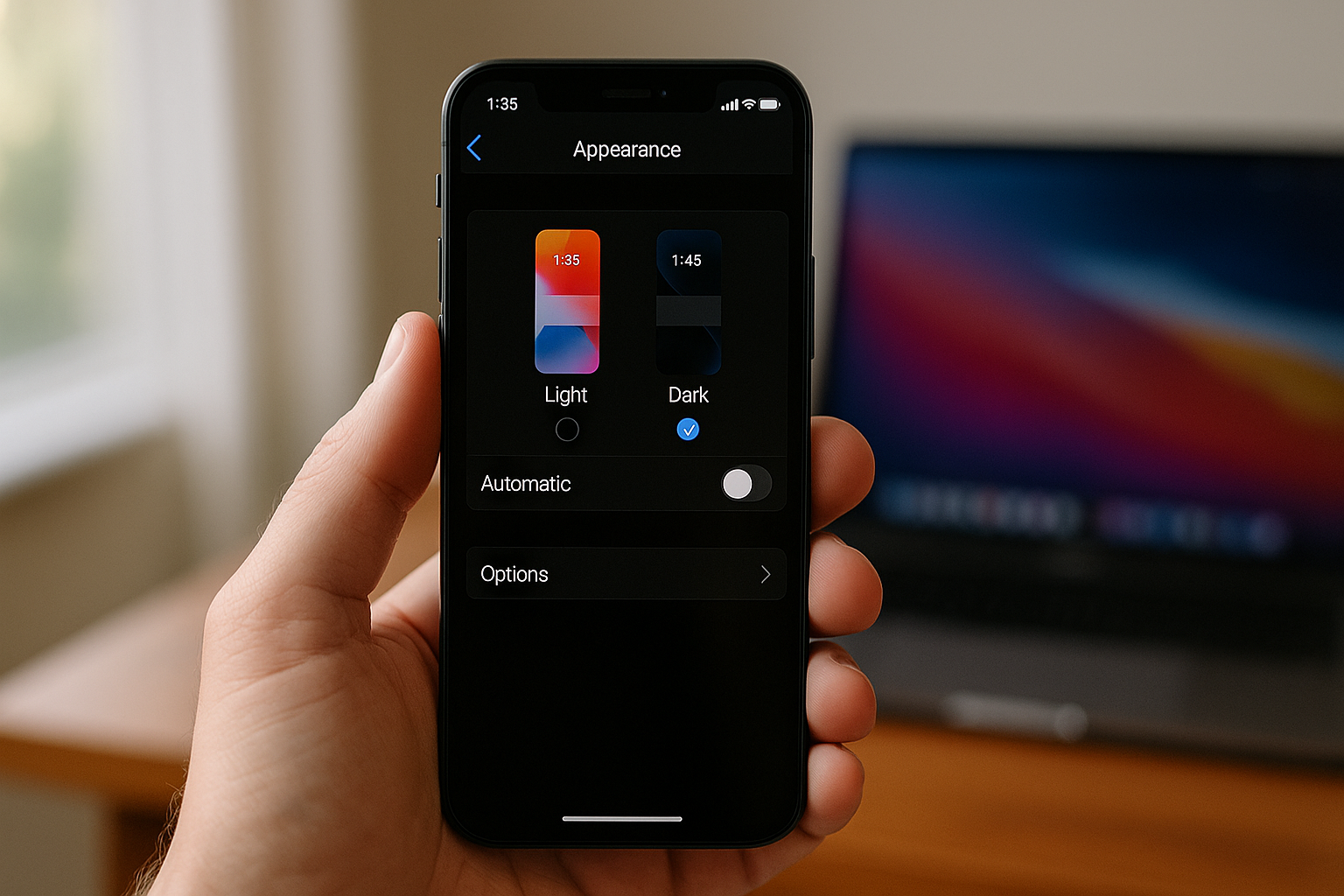
Um den Dunkelmodus auf Ihrem iPhone zu aktivieren, gehen Sie zu den Einstellungen Ihres Telefons. Tippen Sie dann auf "Anzeige & Helligkeit". Dort finden Sie die Option "Erscheinungsbild", bei der Sie zwischen "Hell" und "Dunkel" wählen können. Wählen Sie "Dunkel", um den Dunkelmodus zu aktivieren. Sie können auch den automatischen Dunkelmodus aktivieren, indem Sie auf "Helligkeitsoptionen" tippen und "Automatisch" einschalten. Erkunden Sie unser Sortiment an iPhone-Zubehör, um Ihr Erlebnis weiter zu verbessern.
Hier ist ein Äußeres:
- Einführung in den Dunkelmodus: Vorteile und Popularität
- Vor der Aktivierung: Überprüfen der iPhone-Modellkompatibilität
- Systemweite Aktivierung des Dunkelmodus auf dem iPhone
- Dunkelmodus über die Einstellungen-App aktivieren
- Verwendung des Kontrollzentrums zur schnellen Aktivierung des Dunkelmodus
- Dunkelmodus planen: Einrichtung eines automatischen Zeitplans
- Dunkelmodus in einzelnen Apps aktivieren und verwalten
- Problembehandlung: Häufige Probleme beim Aktivieren des Dunkelmodus
- Auswerkungen des Dunkelmodus auf die Akkulaufzeit und Augengesundheit
- Tipps und Tricks für die effektive Nutzung des Dunkelmodus auf dem iPhone
- Zusammenfession und Schlussfolgerungen zur Verwendung des Dunkelmodus
Einführung in den Dunkelmodus: Vorteile und Popularität
In den letzten Jahren hat sich der Dunkelmodus, auch als Nacht- oder Dark Mode bekannt, als eine der gefragtesten Funktionen auf digitalen Geräten entwickelt. Auf einem iPhone den Dunkelmodus zu aktivieren, bedeutet, dass die helle Farbschema der Benutzeroberfläche durch ein dunkles ersetzt wird. Diese Änderung bringt mehrere Vorteile für die Benutzer mit sich:
Augenkomfort: Der Dunkelmodus reduziert die Menge an blauem Licht, die von einem Bildschirm ausgestrahlt wird. Dieses Licht kann zu Augenbelastung und Müdigkeit beitragen, insbesondere bei schlechten Lichtverhältnissen oder bei der Benutzung von Geräten über längere Zeit.
Energieeinsparung: Bei iPhones mit OLED-Displays kann der Dunkelmodus helfen, den Akkuverbrauch zu reduzieren. OLED-Bildschirme beleuchten individuelle Pixel, was bedeutet, dass dunklere Bereiche weniger Energie zum Anzeigen benötigen.
Optische Abwechslung: Einige Benutzer finden, dass der Dunkelmodus das allgemeine Erscheinungsbild ihres Geräts verbessert und den Fokus auf Inhalte lenkt, abzüglich der blendenden weißen Ränder.
Die Popularität des Dunkelmodus ist nicht nur auf individuelle Präferenzen zurückzuführen. Apps und Betriebssysteme haben die Funktion auf breiter Front adaptiert, teilweise als Reaktion auf die verstärkte Nutzung von Geräten in den Abendstunden. Unternehmen wie Apple haben den Dunkelmodus nicht nur als ästhetische Alternative, sondern auch im Kontext der Gesundheit und des Wohlbefindens der Nutzer gefördert.
Die Aktivierung des Dunkelmodus auf dem iPhone folgt dem Trend, den Benutzern mehr Kontrolle und Anpassungsmöglichkeiten für ihre Geräte zu bieten. Es ist eine Antwort auf die steigende Nachfrage nach Funktionen, die sowohl praktisch als auch schonend für Auge und Akku sind.
Vor der Aktivierung: Überprüfen der iPhone-Modellkompatibilität
Bevor Sie auf Ihrem iPhone den Dunkelmodus aktivieren, ist es entscheidend, die Kompatibilität Ihres Modells zu überprüfen. Der Dunkelmodus ist ein Feature, das mit iOS 13 eingeführt wurde und für neuere iPhone-Modelle verfügbar ist. Um sicherzustellen, dass Ihr Gerät diese Funktion unterstützt, folgen Sie diesen Schritten:
- Öffnen Sie die „Einstellungen“-App auf Ihrem iPhone.
- Scrollen Sie nach unten und wählen Sie „Allgemein“.
- Tippen Sie auf „Info“.
- Suchen Sie nach der „Modellnummer“. Notieren Sie diese, um sie zu vergleichen.
Die folgenden iPhone-Modelle sind kompatibel mit dem Dunkelmodus:
- iPhone 6s und iPhone 6s Plus
- iPhone SE (1. Generation) und neuere
- iPhone 7 und iPhone 7 Plus
- iPhone 8 und iPhone 8 Plus
- iPhone X und neuere Modelle
Wenn Ihr Modell in der obigen Liste aufgeführt ist, können Sie den Dunkelmodus nutzen. Wenn Sie ein früheres Modell besitzen, unterstützt dieses iOS 13 und somit den Dunkelmodus möglicherweise nicht. In dem Fall ist es nicht möglich, den Dunkelmodus direkt über die Einstellungen zu aktivieren. Jedoch können Sie alternative Methoden suchen, um Ihrem Display ein dunkleres Erscheinungsbild zu geben, beispielsweise durch die Verwendung von Apps mit einem Dunkelmodus oder durch das Auswählen dunkler Hintergrundbilder für Ihr Start- und Sperrbildschirm.
Für Nutzer älterer Modelle, die nicht mit dem Dunkelmodus kompatibel sind, könnte ein Geräteupgrade in Betracht gezogen werden, um diese und weitere moderne Funktionen nutzen zu können. Es ist auch zu beachten, dass regelmäßige Softwareupdates die Leistung und Sicherheit Ihres iPhones erhöhen und dafür sorgen, dass Sie die neuesten Features genießbar bleibt.
Systemweite Aktivierung des Dunkelmodus auf dem iPhone
Um den Dunkelmodus einheitlich auf Ihrem iPhone zu aktivieren und somit die Augen besonders bei schlechten Lichtverhältnissen zu schonen, folgen Sie diesen einfachen Schritten:
- Öffnen Sie die Einstellungen-App auf Ihrem iPhone. Das zugehörige Symbol finden Sie normalerweise auf Ihrem Startbildschirm.
- Scrollen Sie nach unten und tippen Sie auf Anzeige & Helligkeit. In diesem Menü können Sie Anpassungen an der Bildschirmdarstellung Ihres iPhones vornehmen.
- Unter dem Bereich Erscheinungsbild sehen Sie zwei Optionen: Hell und Dunkel. Wählen Sie Dunkel, um den Dunkelmodus zu aktivieren.
- Sobald Sie den Dunkelmodus ausgewählt haben, ändert sich die Benutzeroberfläche systemweit zu einem dunkleren Farbschema. Apps, die den Dunkelmodus unterstützen, wechseln ebenfalls dazu.
Optional können Sie den Dunkelmodus auch zeitgesteuert aktivieren, indem Sie den Schalter Automatisch einschalten. Daraufhin erscheinen zwei Optionen:
- Von Sonnenuntergang bis Sonnenaufgang: Der Dunkelmodus wird abhängig von den lokalen Sonnenuntergangs- und Sonnenaufgangszeiten ein- und ausgeschaltet.
- Benutzerdefinierter Zeitplan: Hiermit können Sie feste Zeiten festlegen, zu denen der Dunkelmodus aktiviert und deaktiviert werden soll.
Durch das Aktivieren des Dunkelmodus kann die Lesbarkeit bei schlechten Lichtverhältnissen verbessert und die Belastung für die Augen reduziert werden. Darüber hinaus kann es zu einem geringeren Energieverbrauch bei OLED-Displays führen, da diese Schwarztöne besonders energieeffizient darstellen.
Dunkelmodus über die Einstellungen-App aktivieren
Um das Erscheinungsbild Ihres iPhones an Ihre Vorlieben anzupassen und den Dunkelmodus zu aktivieren, gehen Sie wie folgt vor:
Öffnen Sie die Einstellungen-App auf Ihrem iPhone. Das Icon ist in der Regel auf Ihrem Homescreen zu finden und zeigt ein graues Zahnrad.
Scrollen Sie ein wenig nach unten, bis Sie den Punkt Anzeige & Helligkeit anwählen können. Diesen tippen Sie an.
Unter der Überschrift Anzeige & Helligkeit finden Sie die Optionen Hell und Dunkel. Diese repräsentieren die beiden verfügbaren Erscheinungsbilder für Ihr iPhone.
Um den Dunkelmodus zu aktivieren, tippen Sie auf Dunkel. Das User Interface Ihres iPhones wechselt daraufhin zu dunkleren Farbtönen, was besonders in abgedunkelten Umgebungen angenehm für die Augen ist.
Falls Sie wünschen, dass Ihr iPhone automatisch zwischen hellen und dunklen Designs wechselt – beispielsweise abhängig von der Tageszeit – können Sie die Option Automatisch unmittelbar unter den Erscheinungsbildern einschalten. Wenn Sie diese Option auswählen, erscheint eine zusätzliche Einstellung namens Optionen. Tippen Sie darauf, um genau festzulegen, wie und wann die automatische Umschaltung zwischen Hell und Dunkel erfolgen soll.
Durch die Aktivierung des Dunkelmodus in den Einstellungen können Sie nicht nur das Erscheinungsbild individualisieren, sondern möglicherweise auch die Akkulaufzeit Ihres OLED-Displays verlängern, da diese Displaytechnologie bei dunklen Farben effizienter ist. Außerdem kann das dunkle Design die Lesbarkeit in dunklen Umgebungen verbessern und die Augen schonen.
Verwendung des Kontrollzentrums zur schnellen Aktivierung des Dunkelmodus
Das Kontrollzentrum ist eine schnelle und intuitive Möglichkeit, den Dunkelmodus auf Ihrem iPhone zu aktivieren. Es erfordert lediglich ein einfaches Wischen und Tippen, unabhängig davon, in welcher App Sie sich befinden oder ob das Telefon gesperrt ist. Hier ist eine detaillierte Anleitung, um den Dunkelmodus über das Kontrollzentrum zu aktivieren:
Zugriff auf das Kontrollzentrum:
- Bei einem iPhone mit Face ID wischen Sie vom oberen rechten Bildschirmeck nach unten.
- Bei einem iPhone mit Home-Taste wischen Sie vom unteren Bildschirmrand nach oben.
Helligkeitsregler finden:
- Suchen Sie nach dem Helligkeitsregler, der meistens als eine Sonne dargestellt wird und in der Mitte des Kontrollzentrums angesiedelt ist.
Dunkelmodus aktivieren:
- Drücken und halten Sie den Helligkeitsregler, bis dieser sich vergrößert.
- Im Erweiterungsfenster des Helligkeitsreglers sehen Sie oben rechts nun ein Icon, das den Dunkelmodus darstellt. Dieses Icon gleicht meistens einer Mondsichel.
- Tippen Sie dieses Icon an, und der Dunkelmodus wird sofort aktiviert.
Überprüfung:
- Um sicherzustellen, dass der Dunkelmodus aktiv ist, schließen Sie das Kontrollzentrum. Die Benutzeroberfläche und unterstützte Apps sollten nun dunkel hinterlegt sein.
Denken Sie daran, dass die Verwendung des Dunkelmodus nicht nur optisch ansprechend ist, sondern auch den Augen bei der Nutzung Ihres iPhones in dunklen Umgebungen zugutekommt. Darüber hinaus kann er dabei helfen, die Akkulaufzeit bei OLED-Bildschirmen zu verlängern. Wenn Sie zum hellen Modus zurückkehren möchten, folgen Sie einfach den gleichen Schritten und deaktivieren Sie das Dunkelmodus-Icon im Kontrollzentrum.
Dunkelmodus planen: Einrichtung eines automatischen Zeitplans
Viele Nutzer bevorzugen es, den Dunkelmodus auf ihrem iPhone zu festgelegten Zeiten automatisch zu aktivieren. Dieser Abschnitt führt Schritt für Schritt durch den Einrichtungsprozess eines Zeitplans:
- Öffnen Sie die Einstellungen-App auf Ihrem iPhone.
- Scrollen Sie nach unten und tippen Sie auf Anzeige & Helligkeit.
- Unter den Optionen für das Erscheinungsbild finden Sie den Abschnitt Automatisch. Tippen Sie darauf, um den Plan für den Dunkelmodus zu konfigurieren.
- Aktivieren Sie nun den Schalter Automatisch.
- Nach der Aktivierung erscheint eine neue Option namens Optionen. Tippen Sie darauf, um den Zeitplan einzurichten.
- Hier haben Sie zwei Möglichkeiten:
- Wählen Sie Von Sonnenuntergang bis Sonnenaufgang, um den Dunkelmodus entsprechend der lokalen Sonnenuntergangs- und Sonnenaufgangszeiten automatisch zu aktivieren und zu deaktivieren.
- Oder wählen Sie Benutzerdefinierter Zeitplan aus und stellen Sie eine bestimmte Uhrzeit für die Aktivierung und Deaktivierung des Dunkelmodus fest. Stellen Sie dazu die gewünschte Uhrzeit für Hell und Dunkel ein.
Durch diesen Zeitplan muss der Nutzer nicht manuell in den Einstellungen wechseln, um den Dunkelmodus zu aktivieren oder zu deaktivieren. Das iPhone wird automatisch in den Dunkelmodus wechseln und sich im Laufe des Tages oder der Nacht dorthin anpassen, was die Verwendung des iPhones zu verschiedenen Tageszeiten personalisiert und die Augen entlastet. Dies ist besonders praktisch, da es die Einstellungen vereinfacht und bei Bedarf unkompliziert angepasst werden kann.
Dunkelmodus in einzelnen Apps aktivieren und verwalten
Nicht jede App unterstützt den Dunkelmodus automatisch oder folgt den Systemeinstellungen Ihres iPhones. Um den Dunkelmodus innerhalb einer spezifischen App zu aktivieren oder zu verwalten, können Sie folgende Schritte befolgen:
- Öffnen Sie die App, in der Sie den Dunkelmodus aktivieren möchten.
- Suchen Sie nach dem Menü Bereich “Einstellungen” oder “Optionen” in der App. Dies kann häufig durch Tippen auf ein Zahnrad-Symbol oder ein Menü-Symbol (oftmals drei horizontale Linien) erreicht werden.
- Innerhalb des Einstellungsmenüs sollten Sie nach einem Abschnitt Ausschau halten, der “Design”, “Theme”, “Anzeige” oder “Darstellung” heißen könnte.
- Wenn es die Option gibt, den Dunkelmodus zu aktivieren, finden Sie typischerweise eine Einstellung mit der Bezeichnung “Dunkelmodus”, “Dark Theme” oder “Nachtmodus”.
- Tippen Sie auf die entsprechende Option, um zwischen einem hellen und dunklen Design zu wechseln. Einige Apps bieten möglicherweise auch eine Einstellung, die es der App erlaubt, den Farbmodus dem System-Standard des iPhones anzupassen.
Beachten Sie, dass nicht jede App über solch eine Einstellung verfügt, und die Verfügbarkeit von Dunkelmodus-Optionen vom App-Entwickler abhängig ist. Einige Apps könnten den Dunkelmodus auch abhängig von bestimmten Bedingungen wie der Uhrzeit oder dem Akkustand aktivieren. Im Falle von Drittanbieter-Apps ist es möglicherweise erforderlich, auf ein Update zu warten, dass die Unterstützung für den Dunkelmodus hinzufügt.
Wichtig: Änderungen am Dunkelmodus innerhalb einer App beeinflussen nicht die Einstellungen oder den Erscheinungsbild anderer Apps oder des Systems.
Problembehandlung: Häufige Probleme beim Aktivieren des Dunkelmodus
Beim Versuch, den Dunkelmodus auf einem iPhone zu aktivieren, können verschiedene Probleme auftreten. Hier sind einige der häufigsten und deren mögliche Lösungen:
Aktivierungsoption nicht auffindbar: Sollte die Option für den Dunkelmodus nicht in den Einstellungen erscheinen, ist es möglich, dass das Betriebssystem des Geräts nicht auf dem neuesten Stand ist. In diesem Fall sollte man überprüfen, ob ein iOS-Update verfügbar ist und dieses installieren.
Dunkelmodus schaltet sich selbst aus: Falls der Dunkelmodus sich nicht durchgängig aktiviert bleibt, sollten die Einstellungen für “Anzeige & Helligkeit” überprüft werden. Es könnte sein, dass der “Automatische Modus” aktiviert ist, welcher nach einem festgelegten Zeitplan zwischen hellem und dunklem Modus wechselt.
Probleme mit spezifischen Apps: Nicht alle Apps unterstützen den dunklen Modus. Sollte eine App den Dunkelmodus nicht übernehmen, empfiehlt es sich zu überprüfen, ob für die betreffende App ein Update verfügbar ist oder ob es app-spezifische Einstellungen gibt, die angepasst werden müssen.
Beeinträchtigte Sichtbarkeit: In manchen Fällen kann es vorkommen, dass Texte oder andere Elemente im Dunkelmodus schlecht erkennbar sind. Hier sollte man die “Textgröße” oder “Kontrast” Einstellungen in den “Zugänglichkeit” Optionen des iPhones anpassen.
Unerwarteter Batterieverbrauch: Obwohl der Dunkelmodus oft mit einem reduzierten Energieverbrauch in Verbindung gebracht wird, kann es immer noch zu unerwarteten Batterieproblemen kommen, wenn Apps nicht effizient für den Dunkelmodus optimiert sind. Die Überprüfung von Batterienutzung pro App kann eventuelle Übeltäter aufdecken.
Bei hartnäckigen Problemen kann ein Neustart des Geräts oder das Zurücksetzen der Einstellungen abschließend Abhilfe schaffen.
Auswerkungen des Dunkelmodus auf die Akkulaufzeit und Augengesundheit
Die Implementierung des Dunkelmodus auf dem iPhone konnte eine Reihe von Vorteilen für die Nutzer mit sich bringen, vor allem die Potential zur Verlängerung der Akkulaufzeit und eine mögliche Reduzierung der Belastung für die Augen.
Akkulaufzeit: Die Verwendung von Dunkelmodus auf OLED-Bildschirmen, wie sie in neueren iPhone-Modellen verwendet werden, kann die Akkulaufzeit deutlich verlängern. Da OLED-Bildschirme einzelne Pixel beleuchten, bleibt bei der Darstellung von Schwarz kein Licht, was bedeutet, dass weniger Energie verbraucht wird. Nutzer, die den Dunkelmodus aktivieren, bemerken oft eine längere Akkulaufzeit im Vergleich zur Verwendung des traditionellen Hellmodus.
Augengesundheit: Während längerer Zeiträume konzentrierter Bildschirmarbeit in schwach beleuchteten Umgebungen kann der Dunkelmodus eine angenehmere Seherfahrung bieten. Die Reduzierung des blauen Lichts und die Abnahme des allgemeinen Leuchtens des Bildschirms können zur Minimierung von Augenbelastung und Müdigkeit führen. Obwohl die langfristigen Auswirkungen auf die Augengesundheit noch weiter erforscht werden müssen, bevorzugen viele Nutzer den Dunkelmodus besonders in den Abendstunden, um die Belastung der Augen zu reduzieren.
Es ist jedoch zu beachten, dass die Effektivität des Dunkelmodus in Bezug auf Augenermüdung personenabhängig ist und nicht jeder eine Verbesserung des Komforts empfindet. Außerdem führt der Dunkelmodus auf LCD-Bildschirmen, wie sie in älteren iPhones zu finden sind, nicht zu einer erheblichen Verlängerung der Akkulaufzeit, da diese Bildschirme immer noch Hintergrundbeleuchtung für schwarze Farben nutzen.
Dennoch stellen diese potenziellen Vorteile für viele Anwender eine überzeugende Argumentation dar, den Dunkelmodus auf ihrem iPhone zu aktivieren.
Tipps und Tricks für die effektive Nutzung des Dunkelmodus auf dem iPhone
Um den Dunkelmodus auf dem iPhone nicht nur zu aktivieren, sondern auch effektiv zu nutzen, gibt es einige nützliche Tipps und Tricks:
Automatisieren Sie den Dunkelmodus: Anstatt den Dunkelmodus täglich manuell ein- und auszuschalten, können Sie ihn so einrichten, dass er automatisch bei Sonnenuntergang aktiviert und bei Sonnenaufgang deaktiviert wird. Gehen Sie dazu in die “Einstellungen” > “Anzeige & Helligkeit” und aktivieren Sie die Option “Automatisch”.
Verwenden Sie Dunkelmodus-Wallpaper: Einige Wallpaper auf dem iPhone ändern ihr Aussehen, wenn der Dunkelmodus aktiviert ist. Nutzen Sie diese dynamischen Hintergründe, um das visuelle Erlebnis zu maximieren. Diese finden Sie in der “Einstellungen” unter “Hintergrundbild”.
Kurzbefehle nutzen: Erstellen Sie Kurzbefehle für den Dunkelmodus, um ihn schnell ein- und ausschalten zu können, ohne jedes Mal die Einstellungen öffnen zu müssen.
Kombinieren Sie mit Night Shift: Aktivieren Sie zusätzlich zur dunklen Anzeige die Night Shift-Funktion, die die Farbtemperaturen anpasst, um die Augen bei Nacht weiter zu schonen.
Reduzieren Sie die Transparenz: In Verbindung mit dem Dunkelmodus kann die Reduzierung der Transparenz die Lesbarkeit verbessern. Aktivieren Sie diese Option unter “Einstellungen” > “Bedienungshilfen” > “Anzeige & Textgröße”.
Nutzen Sie Apps im Dunkelmodus: Nicht jede App unterstützt den Dunkelmodus, aber viele haben eigene Einstellungen. Überprüfen Sie die App-Einstellungen, um den Modus manuell zu aktivieren.
Indem Sie diese Tipps befolgen, können Sie nicht nur die Augen schonen und die Akkulaufzeit optimieren, sondern das iPhone auch optisch ansprechender machen und Ihren persönlichen Bedürfnissen anpassen.
Zusammenfession und Schlussfolgerungen zur Verwendung des Dunkelmodus
Die Verwendung des Dunkelmodus auf dem iPhone hat sowohl ästhetische als auch praktische Vorteile. Wissenschaftliche Studien deuten darauf hin, dass der Dunkelmodus die Augenbelastung in Umgebungen mit wenig Licht potenziell reduzieren kann. Dies führt zu einer angenehmeren Benutzererfahrung, besonders während des Abends oder nachts. Darüber hinaus kann der Dunkelmodus dazu beitragen, den Energieverbrauch bei Geräten mit OLED- oder AMOLED-Displays zu senken, was wiederum zu einer längeren Akkulaufzeit führen kann.
Die Einrichtung des Dunkelmodus auf einem iPhone ist ein unkomplizierter Prozess:
- Öffnen Sie die Einstellungen-App auf Ihrem iPhone.
- Tippen Sie auf „Anzeige & Helligkeit“.
- Wählen Sie unter dem Abschnitt „Aussehen“ die Option „Dunkel“.
Zusätzlich besteht die Möglichkeit, den Dunkelmodus automatisch nach einem festgelegten Zeitplan zu aktivieren oder ihn an den Sonnenauf- und -untergang anzupassen. Die intuitive Integration in das iOS-System ermöglicht es Apps von Drittanbietern, das Aussehen der Benutzeroberfläche entsprechend anzupassen.
Abschließend lässt sich feststellen, dass der Dunkelmodus eine willkommene Funktion für iPhone-Nutzer ist, die sowohl persönliche Vorlieben als auch bestimmte gesundheitliche und batteriebezogene Vorteile mit sich bringt. Er bietet eine ergänzende Option für die individuelle Gestaltung der Nutzererfahrung und trägt dazu bei, die Benutzbarkeit des iPhones in verschiedenen Lichtumgebungen zu optimieren.