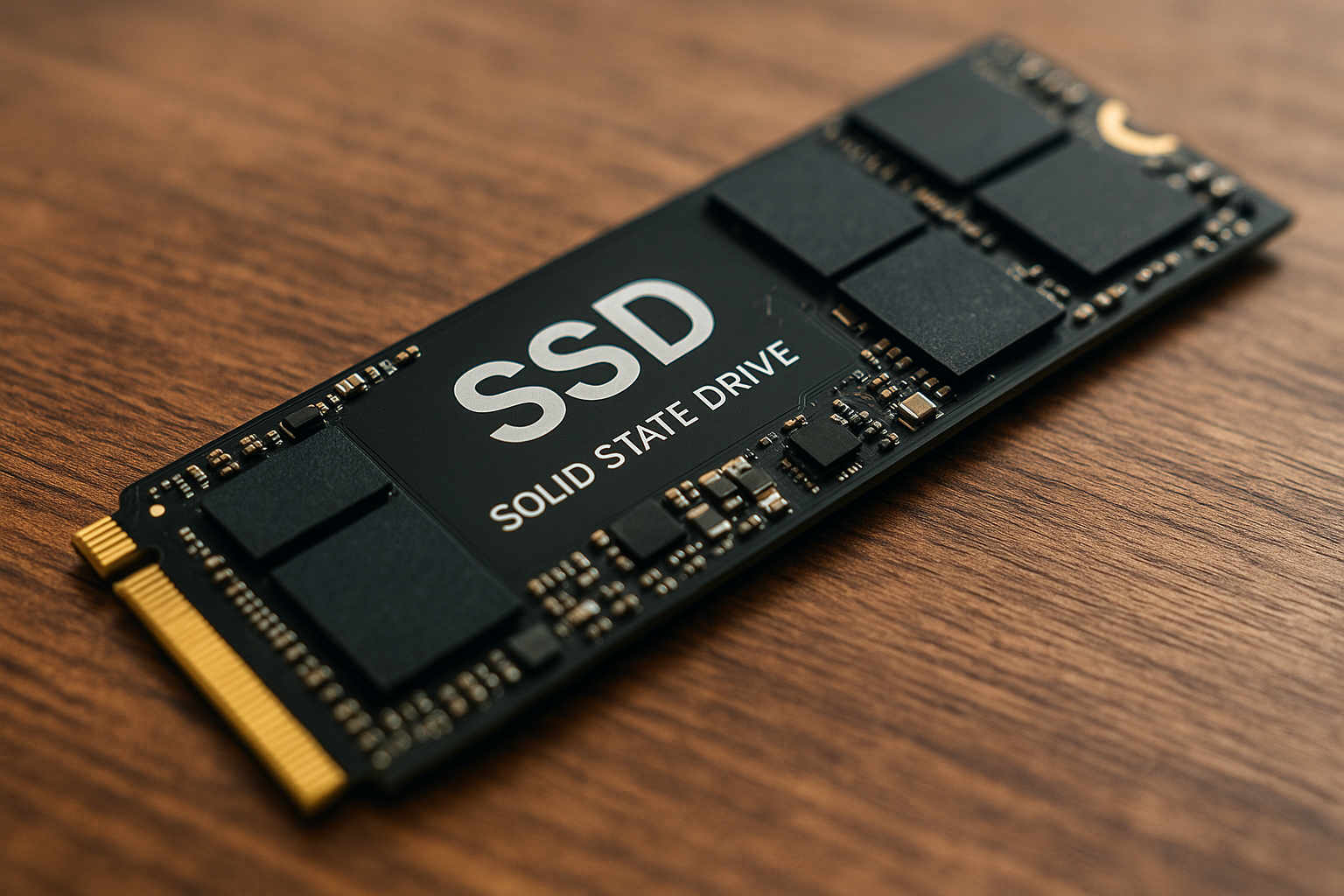
So rüsten Sie Ihren Laptop auf: Eine Schritt-für-Schritt-Anleitung zum Einbau einer SSD
Wie man eine SSD in seinen Laptop einbaut
Das Hinzufügen einer SSD zu Ihrem Laptop kann die Leistung und Reaktionsfähigkeit erheblich verbessern. SSDs sind schneller und zuverlässiger als traditionelle Festplatten und sorgen für schnellere Bootzeiten und insgesamt reibungslosere Computing-Erlebnisse. Um herauszufinden, wie Sie dies tun können, folgen Sie diesen einfachen Schritten. Eine der besten Möglichkeiten, eine SSD zu kaufen, die mit Ihrem Laptop kompatibel ist, ist der Besuch unserer Laptops-Seite.Hier ist ein Äußeres:
- Einleitung: Die Vorteile eines SSD-Upgrades für Ihren Laptop
- Vor dem Start: Kompatibilitätscheck und benötigte Werkzeuge
- Datensicherung: Wichtige Schritte bevor Sie loslegen
- Die Wahl der richtigen SSD: Typen und Speicherkapazitäten
- Das Klonen Ihrer aktuellen Festplatte: Eine Anleitung
- Die Demontage des Laptops: So öffnen Sie Ihr Gerät sicher
- Die Installation der SSD: Schritt-für-Schritt-Anweisungen
- Der Wiederzusammenbau: Laptop richtig zusammensetzen
- Systemeinrichtung nach dem SSD-Einbau: Betriebssystem und Treiber
- Leistungstests und Optimierung: So holen Sie das Beste aus Ihrer neuen SSD
- Tipps zur Pflege und Wartung Ihrer SSD
- Zusammenfassung: Wie sich das Upgrade auf Ihren Workflow auswirkt
Einleitung: Die Vorteile eines SSD-Upgrades für Ihren Laptop
Der Einbau einer Solid-State-Drive (SSD) in Ihren Laptop kann eine der kosteneffektivsten Möglichkeiten sein, um die Leistung Ihres Geräts zu verbessern. Im Gegensatz zu herkömmlichen Festplatten (HDDs) bieten SSDs zahlreiche Vorteile, die nicht nur die Geschwindigkeit, sondern auch die Zuverlässigkeit und die allgemeine Nutzungserfahrung Ihres Laptops verbessern können. Hier sind einige der Schlüsselvorteile, wenn Sie sich für ein SSD-Upgrade entscheiden:
- Geschwindigkeitssteigerung: SSDs bieten deutlich schnellere Lese- und Schreibgeschwindigkeiten als traditionelle HDDs, was bedeutet, dass Betriebssysteme, Programme und Dateien schneller geladen werden. Dies resultiert in kürzeren Bootzeiten und beschleunigter Software-Ausführung.
- Energieeffizienz: SSDs verbrauchen weniger Strom als HDDs, was besonders bei Laptops wichtig ist, da hierdurch die Akkulaufzeit verlängert wird.
- Haltbarkeit und Zuverlässigkeit: Da SSDs keine beweglichen Teile haben, sind sie weniger anfällig für Beschädigungen durch Stöße oder Stürze. Dies macht sie ideal für mobile Geräte, bei denen das Risiko von physischen Schäden höher ist.
- Stille Betriebsführung: Eine SSD arbeitet nahezu lautlos, was im Vergleich zu dem oft hörbaren Geräusch einer arbeitenden HDD eine Wohltat ist.
- Weniger Wärmeentwicklung: SSDs erzeugen im Betrieb weniger Wärme als HDDs, was die Kühlungsanforderungen des Laptops reduzieren und somit die Lebensdauer der Hardware-Komponenten verlängern kann.
Ein SSD-Upgrade ist ein klarer Weg, um die Lebensdauer und den Wert Ihres Laptops zu maximieren, insbesondere wenn Geschwindigkeit und Benutzererfahrung Priorität haben.
Vor dem Start: Kompatibilitätscheck und benötigte Werkzeuge
Bevor Sie beginnen, eine Solid-State-Drive (SSD) in Ihrem Laptop zu installieren, ist es entscheidend, einige vorbereitende Schritte zu beachten, um sicherzustellen, dass der Prozess reibungslos abläuft.
Schritt 1: Kompatibilität überprüfen
- Bestätigen Sie, dass Ihr Laptop über einen zugänglichen Festplattenplatz verfügt, der für eine SSD geeignet ist.
- Stellen Sie sicher, dass die SSD mit dem Laptop, insbesondere dem Anschlusstyp (z.B. SATA oder PCIe NVMe), kompatibel ist.
Schritt 2: Datensicherung
- Erstellen Sie vor der Installation eine vollständige Sicherung aller wichtigen Daten auf Ihrem Laptop.
Schritt 3: Werkzeuge zusammenstellen
Für den SSD-Einbau benötigen Sie folgende Werkzeuge und Materialien:
- Kleiner Kreuzschlitzschraubendreher
- ESD-Armband (elektrostatische Entladungsschutz) oder ESD-Matte, um statische Elektrizität zu verhindern, die elektronische Komponenten beschädigen könnte.
- Kunststoff-Spudger oder Plastikkarte zum Trennen der Gehäuseteile, falls erforderlich.
- Ggf. Schraubensicherung oder andere im Laptop-Herstellerhandbuch empfohlene Werkzeuge.
Vergewissern Sie sich, dass Ihre Arbeitsfläche sauber, trocken und frei von statischer Aufladung ist.
Nachdem Sie sichergestellt haben, dass Ihr Laptop mit der SSD kompatibel ist und Sie alle notwendigen Werkzeuge bereit haben, können Sie mit dem eigentlichen Prozess des Einbaus der SSD beginnen.
Datensicherung: Wichtige Schritte bevor Sie loslegen
Bevor Sie Ihren Laptop durch den Einbau einer SSD aufrüsten, ist es von essentieller Bedeutung, eine umfassende Datensicherung durchzuführen. Dies stellt sicher, dass keine persönlichen Daten verloren gehen, falls während des Aufrüstprozesses Probleme auftreten sollten.
Folgen Sie diesen wichtigen Schritten zur Datensicherung:
Identifizierung wichtiger Dateien:
- Gehen Sie systematisch Ihre Festplatte durch und identifizieren Sie alle wichtigen Dokumente, Bilder, Videos und sonstige Dateien.
- Vergessen Sie nicht, versteckte oder weniger häufig genutzte Ordner zu überprüfen, wie etwa E-Mail-Archive oder Datenbanken von Anwendungen.
Wahl der richtigen Sicherungsmethode:
- Sie können eine externe Festplatte, ein USB-Laufwerk, eine Cloud-Speicherlösung oder eine Kombination dieser Methoden nutzen.
- Bei der Nutzung von Cloud-Diensten sollten Sie auf ausreichende Verschlüsselung und Datenschutzbestimmungen achten.
Durchführung der Datensicherung:
- Nutzen Sie zur Datensicherung ein bewährtes Backup-Tool. Viele Betriebssysteme bieten bereits integrierte Lösungen an.
- Stellen Sie sicher, dass auch Systemdateien und Anwendungen gesichert werden, falls Sie eine komplette Systemwiederherstellung planen.
Überprüfung des Backups:
- Nachdem das Backup abgeschlossen ist, überprüfen Sie stichprobenartig einige Dateien, um die Integrität und Vollständigkeit der Sicherung zu gewährleisten.
- Vergewissern Sie sich, dass das Backup-Medium einwandfrei funktioniert und sicher aufbewahrt wird.
Erstellen eines Bootmediums:
- Es ist ratsam, ein Bootmedium zu erstellen, welches im Falle eines Ausfalls des Betriebssystems zur Wiederherstellung genutzt werden kann.
- Ein solches Medium kann ein USB-Stick oder eine DVD sein, auf der sich das Betriebssystem und die nötigen Reparaturwerkzeuge befinden.
Indem Sie diese Schritte sorgfältig durchführen, minimieren Sie das Risiko eines Datenverlusts und können mit einer sicheren Basis den Einbau Ihrer neuen SSD starten.
Die Wahl der richtigen SSD: Typen und Speicherkapazitäten
Beim Aufrüsten eines Laptops mit einer SSD steht man vor der Entscheidung zwischen verschiedenen SSD-Typen und Speicherkapazitäten. Die gängigsten Formfaktoren bei SSDs sind 2,5 Zoll, mSATA und M.2. 2,5-Zoll-SSDs sind am häufigsten verbreitet und kompatibel mit den meisten Laptops, die einen SATA-Anschluss besitzen. mSATA-SSDs sind kleiner und wurden für Laptops mit einem mSATA-Anschluss konzipiert. M.2-SSDs bieten die beste Leistung, insbesondere NVMe-basierte M.2-SSDs, die über eine PCIe-Schnittstelle verbunden werden.
Die Speicherkapazität der SSD hängt von den individuellen Bedürfnissen und dem Nutzungsumfang ab. Für durchschnittliche Benutzer sind 250 GB bis 500 GB oft ausreichend. Wer jedoch große Mengen an Daten speichert oder bearbeitet, sollte in Betracht ziehen, eine SSD mit 1 TB oder mehr zu wählen.
- 2,5” SATA SSDs: Universell einsetzbar, einfach zu installieren und bieten ein hervorragendes Preis-Leistungs-Verhältnis.
- mSATA SSDs: Kompakte Größe für Laptops mit begrenztem Raumangebot.
- M.2 SATA SSDs: Klein und leistungsfähig, passen in entsprechende M.2-Slots.
- M.2 NVMe SSDs: Bieten die höchste Übertragungsgeschwindigkeit, sind jedoch preisintensiver und nur mit kompatiblen NVMe-fähigen M.2-Slots nutzbar.
Es ist wichtig, vor der Auswahl die Kompatibilität der SSD mit dem Laptop zu prüfen. In Bezug auf die Speicherkapazität sollte man eine SSD wählen, die genügend Raum für das Betriebssystem, Programme und persönliche Daten bietet, sowie Platz für zukünftige Anforderungen. Ein gutes Preis-Leistungs-Verhältnis sowie die Bewertungen und Garantiebedingungen der Hersteller können zusätzlich bei der Wahl der passenden Solid State Drive behilflich sein.
Das Klonen Ihrer aktuellen Festplatte: Eine Anleitung
Bevor Sie Ihre neue SSD einbauen, ist es ratsam, den Inhalt Ihrer aktuellen Festplatte zu klonen. Dies sichert eine nahtlose Übertragung aller Daten inklusive des Betriebssystems und Programmen auf die neue SSD. Hier ist eine detaillierte Anleitung:
Vorbereitung:
- Stellen Sie sicher, dass Ihre SSD genügend Speicherplatz für die Daten der aktuellen Festplatte hat.
- Beschaffen Sie sich eine Klon-Software. Es gibt zahlreiche kostenlose und kostenpflichtige Optionen wie Acronis True Image, Clonezilla oder Macrium Reflect.
- Schließen Sie die SSD an Ihren Laptop an. Verwenden Sie dazu entweder ein externes Gehäuse oder, falls möglich, einen zweiten Festplattenschacht.
Klon-Prozess:
- Starten Sie die Klon-Software.
- Wählen Sie die Option zum Klonen der Festplatte.
- Als Quelllaufwerk wählen Sie Ihre aktuelle Festplatte aus.
- Als Ziel wählen Sie die neue SSD.
- Starten Sie den Klonvorgang. Der Prozess kann eine Weile dauern, abhängig von der Datenmenge und der Geschwindigkeit Ihrer Festplatten.
Überprüfung:
- Nach Abschluss des Klonvorgangs trennen Sie die SSD und entfernen Sie die alte Festplatte aus Ihrem Laptop.
- Installieren Sie die SSD im Hauptfestplattenschacht.
- Starten Sie Ihren Laptop. Wenn alles richtig geklont wurde, sollte Ihr System nun von der SSD starten und genauso laufen wie zuvor vom alten Laufwerk.
Abschlussarbeiten:
- Überprüfen Sie, ob alle Dateien korrekt übertragen wurden.
- Schauen Sie nach, ob das Betriebssystem und alle Programme ordnungsgemäß funktionieren.
Beachten Sie, dass nach dem Klonen möglicherweise noch einige Anpassungen notwendig sind, wie das Aktualisieren von Treibern oder das Stretching von Partitionen, um den gesamten verfügbaren Platz auf der SSD zu nutzen.
Die Demontage des Laptops: So öffnen Sie Ihr Gerät sicher
Bevor Sie eine SSD in Ihren Laptop einbauen können, müssen Sie das Gerät sicher öffnen. Die sorgfältige Vorbereitung und das richtige Werkzeug sind dabei entscheidend.
- Vorbereitung:
- Stellen Sie sicher, dass Ihr Laptop komplett heruntergefahren ist.
- Trennen Sie alle Kabel wie Stromversorgung, externe Laufwerke oder Mäuse.
- Entfernen Sie den Akku, falls dieser nicht fest verbaut ist.
- Legen Sie alle Schrauben und Teile geordnet ab, damit Sie sie später problemlos wieder anbringen können.
- Werkzeug:
- Nutzen Sie einen geeigneten Schraubendreher, meistens einen kleinen Kreuzschlitz oder Torx.
- Halten Sie Plastik-Spatel oder Plektrum bereit, um Gehäuseteile vorsichtig hebeln zu können.
- ESD-Sicherheit ist wichtig: Eine antistatische Matte oder ein Armband verhindern Schäden durch elektrostatische Entladungen.
Führen Sie die Demontage in einer sauberen, gut beleuchteten Umgebung durch.
Schrauben entfernen:
- Lokalisieren Sie alle Schrauben am Laptopunterteil und entfernen Sie diese sorgfältig.
- Manche Hersteller verbergen Schrauben unter Gummifüßen oder Aufklebern, prüfen Sie dies genau.
Gehäuse öffnen:
- Beginnen Sie vorsichtig an einer Ecke und arbeiten Sie mit dem Plastik-Spatel rund um das Gerät.
- Ziehen Sie nicht gewaltsam, um das Gehäuse nicht zu beschädigen.
- Achten Sie darauf, dass alle Kabel, die das obere und untere Teil verbinden, unversehrt bleiben.
Sobald das Gehäuse geöffnet ist, haben Sie Zugriff auf die internen Komponenten des Laptops. Gehen Sie mit Bedacht vor und berühren Sie keine elektrischen Bauteile unmittelbar mit den Händen. Nun können Sie mit dem Einbau der SSD fortfahren.
Die Installation der SSD: Schritt-für-Schritt-Anweisungen
Bei der Aufrüstung eines Laptops mit einer SSD ist Sorgfalt geboten. Folgen Sie diesen Schritten, um die Installation sicher durchzuführen:
Vorbereitung:
- Stellen Sie sicher, dass Ihr Laptop ausgeschaltet und nicht an ein Stromnetz angeschlossen ist.
- Besorgen Sie sich die erforderlichen Werkzeuge, wie einen kleinen Kreuzschlitzschraubendreher.
- Tragen Sie eine antistatische Armband, um elektrostatische Entladungen zu verhindern.
Zugang zur Festplatte:
- Entfernen Sie den Akku, falls möglich.
- Lokalisieren und entfernen Sie die Schrauben, die die Abdeckung am Laptopgehäuse befestigen.
- Heben Sie die Abdeckung vorsichtig ab, um an das interne Fach zu gelangen.
Entfernen der alten Festplatte:
- Entfernen Sie die Schrauben, die die Festplatte in ihrem Fach halten.
- Ziehen Sie die alte Festplatte vorsichtig heraus, indem Sie sie am Rande greifen und nicht an den Kabeln ziehen.
Einsetzen der SSD:
- Positionieren Sie die SSD in demselben Fach und richten Sie sie so aus, wie die alte Festplatte ausgerichtet war.
- Befestigen Sie die SSD mit den Schrauben im Fach. Sorgen Sie dafür, dass sie fest sitzt, aber überziehen Sie die Schrauben nicht.
- Verbinden Sie die SSD mit dem SATA-Anschluss, achten Sie dabei auf eine feste Verbindung ohne Gewaltaufwendung.
Laptopzusammenbau:
- Setzen Sie die Abdeckung wieder auf und schrauben Sie sie fest.
- Installieren Sie gegebenenfalls den Akku wieder.
Betriebssysteminstallation:
- Schalten Sie den Laptop ein und installieren Sie das Betriebssystem Ihrer Wahl auf der neuen SSD.
Nachdem Sie diese Schritte abgeschlossen haben, ist Ihre SSD einsatzbereit. Überprüfen Sie die Funktion der neuen Hardware, indem Sie Ihren Laptop starten und die Systeminformationen kontrollieren.
Der Wiederzusammenbau: Laptop richtig zusammensetzen
Nach dem erfolgreichen Einbau einer neuen SSD steht nun der präzise Wiederzusammenbau Ihres Laptops an. Es ist von höchster Wichtigkeit, dass Sie systematisch und vorsichtig vorgehen, um Schäden zu vermeiden und die Funktionalität Ihres Gerätes sicherzustellen.
Erdung sicherstellen: Bevor Sie beginnen, erden Sie sich erneut, um elektrostatische Entladungen zu vermeiden.
Montage der SSD: Setzen Sie die SSD, falls erforderlich, in den Halterahmen oder Adapter ein und verschrauben Sie diese vorsichtig.
Anschließen der SSD: Verbinden Sie die SSD mit dem Mainboard, achten Sie dabei auf die richtige Ausrichtung der Schnittstellen.
Befestigung der Abdeckung: Setzen Sie die Innenabdeckung, falls vorhanden, wieder ein und befestigen Sie sie mit den zuvor entfernten Schrauben.
Einsetzen der Tastatur: Falls diese zuvor entnommen wurde, platzieren Sie die Tastatur sorgsam zurück in ihre Position. Beginnen Sie dabei an der Unterseite und drücken Sie die Rasten vorsichtig ein. Anschließend schließen Sie das Tastaturkabel wieder an.
Einbau des Akkus: Bringen Sie den Akku wieder an seinem Platz an. Achten Sie darauf, dass er fest sitzt und das Akkufach korrekt verschlossen wird.
Überprüfung aller Verbindungen: Gehen Sie alle Anschlüsse nochmals durch und stellen Sie sicher, dass nichts locker ist oder vergessen wurde.
Endkontrolle: Nachdem alles wieder zusammengebaut ist, führen Sie einen visuellen Check durch, um sicherzugehen, dass nichts übersehen wurde und alle Komponenten korrekt sitzen.
Erster Start: Schalten Sie den Laptop ein, um zu prüfen, ob die SSD erkannt wird und das Betriebssystem startet. Sollte alles korrekt funktionieren, haben Sie den Einbau erfolgreich gemeistert.
Für den Fall, dass das System nicht ordnungsgemäß hochfährt, überprüfen Sie alle Verbindungen und wiederholen Sie gegebenenfalls die letzten Schritte. Es ist wichtig, ruhig und überlegt zu agieren, um Fehlerquellen systematisch auszuschließen.
Systemeinrichtung nach dem SSD-Einbau: Betriebssystem und Treiber
Nachdem Sie erfolgreich eine SSD in Ihren Laptop eingebaut haben, besteht der nächste Schritt darin, das System einzurichten. Dadurch wird sichergestellt, dass Ihr Laptop die neue Hardware erkennt und optimal mit dieser zusammenarbeitet.
Folgen Sie diesen Schritten, um Ihr Betriebssystem und die notwendigen Treiber zu installieren:
Bereiten Sie Installationsmedien vor
- Laden Sie eine ISO-Datei Ihres Betriebssystems herunter. Für Windows finden Sie das Media Creation Tool auf der Microsoft-Website, bei Linux-Distributionen laden Sie die entsprechende ISO herunter.
- Erstellen Sie mit einem anderen funktionierenden PC einen bootfähigen USB-Stick. Verwenden Sie für diesen Vorgang passende Software wie Rufus bei Windows.
Ändern Sie die Boot-Reihenfolge
- Starten Sie Ihren Laptop neu und drücken Sie beim Hochfahren eine spezielle Taste (oft F2, F12, DEL), um ins BIOS oder UEFI zu gelangen.
- Ändern Sie die Boot-Reihenfolge so, dass der Laptop von USB bootet.
Installieren Sie das Betriebssystem
- Folgen Sie den Anweisungen auf dem Bildschirm, um das Betriebssystem auf Ihrer neuen SSD zu installieren.
- Formatieren Sie die SSD gegebenenfalls während des Installationsprozesses neu.
Installieren Sie notwendige Treiber
- Nach der Installation des Betriebssystems sind unter Umständen zusätzliche Treiber erforderlich, um die Hardware vollständig zu unterstützen.
- Besuchen Sie die Website des Laptop-Herstellers oder des Hardware-Herstellers, um die neuesten Treiber herunterzuladen.
- Installieren Sie zunächst Chipsatztreiber, gefolgt von Grafik-, Netzwerk- und Audiotreibern.
Aktualisieren Sie das Betriebssystem und die Treiber
- Sobald alle Grundtreiber installiert sind, führen Sie Windows Update oder das entsprechende Tool Ihres Betriebssystems aus, um sicherzustellen, dass alle Komponenten auf dem neuesten Stand sind.
Denken Sie daran, nach der Installation des Betriebssystems und der Treiber alle Änderungen im BIOS oder UEFI zu speichern, bevor Sie den Laptop neu starten. Nur so werden die Änderungen wirksam und Ihr System kann optimal mit der neuen SSD zusammenarbeiten.
Leistungstests und Optimierung: So holen Sie das Beste aus Ihrer neuen SSD
Nachdem Sie Ihre SSD erfolgreich in Ihren Laptop eingebaut haben, geht es darum, deren Leistung zu maximieren. Zunächst sollten Sie sicherstellen, dass das Betriebssystem und alle Treiber aktuell sind. Diese Aktualisierungen können Kompatibilitätsprobleme beheben und die Leistung verbessern.
Leistungstests (Benchmarking)
Um die Leistung Ihrer neuen SSD zu bewerten, können Sie spezialisierte Benchmark-Tools nutzen:
- CrystalDiskMark: Misst die sequenzielle und zufällige Lese- und Schreibgeschwindigkeit.
- AS SSD Benchmark: Spezialisiert auf SSDs und analysiert Dateitransfer sowie Zugriffszeiten.
Führen Sie diese Tests vor und nach den Optimierungen durch, um eine Vergleichsbasis zu haben.
Optimierungsmaßnahmen
- AHCI Modus aktivieren: Stellen Sie im BIOS sicher, dass der AHCI Modus für die SSD aktiviert ist, um verbesserte Leistung und Funktionen wie Native Command Queuing (NCQ) zu nutzen.
- TRIM-Befehl: Sorgt dafür, dass Ihre SSD nicht unnötig Daten verwaltet. Die meisten modernen Betriebssysteme führen TRIM automatisch aus, aber es lohnt sich zu überprüfen, ob es aktiv ist.
- Auslagerungsdatei optimieren: Stellen Sie sicher, dass die Auslagerungsdatei optimal konfiguriert ist – entweder durch das System verwaltet oder entsprechend der Systemgröße angepasst.
- SSD-Firmware aktualisieren: Überprüfen Sie regelmäßig auf Firmware-Aktualisierungen von Ihrem SSD-Hersteller, die die Leistung und Stabilität verbessern können.
Zusätzliche Einstellungen
Für erfahrene Nutzer bieten sich weitere Anpassungen an:
- Deaktivieren von Diensten und Funktionen, die nicht benötigt werden, wie z.B. die Indizierung von Laufwerken.
- Überprüfen der Ausrichtung der Partitionen, auch bekannt als Alignment, um sicherzustellen, dass sie für die SSD optimal eingerichtet ist.
Eine SSD bietet die Möglichkeit, die Leistung Ihres Laptops spürbar zu erhöhen. Durch die korrekte Einrichtung und Optimierung können Sie sicherstellen, dass Sie das volle Potenzial Ihrer Investition ausschöpfen.
Tipps zur Pflege und Wartung Ihrer SSD
Bei sachgemäßer Pflege kann eine Solid-State Drive (SSD) die Leistung und die Lebensdauer Ihres Laptops erheblich verbessern. Hier sind einige wichtige Pflege- und Wartungstipps:
Regelmäßige Updates: Achten Sie darauf, die Firmware Ihrer SSD regelmäßig zu aktualisieren. Durch Firmware-Updates kann die Leistung optimiert und die Lebensdauer der SSD verlängert werden.
TRIM-Befehl aktivieren: Stellen Sie sicher, dass der TRIM-Befehl in Ihrem Betriebssystem aktiviert ist. TRIM optimiert die Verarbeitung von Löschvorgängen und kann so die Geschwindigkeit und Lebensdauer der SSD verbessern.
Richtige Konfiguration: Konfigurieren Sie Ihr Betriebssystem richtig für eine SSD. Deaktivieren Sie beispielsweise die Defragmentierung, da diese bei SSDs nicht nötig ist und die Lebensdauer verkürzen kann.
Temperaturüberwachung: Überhitzen ist schädlich für SSDs. Stellen Sie sicher, dass Ihr Laptop eine gute Kühlung hat und die SSD nicht unnötigen hohen Temperaturen ausgesetzt wird.
Speichernutzung optimieren: Vermeiden Sie es, Ihre SSD komplett zu füllen. Eine zu hohe Speicherauslastung kann die Leistung verschlechtern. Es ist empfehlenswert, rund 20% des Speicherplatzes frei zu halten.
Datensparsamkeit: Löschen Sie regelmäßig unnötige Dateien und halten Sie Ihre Datenmenge so gering wie möglich. Dies kann die Geschwindigkeit Ihrer SSD beibehalten.
Indem Sie diese Tipps befolgen, können Sie sicherstellen, dass Ihre SSD länger hält und ihre Leistung über die Jahre konstant hoch bleibt.
Zusammenfassung: Wie sich das Upgrade auf Ihren Workflow auswirkt
Das Aufrüsten Ihres Laptops mit einer Solid-State-Drive (SSD) kann eine signifikante Verbesserung für Ihren täglichen Workflow bedeuten. Hier eine Zusammenstellung der möglichen Auswirkungen dieses Upgrades:
Geschwindigkeitssteigerung: Programme und Betriebssystem starten schneller, da SSDs einen schnelleren Zugriff auf Daten bieten im Vergleich zu herkömmlichen Festplatten.
Effizienz in der Datenverarbeitung: Mit höheren Schreib- und Lesegeschwindigkeiten werden Datenverarbeitungsaufgaben schneller abgeschlossen, was zu einer produktiveren Arbeitsumgebung führt.
Verbesserte Multitasking-Fähigkeiten: Die erhöhte Leistung einer SSD kann dazu beitragen, dass der Laptop mehrere Aufgaben gleichzeitig ohne Leistungsverlust bewältigen kann.
Langlebigkeit und Zuverlässigkeit: SSDs haben keine beweglichen Teile, was das Risiko von Beschädigungen und Datenverlust verringert, insbesondere wenn der Laptop bewegt wird.
Energieeffizienz: Der geringere Stromverbrauch von SSDs kann zu einer verlängerten Batterielaufzeit führen, was besonders für Nutzer von Vorteil ist, die oft unterwegs sind.
Geräuschlosigkeit: Da SSDs keine mechanischen Teile enthalten, arbeiten sie nahezu lautlos, was die Ablenkung durch Laufwerksgeräusche eliminiert.
Wärmeentwicklung: SSDs produzieren in der Regel weniger Wärme als herkömmliche Festplatten, was zu einer besseren Leistung und möglicherweise einer längeren Lebensdauer des Laptops beiträgt.
Ein Upgrade auf eine SSD ist eine Investition, die sich durch verbesserte Geschwindigkeit, Zuverlässigkeit und Effizienz im täglichen Gebrauch schnell bezahlt machen kann. Die Steigerung der Produktivität und die Verbesserung der Nutzererfahrung sind klare Vorteile, die den Workflow erheblich erleichtern.