
Wie macht man einen Screenshot am Computer?

Welche Tastenkombinationen funktionieren für Screenshots?
Das Erstellen eines Screenshots auf Ihrem Computer ist mit Hilfe von Tastenkombinationen einfach. Für Windows-Benutzer ist die am häufigsten verwendete Tastenkombination **PrtScn** (Bildschirmdruck). Damit können Sie ein Bild Ihres gesamten Bildschirms erstellen. Wenn Sie nur ein aktives Fenster erfassen möchten, drücken Sie **Alt + PrtScn**. Für macOS-Benutzer ist die Kombination **Shift + Command + 4** hilfreich, mit der Sie einen Bereich Ihres Bildschirms erfassen können. Mit **Shift + Command + 3** erstellen Sie einen Screenshot des gesamten Bildschirms.

Wie macht man einen Screenshot in Windows und macOS?
In Windows können Sie einen Screenshot erstellen, indem Sie auf **PrtScn** drücken. Das Bild wird dann in die Zwischenablage kopiert, von wo aus Sie es in ein Programm wie Paint einfügen können. Für eine direktere Option können Sie **Windows-Taste + Shift + S** verwenden, mit dem Sie direkt einen Bereich auswählen und speichern können. In macOS können Sie mit **Shift + Command + 4** einen Teil Ihres Bildschirms auswählen und auf Ihrem Desktop speichern. Für einen vollständigen Screenshot verwenden Sie **Shift + Command + 3**, wobei die Datei auch direkt auf dem Desktop gespeichert wird.
Refurbished Desktop kaufen
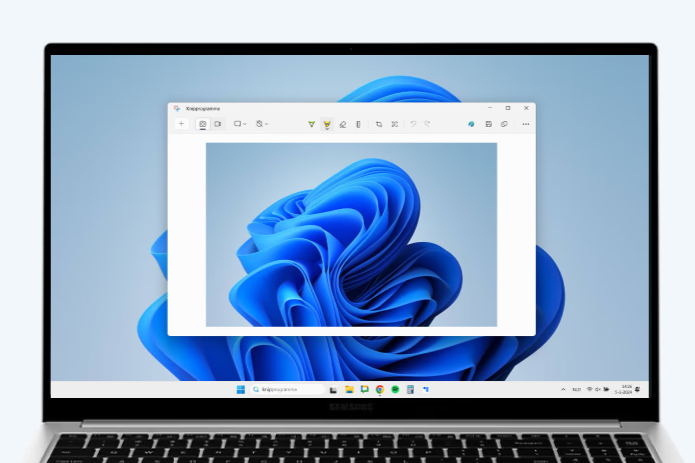
Warum Screenshots nützlich sind
Screenshots sind nützlich zum Erfassen wichtiger Informationen, wie z. B. einer Fehlermeldung, eines Bildes einer Website oder eines Ausschnitts eines Dokuments, das Sie teilen möchten. Sie ermöglichen es, visuelle Informationen schnell zu speichern und zu teilen, ohne Text kopieren oder alles manuell aufschreiben zu müssen. Screenshots sind auch nützlich für die technische Unterstützung, da Sie ein visuelles Bild davon geben können, was Sie auf Ihrem Bildschirm sehen.
Desktop Beratung

AUF DER SUCHE NACH DEN BESTEN ANGEBOTEN?
Sehen Sie sich unsere aktuellen Angebote an!

AUF DER SUCHE NACH DEN BESTEN ANGEBOTEN?
Sehen Sie sich unsere aktuellen Angebote an!
Angebote ansehenPC Kaufen
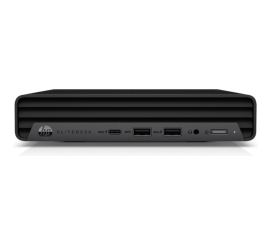
HP EliteDesk 800 G6 USFF
HP EliteDesk 800 G6 USFF
HP EliteDesk 800 G6 USFF
HP EliteDesk 800 G6 USFF
HP EliteDesk 800 G6 USFF
