
Windows auf Chromebook: Geht das?
Kann man Windows auf einem Chromebook installieren?
Es ist möglich, Windows auf einem Chromebook zu installieren, obwohl es kein einfacher Prozess ist und nicht von Google unterstützt wird. Chromebooks laufen ursprünglich mit ChromeOS, einem leichtgewichtigen Betriebssystem, das für schnellen und einfachen Zugriff auf webbasierte Anwendungen entwickelt wurde. Wenn Sie jedoch spezielle Windows-Anwendungen benötigen, können Sie in Erwägung ziehen, Windows 10 oder Windows 11 auf Ihrem Chromebook zu installieren.
Laptops mit installiertem Windows
Warum sollten Sie Windows auf einem Chromebook installieren?
Es gibt verschiedene Gründe, warum Sie Windows auf einem Chromebook installieren möchten:
- Zugriff auf Windows-Software: Einige Anwendungen sind nur für Windows verfügbar, daher kann die Installation von Windows für Ihre Arbeit oder Ihr Studium erforderlich sein.
- Verbesserte Kompatibilität: Mit Windows können Sie eine größere Auswahl an Hardware und Zubehör verwenden, die möglicherweise nicht mit ChromeOS kompatibel sind.
- Bekanntheit: Wenn Sie es gewohnt sind, mit Windows zu arbeiten, kann es komfortabler sein, dasselbe Betriebssystem auf Ihrem Chromebook zu haben.

Schritt-für-Schritt-Anleitung für Windows auf einem Chromebook
Befolgen Sie diese Schritte, um Windows auf Ihrem Chromebook zu installieren:
- Kompatibilität prüfen: Nicht alle Chromebooks können Windows ausführen. Überprüfen Sie, ob Ihr Chromebook die Systemanforderungen erfüllt und ob Treiber für Windows verfügbar sind.
- Sicherung erstellen: Erstellen Sie vor Beginn eine vollständige Sicherung Ihrer Daten, da der Installationsprozess Ihr Chromebook zurücksetzen kann.
- Entwicklermodus aktivieren: Schalten Sie Ihr Chromebook in den Entwicklermodus, um Zugriff auf erweiterte Einstellungen zu erhalten.
- Ein neues BIOS installieren: Um Windows installieren zu können, müssen Sie das ursprüngliche BIOS durch eine angepasste Version ersetzen, die Windows unterstützt.
- Einen bootfähigen USB-Stick erstellen: Laden Sie die Windows-Installationsdateien herunter und erstellen Sie einen bootfähigen USB-Stick mit einem Tool wie Rufus.
- Windows installieren: Schließen Sie den USB-Stick an Ihr Chromebook an, starten Sie es neu und befolgen Sie die Anweisungen zur Installation von Windows.
- Treiber installieren: Nach der Installation müssen Sie möglicherweise zusätzliche Treiber installieren, um sicherzustellen, dass die gesamte Hardware korrekt funktioniert.

AUF DER SUCHE NACH DEN BESTEN ANGEBOTEN?
Sehen Sie sich unsere aktuellen Angebote an!

AUF DER SUCHE NACH DEN BESTEN ANGEBOTEN?
Sehen Sie sich unsere aktuellen Angebote an!
Angebote ansehenRefurbished Laptop kaufen
Black Friday 20% Rabatt
Bedingung: Klicken Sie auf weitere Informationen.
Lenovo IdeaPad D330-10IGM
Intel Celeron-9. Generation - 10 Zoll - Touch - 4GB RAM - 64GB SSD - Win 11 Home
Alter Preis 81,25 € 65,- € 53,72 €
Black Friday 20% Rabatt
Bedingung: Klicken Sie auf weitere Informationen.
Lenovo 300e G2
Intel Pentium-9. Generation - 11 Zoll - Touch - 4GB RAM - 64GB SSD - Win 11 Home
Alter Preis 81,25 € 65,- € 53,72 €
Black Friday 20% Rabatt
Bedingung: Klicken Sie auf weitere Informationen.
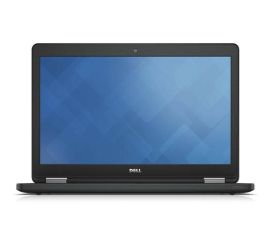
Dell Latitude E5550
Intel Core i5-4. Generation - 15 Zoll - 8GB RAM - 256GB SSD - Win 11 Home
Alter Preis 148,75 € 119,- € 98,35 €
Black Friday 20% Rabatt
Bedingung: Klicken Sie auf weitere Informationen.
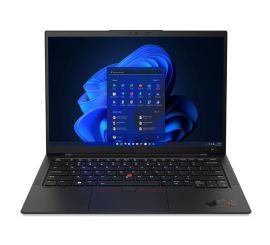
Lenovo ThinkPad X1 Carbon G10
Intel Core i7-12. Generation - 14 Zoll - 32GB RAM - 256GB SSD - Win 11 Home
Alter Preis 1.548,75 € 1.239,- € 1.023,97 €
Black Friday 20% Rabatt
Bedingung: Klicken Sie auf weitere Informationen.
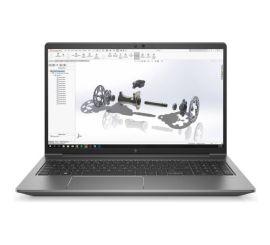
HP ZBook Create G7
Intel Core i7-10. Generation - 15 Zoll - 16GB RAM - 256GB SSD - Win 11 Home
Alter Preis 656,25 € 525,- € 433,88 €
Black Friday 20% Rabatt
Bedingung: Klicken Sie auf weitere Informationen.
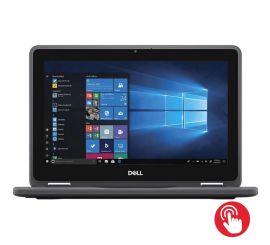
Dell Latitude 3190
Intel Pentium-9. Generation - 11 Zoll - Touch - 8GB RAM - 256GB SSD - Win 11 Home
Alter Preis 161,25 € 129,- € 106,61 €