
Wie macht man einen Screenshot auf einem Chromebook?

Wie macht man einen Screenshot auf einem Chromebook
Das Erstellen eines Screenshots auf einem Chromebook ist einfach und schnell. Es gibt verschiedene Methoden, je nachdem, was genau Sie festhalten möchten. Die einfachste Möglichkeit, einen Screenshot zu erstellen, besteht darin, die Tasten Strg + Umschalt zu verwenden. Die Umschalt-Taste ist die Taste mit einem Rechteck und zwei Linien rechts neben dem Rechteck, meist in der obersten Reihe der Tastatur zu finden. Diese Kombination erstellt sofort einen Screenshot Ihres gesamten Bildschirms und speichert ihn im Ordner „Downloads“.
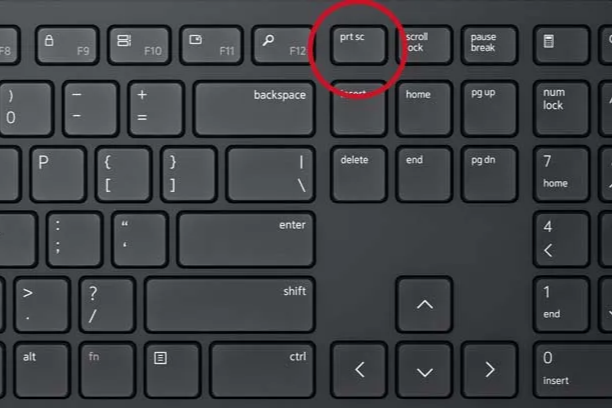
Printscreen auf Chromebook: Was macht das?
Ein Printscreen auf einem Chromebook kann auf verschiedene Arten erstellt werden, abhängig von Ihren Bedürfnissen. Wenn Sie nur einen Teil des Bildschirms erfassen möchten, können Sie die Tasten Strg + Shift + Umschalt verwenden. Dies verwandelt Ihren Cursor in ein Kreuz, mit dem Sie eine Auswahl auf dem Bildschirm treffen können. Sobald Sie den gewünschten Bereich ausgewählt haben, wird der Screenshot automatisch erstellt und gespeichert. Diese Funktion ist nützlich, um bestimmte Informationen zu teilen, ohne den gesamten Bildschirm erfassen zu müssen.
Chromebook kaufen?

Mehr Chromebook-Tipps
Neben dem Erstellen von Screenshots gibt es viele weitere hilfreiche Tipps und Tricks, um das Beste aus Ihrem Chromebook herauszuholen. So können Sie beispielsweise durch die Verwendung von Tastenkombinationen Ihre Produktivität deutlich steigern. Denken Sie an die Verwendung von Alt + [ und Alt + ] zum schnellen Umschalten zwischen Fenstern oder Strg + Alt + /, um eine Übersicht aller Tastenkombinationen anzuzeigen. Darüber hinaus können Sie die integrierten Tools von Chrome OS verwenden, um Ihr Gerät zu optimieren und zu schützen. Bei ReMarkt bieten wir nicht nur Chromebooks an, sondern auch umfassende Unterstützung und Tipps zur Verbesserung Ihres Chromebook-Erlebnisses.

AUF DER SUCHE NACH DEN BESTEN ANGEBOTEN?
Sehen Sie sich unsere aktuellen Angebote an!

AUF DER SUCHE NACH DEN BESTEN ANGEBOTEN?
Sehen Sie sich unsere aktuellen Angebote an!
Angebote ansehen