Kostenloser Versand, ab 20,-
Garantiert 15 Tage nicht zufrieden, Geld-zurück-Garantie
Vor 12 Uhr bestellt, Heute versandt
25983 Bewertungen

Tagged mit 'Macbook'

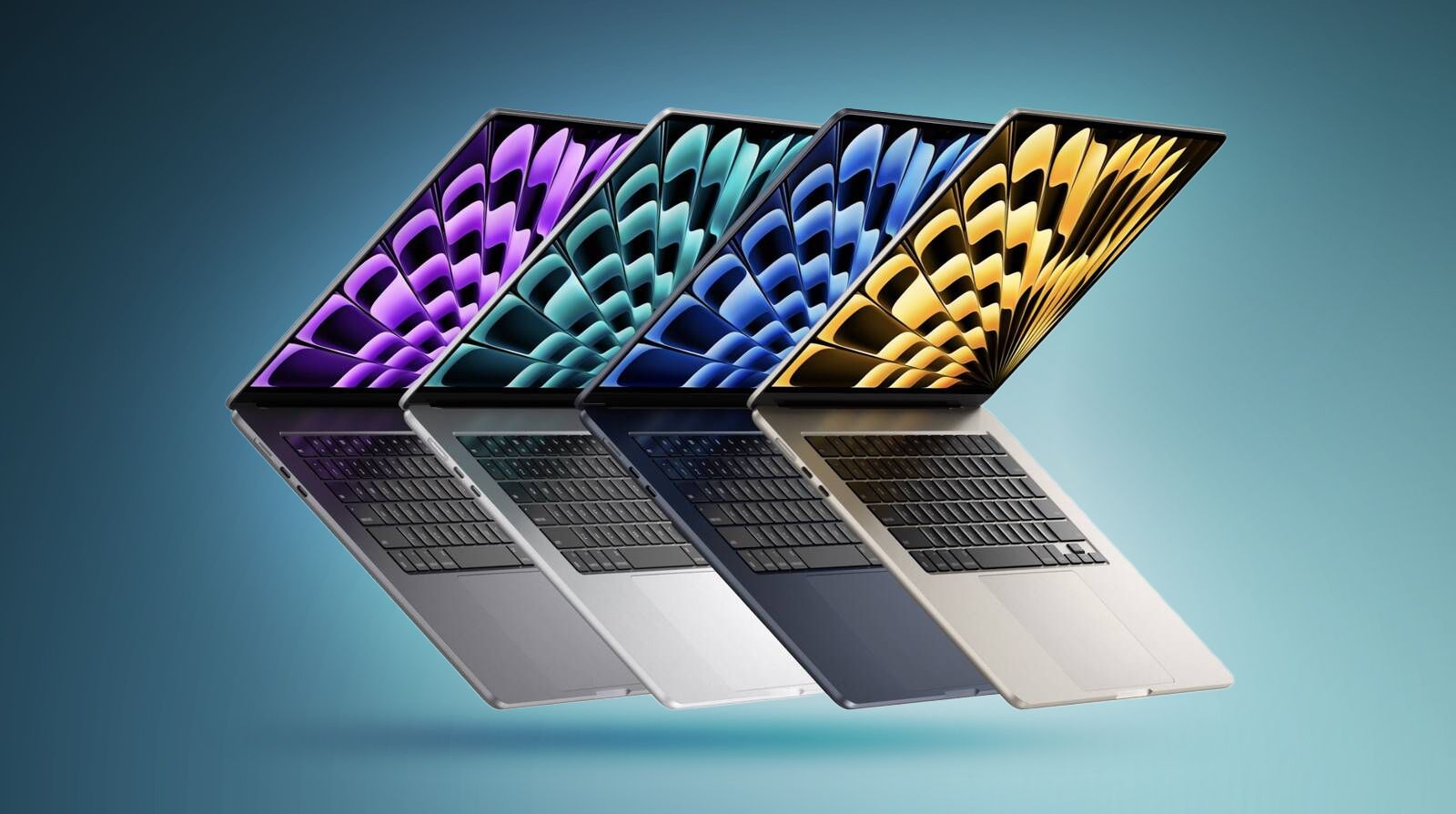
Maximale Leistung zu minimalen Preisen: Finden Sie Ihr ideales generalüberholtes MacBook

Maximale Leistung zu minimalen Preisen: Finden Sie Ihr ideales generalüberholtes MacBook

Maximale Leistung zu minimalen Preisen: Finden Sie Ihr ideales generalüberholtes MacBook

Entscheiden Sie sich für ein generalüberholtes MacBook, um maximale Leistung zu minimalen Preisen zu erhalten. Bei Remarkt bieten wir eine breite Auswahl an generalüberholten MacBooks, die sorgfältig geprüft und wiederhergestellt wurden, um Qualität und Langlebigkeit zu gewährleisten. Warum Remarkt wählen? Entdecken Sie unsere Auswahl auf unserer Apple-Seite und profitieren Sie von unseren tollen Angeboten.

Hier ist eine Übersicht:

Einführung: Die Suche nach Wert und Qualität

In einer Welt, in der Technologie unverzichtbar geworden ist, ist die Wahl eines zuverlässigen Laptops wichtiger denn je. Besonders für diejenigen, die Wert auf Professionalität und Produktivität legen. Ein MacBook ist für seine hervorragende Leistung und Haltbarkeit bekannt, kann jedoch eine erhebliche Investition sein. Refurbished MacBooks bieten hier eine Lösung; Sie sind nicht nur günstiger, sondern auch eine nachhaltige Alternative zu brandneuen Geräten.

Die Suche nach dem idealen generalüberholten MacBook ist jedoch nicht ohne Herausforderungen. Um das richtige Gleichgewicht zwischen Preis, Leistung und Qualität zu finden, muss man wissen, worauf man achten muss. Qualitätskontrollen, Garantien, der Grad der Sanierung und der Ruf des Anbieters sind entscheidende Faktoren, die den Unterschied ausmachen. Es ist wichtig, dass der Verbraucher darüber informiert wird, was genau diese Faktoren bedeuten.

  • Qualitätsprüfungen: Überholte Geräte müssen einer gründlichen Prüfung unterzogen werden, um sicherzustellen, dass sie bestimmte Standards erfüllen.
  • Garantien: Ein zuverlässiger Anbieter von generalüberholten MacBooks bietet immer eine Garantie auf seine Produkte.
  • Niveau der Sanierung: Die Sanierung kann von rein kosmetischen Verbesserungen bis hin zu einer kompletten Überholung, einschließlich Hardware-Updates, reichen.
  • Reputation des Anbieters: Bewertungen und Erfahrungen anderer können dabei helfen, die Zuverlässigkeit eines Anbieters einzuschätzen.

Das Hauptziel besteht darin, eine Maschine zu finden, die sowohl zuverlässig im Einsatz ist als auch den Geldbeutel schont. Indem man sich auf Wert und Qualität konzentriert, kann man ein generalüberholtes MacBook finden, das alle professionellen Anforderungen erfüllt, ohne dass eine große Investition erforderlich ist.

Was ist ein generalüberholtes MacBook und warum sollten Sie es wählen?

Ein generalüberholtes MacBook ist ein gebrauchter Apple-Laptop, der professionell überholt, gereinigt und bei Bedarf repariert wurde, um bestimmte Qualitätsstandards zu erfüllen. Das bedeutet, dass das Gerät gründlich auf Funktion und ästhetischen Zustand geprüft wurde und verschlissene Teile durch neue oder neuwertige Teile ersetzt werden. Das MacBook wird dann, oft mit Garantie, zu einem niedrigeren Preis als ein neues Modell weiterverkauft.

Menschen entscheiden sich aus verschiedenen Gründen für ein generalüberholtes MacBook:

  • Kosteneinsparungen: Der Preis eines generalüberholten MacBook ist deutlich niedriger als der eines neuen, was es zu einer attraktiven Option für preisbewusste Käufer oder diejenigen macht, die Wert auf ein gutes Preis-Leistungs-Verhältnis legen .

  • p>

  • Nachhaltigkeit: Durch die Wahl eines generalüberholten Modells tragen Sie zur Reduzierung des Elektroschrotts und der Auswirkungen auf die Umwelt bei, da die Lebensdauer der Geräte verlängert wird.

  • S >
  • Qualitätsgarantie: Viele seriöse Anbieter generalüberholter MacBooks bieten Garantien und gründliche Qualitätsprüfungen an, um dem Käufer einen zuverlässigen Kauf zu gewährleisten.

  • Höhere Spezifikationen: Sie können oft ein generalüberholtes Modell mit besseren Spezifikationen zum Preis eines neuen MacBook-Basismodells kaufen. Dies ist insbesondere für professionelle Anwender interessant, die eine hohe Leistung benötigen.

Die Entscheidung für ein generalüberholtes MacBook ist daher ein kluger Schachzug für den preisbewussten Verbraucher, der keine Kompromisse bei Qualität und Haltbarkeit eingehen möchte. Es trägt auch zu einer Kreislaufwirtschaft bei, indem es die Lebensdauer von Produkten verlängert, was es zu einer ethisch verantwortungsvollen Entscheidung macht.

Die Vorteile eines generalüberholten MacBook im Vergleich zu einem neuen Modell

Beim Kauf eines MacBook stehen Sie vor der Wahl: Entscheiden Sie sich für ein brandneues Modell oder entscheiden Sie sich für eine generalüberholte Variante? Nachfolgend sind die Vorteile eines generalüberholten MacBook im Vergleich zu einem neuen Modell aufgeführt:

  • Kosteneinsparungen: Der offensichtlichste Vorteil eines generalüberholten MacBook ist der Preis. Sie sparen oft Hunderte von Euro im Vergleich zu den neuesten Modellen, während die Leistung oft vergleichbar ist.
  • Umweltbewusst: Ein generalüberholtes MacBook ist eine nachhaltige Wahl. Durch die Wiederverwendung bestehender Laptops entsteht weniger Elektroschrott und es werden weniger neue Rohstoffe benötigt.
  • Qualitätskontrolle: Refurbished MacBooks werden einer strengen Prüfung unterzogen und bei Bedarf repariert. Das bedeutet, dass eventuelle frühere Mängel behoben wurden und sich das Notebook oft in einem hervorragenden Zustand befindet.
  • Garantie: Viele zuverlässige Anbieter generalüberholter MacBooks bieten eine Garantie von teilweise bis zu 24 Monaten. Dies bietet zusätzliche Sicherheit, die der Garantie eines Neugeräts entspricht.
  • Neueste Modelle: Überholt bedeutet nicht unbedingt veraltet. Bei den verfügbaren generalüberholten MacBooks handelt es sich häufig um neuere Modelle, die beispielsweise aufgrund eines Leasingvertrags wieder auf den Markt kommen.
  • Umfangreiches Sortiment: Bei generalüberholten MacBooks steht häufig eine größere Auswahl an Modellen, Spezifikationen und Preispunkten zur Verfügung, sodass Sie leichter ein MacBook finden, das Ihren spezifischen Anforderungen und Ihrem Budget entspricht.

Refurbished MacBooks sind daher ideal für den preisbewussten Verbraucher, der nicht den Höchstpreis zahlen möchte, sondern einen zuverlässigen, leistungsstarken Laptop sucht, der großen Wert auf Nachhaltigkeit legt.

Wichtige Überlegungen bei der Auswahl eines generalüberholten MacBook

Bei der Auswahl eines generalüberholten MacBook gibt es mehrere entscheidende Aspekte, die Käufer berücksichtigen sollten, um einen informierten Kauf zu tätigen. Hier sind die wichtigsten Faktoren:

  • Garantie- und Rückgabebedingungen: Stellen Sie eine Garantieabdeckung und eine angemessene Rückgaberichtlinie sicher. Ein generalüberholtes Produkt sollte von einer zuverlässigen Garantie begleitet sein, die mögliche Mängel abdeckt.

  • Technische Spezifikationen: Sehen Sie sich die Spezifikationen wie Prozessor, RAM-Speicher, Speicherkapazität und Grafikkarte an. Stellen Sie sicher, dass diese Spezifikationen Ihren persönlichen oder beruflichen Anforderungen entsprechen.

  • Alter des Geräts: Bitte beachten Sie das Modelljahr des MacBook. Ältere Modelle unterstützen möglicherweise nicht die neuesten Software-Updates, was die langfristige Nutzbarkeit beeinträchtigen kann.

  • Kosmetischer Zustand: Obwohl die Leistung von größter Bedeutung ist, spielt auch der kosmetische Zustand eine Rolle. Achten Sie auf offensichtliche Abnutzungserscheinungen oder Beschädigungen, die das Benutzererlebnis beeinträchtigen könnten.

  • Batterielebensdauer: Der Zustand der Batterie ist von entscheidender Bedeutung, da für den Austausch zusätzliche Kosten anfallen können. Erkundigen Sie sich nach Batteriezyklen und Lebensdauer, um festzustellen, wie lange das Gerät halten kann.

  • Verkäuferzuverlässigkeit: Kaufen Sie bei einem zuverlässigen Lieferanten, der für die Bereitstellung hochwertiger generalüberholter Geräte bekannt ist. Suchen Sie nach Bewertungen und Kundenfeedback.

  • Preisvergleich: Vergleichen Sie die Preise verschiedener Verkäufer und Modelle. Das beste generalüberholte Angebot ist nicht immer der günstigste Preis, sondern dasjenige, das im Verhältnis zur gebotenen Qualität und Leistung das beste Preis-Leistungs-Verhältnis bietet.

  • Zubehör: Überprüfen Sie, ob wichtiges Zubehör und Kabel enthalten sind. Dies kann dazu führen, dass Sie nach dem Kauf nicht mehr in Extras investieren müssen.

Wenn Sie diese Überlegungen vor dem Kauf berücksichtigen, können Sie ein generalüberholtes MacBook finden, das nicht nur kosteneffizient ist, sondern auch über Jahre hinweg zuverlässige Leistung bietet.

Worauf sollten Sie beim Kauf eines generalüberholten MacBook achten

Beim Kauf eines generalüberholten MacBook müssen mehrere Faktoren berücksichtigt werden, um sicherzustellen, dass Sie Ihren Geldwert erhalten. Hier sind einige wichtige Punkte, die Sie beachten sollten:

  • Alter und Modell: Überprüfen Sie immer, wie alt das Modell ist. Ältere Modelle sind möglicherweise günstiger, aber möglicherweise nicht mit den neuesten Software-Updates kompatibel oder weisen veraltete Spezifikationen auf.

  • Technische Daten: Überprüfen Sie Prozessor, RAM, Speicherkapazität und Akkulaufzeit. Stellen Sie sicher, dass diese Spezifikationen Ihren geschäftlichen oder privaten Anforderungen entsprechen.

  • Kosmetischer Zustand: Obwohl Sie sich für ein generalüberholtes Gerät entscheiden, möchten Sie kein MacBook mit erheblichen kosmetischen Mängeln. Fordern Sie klare Fotos und Beschreibungen etwaiger Abnutzungserscheinungen an.

  • Garantie- und Rückgabebedingungen: Finden Sie heraus, welche Art von Garantie der Verkäufer anbietet, und lesen Sie die Rückgabebedingungen, falls das MacBook nicht Ihren Erwartungen entspricht.

  • Batteriezustand: Die Batterie ist oft das erste, was sich verschlechtert. Erkundigen Sie sich nach dem Zustand des Akkus und der Anzahl der durchgeführten Ladezyklen.

  • Verifizierter Lieferant: Kaufen Sie bei einem seriösen Lieferanten, der über ein Qualitätskontrollverfahren und positive Kundenbewertungen verfügt.

  • Preis: Vergleichen Sie die Preise verschiedener Anbieter und finden Sie heraus, was ein angemessener Preis für das Modell und den Zustand des MacBook ist.

  • Zubehör: Überprüfen Sie, ob das MacBook mit dem Original-Ladegerät und anderem Zubehör geliefert wird. Der separate Kauf kann teuer sein.

Wenn Sie diese Punkte berücksichtigen, können Sie ein generalüberholtes MacBook kaufen, das nicht nur kostengünstig, sondern auch zuverlässig und für Ihre Bedürfnisse geeignet ist.

Die besten Orte, um zuverlässige generalüberholte MacBooks zu finden

Wenn Sie nach einem generalüberholten MacBook suchen, möchten Sie sich auf Qualität und Garantie verlassen können. Es gibt mehrere Optionen, bei denen man sich für zuverlässige generalüberholte Geräte entscheiden kann.

  • Apple Certified Refurbished Store: Apple selbst bietet generalüberholte MacBooks an, die von Apple geprüft, repariert und zertifiziert wurden. Sie beinhalten eine Standardgarantie und die Option für AppleCare-Produkte.

  • Spezialisierte Aufbereiter: Unternehmen wie Leapp, Renewd und Swappie sind auf die Aufarbeitung von Apple-Produkten spezialisiert und verfügen häufig über eine eigene technische Abteilung, die Qualitätskontrollen gewährleistet und eine Garantie bietet.

  • p >
  • Bekannte Elektronikketten: Shops wie Coolblue oder MediaMarkt bieten teilweise auch generalüberholte Produkte an, darunter auch MacBooks, und haben eigene Garantiebedingungen.

  • Online-Marktplätze: Websites wie Marktplaats oder Tweakers können gute Angebote machen, erfordern aber von den Käufern eine sorgfältige Prüfung. Kaufen Sie nur bei autorisierten Verkäufern und erkundigen Sie sich nach der Aufarbeitungsgarantie und den Rückgabebedingungen.

  • Bildungsprogramme und Auktionen: Universitäten oder Regierungsbehörden entsorgen manchmal ihre älteren Geräte, die dann generalüberholt und an die Öffentlichkeit verkauft werden.

Es ist wichtig, den Begriff „renoviert“ zu vermeiden. gut verstehen; Es muss sich um ein MacBook handeln, das professionell restauriert und in einen neuwertigen Zustand versetzt wurde. Verbraucher müssen sich stets über die Garantiebedingungen, den Zustand des Akkus und das mitgelieferte Zubehör informieren. Darüber hinaus ist es wichtig zu prüfen, ob das Gerät über die neuesten Software-Updates und Support von Apple verfügt. Zuverlässigkeit beginnt mit Sorgfalt. Nehmen Sie sich also die Zeit, den richtigen Ort für den Kauf eines generalüberholten MacBook zu finden.

Wie sieht es mit Garantie und Kundensupport für generalüberholte Produkte aus?

Beim Kauf eines generalüberholten MacBook können Garantie und Kundensupport je nach Anbieter stark variieren. Hier sind einige wichtige Aspekte, auf die Käufer achten sollten:

  • Garantiezeitraum: Für generalüberholte Produkte gilt in der Regel eine kürzere Garantiezeit als für Neugeräte. Prüfen Sie, ob der Verkäufer eine Garantie von mindestens 12 Monaten bietet, was für viele seriöse Unternehmen auf dem Markt für generalüberholte Produkte Standard ist.
  • Abdeckung: Es ist wichtig, genau zu wissen, was die Garantie abdeckt. Einige beschränken sich möglicherweise auf Hardwarefehler, während andere auch Support für bestimmte Softwareprobleme bieten.
  • Garantiebedingungen: Lesen Sie das Kleingedruckte, um die genauen Bedingungen zu verstehen. Es können Ausschlüsse gelten, die nicht offensichtlich sind, wie z. B. Schäden durch Stürze oder Flüssigkeiten.
  • Kundensupport: Recherchieren Sie, wie der Kundenservice des Anbieters bewertet wird. Ein guter Kundenservice ist von entscheidender Bedeutung, insbesondere wenn mit Ihrem Gerät etwas schief geht. Suchen Sie nach Bewertungen anderer Kunden zu ihren Support-Erfahrungen.
  • Rückgabebedingungen: Bitte erkundigen Sie sich nach den Rückgabebedingungen, falls das MacBook nicht Ihren Erwartungen entspricht. Eine flexible Richtlinie mit der Option zur Rückgabe innerhalb eines bestimmten Zeitraums kann viel über das Vertrauen des Verkäufers in seine Produkte aussagen.

Es wird empfohlen, Lieferanten auszuwählen, die ihre Garantie- und Supportrichtlinien klar kommunizieren. Dies kann besonders bei generalüberholten MacBooks wichtig sein, da der Zustand und die Zuverlässigkeit des Geräts variieren können. Suchen Sie nach Verkäufern mit gutem Ruf und positiven Kundenbewertungen, um den besten Support und Service zu gewährleisten.

Budgettipps: So erhalten Sie die maximale Leistung zum minimalen Preis

Es kann eine Herausforderung sein, ein generalüberholtes MacBook zu finden, das Ihren Anforderungen entspricht, ohne Ihr Budget zu sprengen. Hier sind einige Tipps, um die Kosten niedrig zu halten und gleichzeitig eine leistungsstarke Maschine zu erhalten:

  • Anbieter vergleichen: Es gibt mehrere Unternehmen, die generalüberholte MacBooks verkaufen. Vergleichen Sie Preise, Garantiebedingungen und Kundenbewertungen, um das beste Angebot zu finden.
  • Priorisieren Sie Ihre Bedürfnisse: Überlegen Sie, welche Spezifikationen für Sie wichtig sind. Braucht man wirklich ein Retina-Display oder kann man sparen, indem man sich für ein älteres Modell entscheidet? Konzentrieren Sie sich auf das Wesentliche für Ihren Einsatz.
  • Prüfen Sie auf Qualitätssiegel: Generalüberholte Produkte gibt es in verschiedenen Qualitätsstufen. Suchen Sie nach zertifizierten Aufbereitern, die eine gründliche Prüfung durchführen und defekte Teile austauschen.
  • Werbeaktionen überwachen: Manchmal bieten Refurbisher Rabatte auf bestimmte Modelle oder bei besonderen Verkaufsveranstaltungen an. Behalten Sie diese im Auge, um zusätzliche Einsparungen zu erzielen.
  • Später upgraden: Wählen Sie ein Basismodell mit der Option für ein späteres Upgrade. Sie können Geld sparen, indem Sie jetzt weniger RAM oder Speicher wählen und diese Komponenten selbst austauschen, wenn Ihr Budget dies zulässt.
  • Ältere Modelle wählen: Für alltägliche Aufgaben reicht oft ein älteres MacBook-Modell aus. Diese sind im Allgemeinen günstiger als die neuesten Modelle.
  • Erwägen Sie ein Rückgabeangebot: Manchmal können zurückgegebene Produkte zu einem günstigeren Preis erworben werden. Sie sind oft noch wie neu, können aber nicht mehr als „Neu“ verwendet werden. werden verkauft.

Wenn Sie intelligent einkaufen und sich auf das konzentrieren, was Sie wirklich brauchen, können Sie ein generalüberholtes MacBook finden, das genau so funktioniert, wie Sie es sich wünschen, ohne Ihr Budget zu sprengen.

Überholte MacBook-Modelle im Vergleich: Welches ist das Richtige für Sie

Die Wahl des richtigen generalüberholten MacBook kann von mehreren Faktoren abhängen, wie zum Beispiel dem Budget, der Art der Nutzung und den Anforderungen an die Portabilität. Nachfolgend finden Sie einen Vergleich zwischen einigen beliebten generalüberholten MacBook-Modellen, um Ihnen eine fundierte Entscheidung zu erleichtern.

  • MacBook Air (2017 und neuer): Perfekt für Studenten und Berufstätige, die einen leichten Laptop für alltägliche Aufgaben wie Surfen, Textverarbeitung und grundlegende Grafikarbeiten benötigen. Das MacBook Air ist für seine lange Akkulaufzeit und Portabilität bekannt.

  • MacBook Pro 13 Zoll (2016 und neuer): Geeignet für alle, die ein Gleichgewicht zwischen Portabilität und Leistung wünschen. Diese Modelle sind leistungsstärker als die Air und eignen sich daher ideal für Fotobearbeitung, Programmierung und leichte Videobearbeitungsarbeiten.

  • MacBook Pro 15 Zoll (2013 und neuer): Empfohlen für Videoeditoren, Grafikdesigner und andere Profis, die eine hohe Rechenleistung benötigen. Dieses Modell bietet einen größeren Bildschirm und High-End-Grafikleistung, was ideal für intensives Arbeiten ist.

  • MacBook Pro 16 Zoll (2019 und neuer): Am besten für Benutzer geeignet, die in puncto Leistung und Bildschirmgröße das Beste vom Besten wollen. Dies ist die erste Wahl für Kreativprofis, die einen schnellen Prozessor, viel Speicher und erweiterte Grafikoptionen benötigen.

Denken Sie daran, dass generalüberholte MacBooks hinsichtlich Preis, Zustand und verfügbarer Garantie variieren. Schauen Sie sich immer die Spezifikationen an und lesen Sie die Bewertungen, um das Modell auszuwählen, das Ihren spezifischen Anforderungen am besten entspricht. Vergessen Sie nicht, auf die Akkulaufzeit und die Bildschirmqualität zu achten, da diese Aspekte für das gesamte Benutzererlebnis wichtig sind.

Nachhaltigkeits- und Umweltvorteile der Entscheidung für renovierte Produkte

Bei der Wahl eines generalüberholten MacBook machen sich die Vorteile nicht nur finanziell bemerkbar. Diese Option bietet auch wichtige Nachhaltigkeits- und Umweltvorteile, die zu einem grüneren Planeten beitragen. Der Hauptvorteil ist die Reduzierung von Elektroschrott. Jeder generalüberholte Laptop bedeutet ein neu produziertes Gerät weniger und damit eine Reduzierung der Menge an weggeworfenen elektronischen Geräten, die schädliche Substanzen in die Umwelt abgeben können.

Darüber hinaus führt die Sanierung zu erheblichen Einsparungen an wertvollen Ressourcen:

  • Weniger Verbrauch seltener Rohstoffe: Überholte Geräte verwenden vorhandene Komponenten wieder, für die sonst neue Rohstoffe erforderlich wären.
  • Energieeinsparungen: Die Produktion neuer Geräte erfordert deutlich mehr Energie als die Aufarbeitung vorhandener Geräte.
  • Reduzierung des CO2-Fußabdrucks: Die Verlängerung der Lebensdauer von MacBooks führt zu weniger CO2-Emissionen, da weniger Produktionsprozesse erforderlich sind.

Refurbishing trägt auch zur Kreislaufwirtschaft bei, in der Produkte und Materialien wiederverwendet und recycelt statt weggeworfen werden. Dieses Modell trägt dazu bei, den Druck auf die Umwelt zu verringern und nachhaltigere Konsummuster zu fördern.

Schließlich bietet die Wahl eines generalüberholten MacBook Verbrauchern die Möglichkeit, sich aktiv an der Verantwortung für die Umwelt zu beteiligen. Diese bewusste Entscheidung verringert nicht nur den persönlichen ökologischen Fußabdruck, sondern trägt auch zu einem umfassenden Wandel hin zu einem nachhaltigeren Technologiekonsum bei. Dies ist ein wichtiger Schritt in Richtung einer nachhaltigeren Zukunft, der sowohl dem Planeten als auch der Wirtschaft zugute kommt.

Anleitung zum Upgraden und Personalisieren Ihres generalüberholten MacBook

Die Personalisierung Ihres generalüberholten MacBook kann dessen Funktionalität und Aussehen erheblich verbessern. Hier ist eine Schritt-für-Schritt-Anleitung zur Optimierung der Leistung Ihres MacBook:

  • Speicher-Upgrade (RAM): Bei vielen MacBooks können Sie den RAM erweitern, was zu einem schnelleren Datenzugriff und besserem Multitasking führt.

  • Ersetzen der Festplatte: Erwägen Sie ein Upgrade auf ein Solid State Drive (SSD), um schnellere Startzeiten und Datenübertragungen zu erzielen.

  • Akkuaustausch: Wenn Ihr MacBook nicht mehr so lange aufgeladen ist, kann ein neuer Akku seine Lebensdauer und Mobilität verbessern.

  • Reinigung und Wartung: Regelmäßige Staubentfernung kann dazu beitragen, die Kühlung zu verbessern und die Leistung aufrechtzuerhalten.

  • Installieren des neuesten macOS: Stellen Sie sicher, dass Sie die neueste Version von macOS installiert haben, um die neuesten Funktionen und Sicherheitsupdates zu erhalten.

  • Zubehör kaufen: Eine externe Maus, Tastatur oder ein Monitor können Ihren Arbeitsablauf verbessern und Komfort bieten.

  • Softwareanwendungen: Installieren Sie wichtige Programme, die Sie für die Arbeit oder das Studium benötigen, um die Produktivität sicherzustellen.

  • Verwenden Sie Skins oder Hüllen: Personalisieren Sie das Aussehen Ihres MacBook mit Skins oder Schutzhüllen, um es hervorzuheben und zu schützen.

Mit diesen Anpassungen können Sie die Funktionen Ihres generalüberholten MacBook erweitern und Ihr Benutzererlebnis verbessern. Bitte beachten Sie die Kompatibilität von Teilen und Zubehör mit Ihrem spezifischen MacBook-Modell und wenden Sie sich im Zweifelsfall an einen Fachtechniker.

Endwort: Intelligente Investition in Technologie mit generalüberholten MacBooks

In der heutigen Wirtschaft, in der Budgetbewusstsein und Nachhaltigkeit immer wichtiger werden, symbolisieren generalüberholte MacBooks eine kluge Investition. Diese Geräte bieten nicht nur ein attraktives Preis-Leistungs-Verhältnis, sondern kommen auch dem steigenden Bedürfnis nach einem verantwortungsvollen Umgang mit technologischem Konsum entgegen.

Überholte MacBooks werden sorgfältig geprüft, gereinigt und bei Bedarf repariert, um sicherzustellen, dass sie hohen Standards entsprechen. Dies sorgt für Zuverlässigkeit und vermeidet kostspielige Ausfallzeiten, die sonst durch technische Defekte verursacht werden könnten. Oft gibt es eine Garantiezeit, die dem Nutzer zusätzliche Sicherheit bietet.

Der Kauf eines generalüberholten MacBook bedeutet auch, einen Beitrag zur Kreislaufwirtschaft zu leisten. Die Wahl eines generalüberholten Modells anstelle eines neuen Modells verlängert die Lebensdauer vorhandener Geräte und reduziert die Abfallproduktion. Dies wirkt sich positiv auf die Umwelt aus und ist ein konkreter Schritt hin zu nachhaltigeren Konsummustern.

Investoren in generalüberholte Technologie profitieren nicht nur von den finanziellen Vorteilen, sondern werden auch Teil einer wertorientierten Bewegung. Sie zeigen, dass es möglich ist, höchste Qualität und Leistung zu erzielen, ohne die Umwelt zusätzlich zu belasten.

Zusammenfassend lässt sich sagen, dass generalüberholte MacBooks eine ausgezeichnete Wahl sowohl für Geschäftsanwender als auch für Privatpersonen sind, die maximale Leistung zu minimalen Preisen wünschen. Intelligente Investitionen in Technologie waren noch nie so zugänglich und verantwortungsvoll.
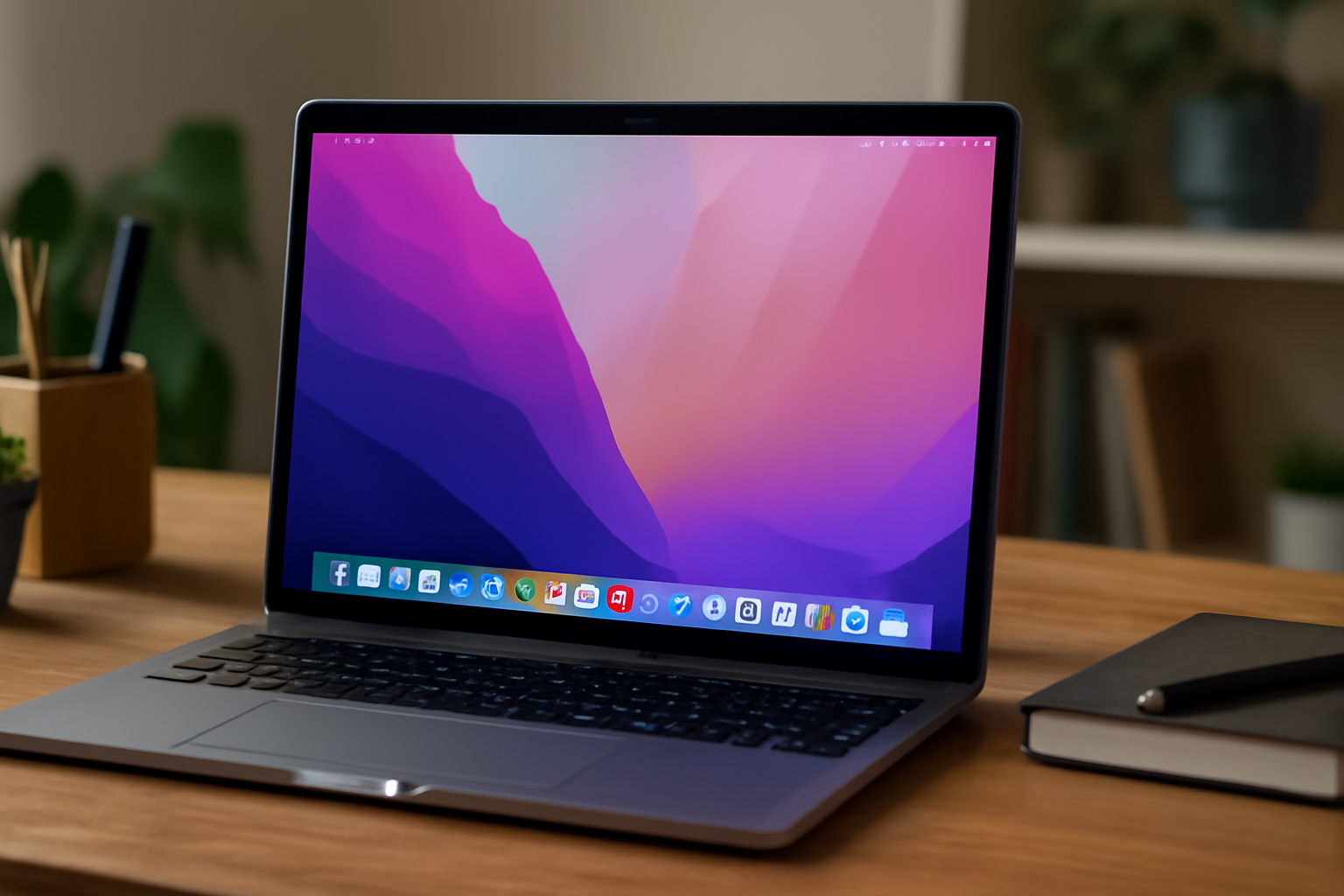
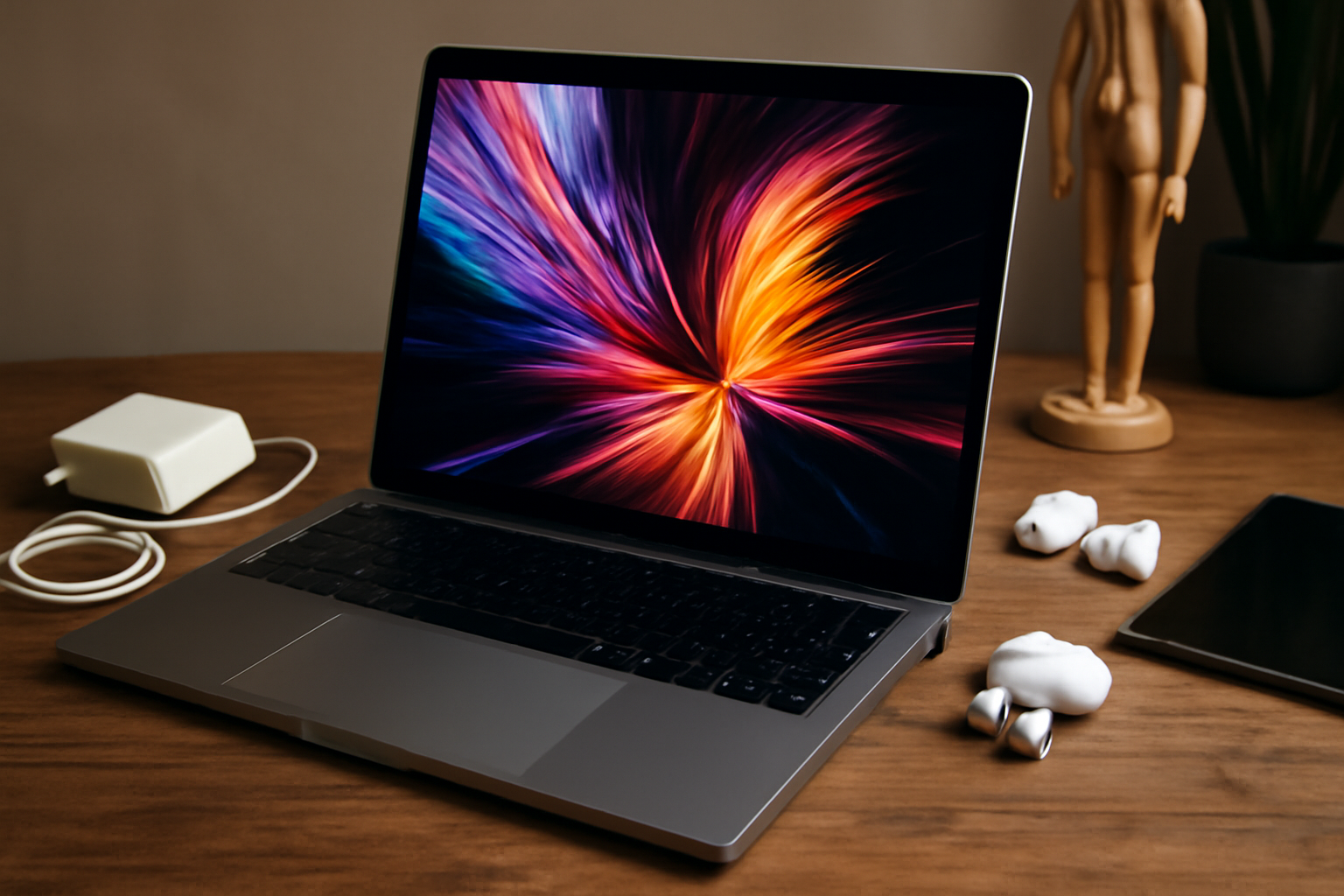
5 wichtige Tipps und Tricks für die optimale Nutzung Ihres MacBook

5 wichtige Tipps & Tricks für die optimale Nutzung Ihres MacBook

5 wichtige Tipps und Tricks für die optimale Nutzung Ihres MacBook

Entdecken Sie diese 5 wichtigen Tipps und Tricks, die Ihnen helfen werden, das Beste aus Ihrem MacBook herauszuholen. Von praktischen Tastenkombinationen bis hin zu fortgeschrittenen Systemeinstellungen wird unser Leitfaden Ihnen helfen, Ihre Benutzererfahrung zu optimieren. Besuchen Sie unsere Apple-Seite, um mehr zu erfahren und unser Sortiment an MacBooks zu erkunden.

Hier ist eine Übersicht:

Grundlagen Ihres MacBook: Ein Schnellstart

Als neuer MacBook-Benutzer ist es hilfreich, mit den grundlegenden Aspekten Ihres Geräts zu beginnen. Diese Kurzanleitung hilft Ihnen dabei, Ihr MacBook schnell und effizient zu nutzen.

  • MacOS verstehen: MacOS ist das Betriebssystem Ihres MacBook. Es wird empfohlen, dass Sie sich mit grundlegenden Funktionen vertraut machen, z. B. dem Suchen von Dateien im Finder, der Verwendung des Docks und dem Festlegen von Systemeinstellungen.

  • Das Trackpad: Das MacBook verfügt über ein Multi-Touch-Trackpad, das verschiedene Gesten unterstützt. Erfahren Sie, wie Sie klicken, scrollen, ziehen und zoomen, um Ihre Produktivität zu steigern.

  • Tastaturkürzel: Machen Sie sich mit nützlichen Tastaturkürzeln vertraut. Befehl+C und Befehl+V zum Kopieren und Einfügen sind unerlässlich, aber auch andere wie Befehl+Tab zum schnellen Wechseln zwischen Anwendungen und Befehl+Leertaste zum Öffnen von Spotlight.

  • Apple ID und iCloud: Richten Sie Ihre Apple ID ein und verwenden Sie iCloud, um Dokumente zu speichern und Daten zwischen Ihren Apple-Geräten zu synchronisieren.

  • Software-Updates: Halten Sie Ihr System sicher und auf dem neuesten Stand, indem Sie regelmäßig nach Software-Updates suchen. Sie finden diese Option in den Systemeinstellungen unter „Software-Update“.

  • Backups erstellen: Verwenden Sie Time Machine oder eine andere Backup-Lösung, um regelmäßige Kopien Ihrer wichtigen Dateien zu erstellen. So verhindern Sie Datenverlust bei unerwarteten Problemen.

  • Energieeinstellungen: Optimieren Sie die Akkulaufzeit, indem Sie die Energieeinstellungen anpassen. Gehen Sie dazu zu Systemeinstellungen > Energieverwaltung und Anpassung der Einstellungen an Ihre Nutzung.

Wenn Sie diese Grundlagen beherrschen, legen Sie eine solide Grundlage für die Verwendung Ihres neuen MacBook. Von hier aus können Sie weiter erkunden und Ihr Erlebnis personalisieren.

Optimierung Ihrer Akkulaufzeit: Tipps zur Energieverwaltung

Die Verwaltung der Akkulaufzeit eines MacBook ist für die Maximierung der Produktivität von entscheidender Bedeutung, insbesondere wenn keine Stromquelle vorhanden ist. Nachfolgend finden Sie einige wichtige Tipps zum Energiemanagement.

  • Überprüfen Sie die Energieeinstellungen: Gehen Sie zu Systemeinstellungen > Energie sparen und Schlaf- und Bildschirmhelligkeitseinstellungen anpassen. Um optimale Energieeinsparungen zu erzielen, stellen Sie die Bildschirmhelligkeit so niedrig wie angenehm ein und stellen Sie den Computer so ein, dass er bei Nichtgebrauch schnell in den Ruhezustand wechselt.

  • Laufende Anwendungen verwalten: Apps, die im Hintergrund ausgeführt werden, können Ihren Akku schnell entladen. Verwenden Sie den Aktivitätsmonitor, um Apps zu identifizieren, die viel Energie verbrauchen, und unnötige Apps zu schließen.

  • Animationen und Grafikeffekte reduzieren: Einige Grafikeffekte wie Transparenz und Bewegung können sich auf die Akkuleistung auswirken. Deaktivieren Sie dies über Systemeinstellungen > Barrierefreiheit > Bildschirm.

  • Aktualisieren Sie Ihre Software: Die regelmäßige Aktualisierung Ihres macOS und Ihrer Anwendungen kann zur Optimierung der Akkulaufzeit beitragen. Neue Updates beinhalten oft Verbesserungen für die Energieverwaltung.

  • Verwenden Sie energieeffiziente Anwendungen: Einige Anwendungen sind so konzipiert, dass sie weniger Energie verbrauchen. Bevorzugen Sie nach Möglichkeit diese Apps.

  • Kalibrieren Sie den Akku: Wenn das Gerät noch über einen austauschbaren Akku verfügt, ist es sinnvoll, ihn regelmäßig zu kalibrieren, um genauere Akkuanzeigen zu erhalten.

Wenn Sie die oben genannten Tipps anwenden und regelmäßig darauf achten, wie das MacBook genutzt wird, können Sie die Akkulaufzeit erheblich optimieren und das Beste aus dem Gerät herausholen. Die konsequente Überwachung und Anpassung des Energieverbrauchs gewährleistet eine längerfristige und effiziente Nutzung des MacBook.

Verwaltung Ihres Desktops und Windows: Effizienz bei der Nutzung

Effizientes Arbeiten auf einem MacBook erfordert einen organisierten Desktop und eine optimierte Fensterverwaltung. Benutzer können ihre Produktivität steigern, indem sie die folgenden Methoden anwenden:

  1. Mission Control: Ein einfaches Wischen mit drei oder vier Fingern nach oben auf dem Trackpad aktiviert Mission Control. Dies bietet einen Überblick über alle geöffneten Fenster, Desktop-Bereiche und Vollbild-Apps. Man kann auch die F3-Taste verwenden.

  2. Spaces: Spaces sind virtuelle Desktops, die zum Gruppieren von Apps und Fenstern nach Aufgabe oder Projekt verwendet werden können. Indem Sie zu Mission Control gehen und die Maus in die obere rechte Ecke bewegen, können Sie ganz einfach einen neuen Space hinzufügen.

  3. Geteilte Ansicht: Um zwei Apps nebeneinander zu verwenden, ohne von anderen Fenstern abgelenkt zu werden, halten Sie die grüne Maximierungstaste eines Fensters gedrückt und wählen Sie die Option zum Verschieben des Fensters nach links - oder rechte Seite des Bildschirms.

  4. Hot Corners: In den „Systemeinstellungen’ > Mit „Mission Control“ können Sie aktive Ecken („Hot Corners“) festlegen. Indem man den Cursor in eine der Ecken des Bildschirms bewegt, aktiviert man schnell eine voreingestellte Aktion, wie Mission Control, Launchpad oder Bildschirmschoner.

  5. App Exposé: Mit App Exposé können Sie schnell alle geöffneten Fenster speziell für eine App anzeigen, indem Sie mit drei Fingern auf dem Trackpad nach unten wischen oder Strg + Abwärtspfeiltaste verwenden.

  6. < p>App Exposé /p>
  7. Tastaturkürzel: Das Erlernen von Tastaturkürzeln zum Verwalten von Fenstern, wie z. B. Befehl + ~ (zwischen Fenstern derselben App wechseln) oder Befehl + M (aktuelles Fenster minimieren), kann das verbessern Effizienz deutlich steigern.

  8. Organisieren Sie Ihren Desktop: Ein aufgeräumter Desktop sorgt für eine übersichtliche Arbeitsumgebung. Verschieben Sie Dateien regelmäßig in Ordner und verwenden Sie Stapel („Stacks“), indem Sie mit der rechten Maustaste auf den Desktop klicken und „Stapel verwenden“ wählen. Hält den Desktop übersichtlich.

Benutzer, die diese Praktiken anwenden, werden feststellen, dass ihr Arbeitsablauf reibungsloser verläuft, die Produktivität steigt und sich ihr Gesamterlebnis mit ihrem MacBook verbessert.

Tastaturkürzel und Trackpad-Gesten: Geschwindigkeit und Produktivität

Die effiziente Nutzung eines MacBook geht oft mit der Beherrschung von Tastaturkürzeln und Trackpad-Gesten einher. Diese können das Benutzererlebnis erheblich beschleunigen und die Produktivität verbessern.

  1. Tastaturkürzel für den täglichen Gebrauch:

    • Befehl + C: Kopieren
    • Befehl + V: Einfügen
    • Befehl + Z: Rückgängig machen
    • Befehl + Umschalt + 3: Screenshot des gesamten Bildschirms erstellen
    • Befehl + Umschalt + 4: Screenshot eines ausgewählten Bereichs erstellen
    • Befehl + Tab: Wechseln Sie schnell zwischen geöffneten Anwendungen
  2. Navigation und Dateiverwaltung:

    • Befehl + N: Neues Finder-Fenster öffnen
    • Befehl + W: Aktuelles Fenster schließen
    • Befehl + F: Dokumente oder Webseiten durchsuchen
    • Befehl + Leertaste: Spotlight-Suche öffnen
  3. Trackpad-Gesten:

    • Wischen Sie mit zwei Fingern nach oben oder unten, um zu scrollen
    • Zwei-Finger-Zoom zum Vergrößern oder Verkleinern
    • Wischen Sie mit drei oder vier Fingern nach oben, um Mission Control zu öffnen, das eine Übersicht über alle geöffneten Fenster und Desktops bietet
    • Wischen Sie mit drei oder vier Fingern nach links oder rechts, um zwischen Vollbild-Apps zu wechseln

Denken Sie daran, dass viele dieser Verknüpfungen und Gesten in den Systemeinstellungen in den Abschnitten „Tastatur“ und „Trackpad“ angepasst werden können. Durch die individuelle Einrichtung kann die Interaktion mit Ihrem MacBook noch intuitiver und effizienter werden.

Häufiges Üben und Verwenden dieser Verknüpfungen und Gesten wird mit ziemlicher Sicherheit zu einer höheren Produktivität und einer reibungsloseren Interaktion mit macOS führen.

Mission Control und Spaces nutzen: Einfaches Multitasking

Mission Control und Spaces auf einem MacBook bieten Benutzern eine intuitive Möglichkeit zum Multitasking und zur Steigerung der Produktivität. Mit diesen Funktionen können sie Arbeitsbereiche organisieren und effizient zwischen verschiedenen Aufgaben wechseln.

Missionskontrolle

Mission Control bietet einen Überblick über alle geöffneten Fenster, Desktops und Vollbild-Apps.

  • Aktivieren Sie Mission Control, indem Sie mit drei Fingern auf dem Trackpad nach oben wischen oder die F3-Taste (oder Strg + Aufwärtspfeil) drücken.
  • Fenster verwalten: Benutzer können Fenster nach ihren Wünschen verschieben und neu anordnen.
  • Desktops erstellen und löschen: Ziehen Sie Fenster an den oberen Bildschirmrand, um einen neuen Desktop-Bereich zu erstellen, oder verwenden Sie die Schaltfläche „X“. um einen Desktop zu löschen.

Leerzeichen

Spaces sind virtuelle Desktops, die Benutzern dabei helfen können, Anwendungen und Projekte nach Thema oder Nutzung zu gruppieren.

  • Zwischen Leerzeichen navigieren: Wischen Sie mit vier Fingern horizontal auf dem Trackpad oder verwenden Sie Strg + Links-/Rechtspfeil.
  • Apps Bereichen zuweisen: Klicken Sie mit der rechten Maustaste auf eine App im Dock und wählen Sie „Optionen“ aus. und dann „Zuweisen zu“. Dadurch kann die App an einen bestimmten Space oder an alle Spaces angeheftet werden.
  • Vollbild und geteilte Ansicht: Vollbild-Apps werden zu ihrem eigenen Bereich. Klicken Sie für die geteilte Ansicht auf die grüne Schaltfläche eines Fensters, halten Sie sie gedrückt und ziehen Sie sie auf die linke oder rechte Seite des Bildschirms.

Der effiziente Einsatz von Mission Control und Spaces kann die Arbeitsweise der Menschen erheblich verbessern, indem sie den Wechsel zwischen verschiedenen Projekten und Anwendungen erleichtert, ohne den Überblick zu verlieren. Dadurch entsteht eine optimierte und organisierte digitale Umgebung, die für ein effektives Multitasking-Erlebnis unerlässlich ist.

Speicher- und Dateiverwaltung: Speicherplatz freigeben und organisieren

Um das Beste aus einem MacBook herauszuholen, ist es wichtig, dass Benutzer ihren Speicherplatz und ihre Dateien sorgfältig verwalten. Hier sind einige wichtige Tipps, um Speicherplatz freizugeben und Dateien zu organisieren:

  1. Dateien und Programme inventarisieren: Finden Sie heraus, welche Dateien und Programme den meisten Platz beanspruchen. Dies kann ganz einfach mit der Schaltfläche „Über diesen Mac“ erfolgen. Lagerung > Management. Dann räumen Sie unnötige Gegenstände weg.

  2. iCloud nutzen: Aktivieren Sie die iCloud-Fotobibliothek und iCloud Drive, um Dokumente und Fotos sicher aufzubewahren. Dadurch werden Dateien vom MacBook in die Cloud verschoben und so lokaler Speicherplatz gespart.

  3. Speicher optimieren: macOS enthält eine integrierte Funktion zum Optimieren des Speichers. Dadurch wird automatisch Speicherplatz frei, indem selten angesehene Filme und Fernsehsendungen aus iTunes und E-Mail-Anhängen entfernt werden, die bereits heruntergeladen wurden.

  4. Leeren Sie den Papierkorb regelmäßig: Vergessen Sie nicht, den Papierkorb nach dem Löschen von Dateien zu leeren, denn nur dann wird der Speicherplatz tatsächlich freigegeben.

  5. Duplikate und große Dateien verwalten: Verwenden Sie Tools wie Gemini 2, um doppelte Dateien zu finden und zu entfernen, und suchen Sie manuell nach großen Dateien, die möglicherweise nicht mehr benötigt werden.

  6. Verwenden Sie externen Speicher: Erwägen Sie die Verwendung externer Festplatten oder SSDs zur Archivierung älterer Dateien, die nicht täglich benötigt werden, aber dennoch aufbewahrt werden müssen.

  7. Regelmäßige Wartung: Planen Sie eine wöchentliche oder monatliche Routine zum Bereinigen und Organisieren Ihrer Dateien, um weiterhin effizient zu arbeiten und die Produktivität aufrechtzuerhalten.

Indem Sie diese Schritte befolgen, können MacBook-Benutzer ihren digitalen Arbeitsplatz von unnötiger Unordnung befreien und eine organisierte und effiziente Speicherumgebung schaffen.

Sicherheits- und Datenschutzeinstellungen anpassen

Um sicherzustellen, dass Ihr MacBook optimal vor Online-Bedrohungen und unerwünschten Zugriffen geschützt ist, ist es notwendig, die Sicherheits- und Datenschutzeinstellungen zu überprüfen und gegebenenfalls anzupassen. Befolgen Sie diese Schritte, um Ihre digitale Umgebung sicher und privat zu halten:

  1. Verschlüsselung mit FileVault:

    • Gehen Sie zu Systemeinstellungen > Sicherheit und Datenschutz.
    • Wählen Sie die Registerkarte FileVault und klicken Sie auf das Vorhängeschloss, um Änderungen vorzunehmen.
    • Aktivieren Sie FileVault, um die Daten auf Ihrem Mac zu verschlüsseln.
  2. Firewall aktivieren:

    • Im selben Abschnitt Sicherheit und Datenschutz finden Sie die Registerkarte Firewall.
    • Entsperren Sie das Vorhängeschloss und aktivieren Sie die Firewall für zusätzlichen Schutz vor unbefugtem Zugriff.
  3. App-Download-Einstellungen:

    • In Systemeinstellungen > Sicherheit und Datenschutz, gehen Sie zur Registerkarte Allgemein.
    • Legen Sie fest, welche Arten von Apps auf Ihrem Mac installiert werden können, oder wählen Sie für maximale Sicherheit nur Apps aus dem Mac App Store aus.
  4. Datenschutzeinstellungen:

    • Kontrollieren Sie, welche Anwendungen Zugriff auf Ihren Standort, Ihre Kontakte und andere persönliche Daten haben.
    • Gehen Sie zur Registerkarte Datenschutz und wählen Sie die entsprechende Kategorie aus, um Berechtigungen zu verwalten.
  5. Passwort- und Authentifizierungseinstellungen:

    • Verwenden Sie sichere, eindeutige Passwörter für Ihr Benutzerkonto und Ihre Apple-ID.
    • Aktivieren Sie die Zwei-Faktor-Authentifizierung für eine zusätzliche Sicherheitsebene beim Anmelden.

Durch die regelmäßige Aktualisierung dieser Einstellungen wird sichergestellt, dass Ihr MacBook gut vor verschiedenen Bedrohungen geschützt ist. Nehmen Sie sich die Zeit, sich mit diesen Einstellungen vertraut zu machen und sie an Ihre persönliche Situation anzupassen. Dies garantiert nicht nur Ihre Privatsphäre, sondern auch Ihre Sicherheit bei der Verwendung Ihres MacBook.

So personalisieren Sie das Dock und die Menüleiste für den Schnellzugriff

Durch die Personalisierung des Docks und der Menüleiste auf einem MacBook können Sie schneller auf häufig verwendete Anwendungen und Funktionen zugreifen. Hier sind einige Schritte, um dies zu erreichen:

  1. Passen Sie das Dock an

    • Gehen Sie zu Systemeinstellungen > Dock & Menüleiste.
    • Hier können Sie die Größe des Docks anpassen, es vergrößern, wenn Sie mit dem Mauszeiger darüber fahren (Vergrößerung), und auch seine Position auf dem Bildschirm ändern.
    • Um Anwendungen hinzuzufügen, ziehen Sie einfach das Symbol der gewünschten App in das Dock.
    • Sie können es löschen, indem Sie das Symbol aus dem Dock ziehen, bis „Löschen“ angezeigt wird. Sieht.
  2. Minimierungsoptionen anpassen

    • Im selben Einstellungsfenster können Sie den „Genie-Effekt“ auswählen. oder der „Skalierungseffekt“ beim Minimieren von Fenstern.
  3. Automatisch ein- oder ausblenden

    • Das Dock kann automatisch ausgeblendet werden. Aktivieren Sie diese Funktion über die Schaltfläche „Dock automatisch ein- und ausblenden“; in den Systemeinstellungen.
  4. Neueste Anwendungen

    • Sie können das Dock so einstellen, dass zuletzt geöffnete Anwendungen angezeigt werden.
  5. Menüleiste anpassen

    • Gehen Sie zu Systemeinstellungen > Dock & Menüleiste > Menüleiste.
    • Hier können Sie einstellen, welche Systemsymbole und welche Statusanzeigen Sie in der Menüleiste ein- oder ausblenden möchten.
    • Ziehen Sie Symbole an eine beliebige Stelle in der Menüleiste, bis sie vibrieren, um sie neu anzuordnen.

Durch die Personalisierung Ihres Docks und Ihrer Menüleiste können Sie Ihre Produktivität und Benutzererfahrung auf einem MacBook erheblich verbessern. Sie können mit weniger Klicks auf wichtige Tools und Apps zugreifen und so effizienter arbeiten.

Apps installieren: Was Sie wissen müssen

Das Installieren von Anwendungen auf Ihrem MacBook ist eine wesentliche Fähigkeit, um das Beste aus Ihrem Gerät herauszuholen. Hier sind einige wichtige Dinge, auf die Sie achten sollten:

  • Verwenden Sie den Mac App Store: Aus Sicherheits- und Komfortgründen ist der Mac App Store der beste Ort, um Apps herunterzuladen. Alle Apps wurden von Apple auf Schadsoftware überprüft.
  • Kompatibilität prüfen: Stellen Sie sicher, dass die App mit Ihrer aktuellen macOS-Version kompatibel ist. Informationen zur Kompatibilität finden Sie normalerweise in der Beschreibung der App im Mac App Store oder auf der Website des Entwicklers.
  • Achten Sie auf Ihre Apple-ID: Um Apps aus dem Mac App Store zu installieren, benötigen Sie eine Apple-ID. Stellen Sie sicher, dass Sie mit Ihrer Apple-ID angemeldet sind, bevor Sie versuchen, Apps zu installieren.
  • Schwellenwertverwaltung: Wenn Sie versuchen, Software außerhalb des Mac App Store zu installieren, werden möglicherweise Sicherheitswarnungen angezeigt. In den Systemeinstellungen unter Sicherheit und Datenschutz können Sie angeben, welche Software zulässig ist.

So laden Sie Apps von außerhalb des Mac App Store herunter und installieren sie:

  1. Laden Sie die App von der offiziellen Website des Entwicklers herunter.
  2. Doppelklicken Sie auf die heruntergeladene Datei (oft eine .dmg- oder .pkg-Datei).
  3. Befolgen Sie die Installationsanweisungen.
  4. Ziehen Sie die App in den Ordner „Anwendungen“. ggf.
  5. Werfen Sie das Montagebild aus und löschen Sie es, wenn die Installation abgeschlossen ist.
  • Regelmäßige Updates: Die Aktualisierung von Apps ist für Sicherheit und Funktionalität von entscheidender Bedeutung. Aktivieren Sie automatische Updates im Mac App Store oder schauen Sie regelmäßig auf der Website des Entwicklers nach Updates.
  • Verwalten Sie Ihren Speicherplatz: Berücksichtigen Sie die Größe der App und den verfügbaren Speicherplatz auf Ihrem MacBook. Große Apps können die Leistung Ihres Systems beeinträchtigen. Verwalten Sie daher, was Sie installieren, und behalten Sie Ihren Speicherplatz im Auge.

Wenn Sie diese Tipps befolgen, können Sie sicherstellen, dass Ihr MacBook frei von unsicherer Software bleibt und optimal funktioniert.

Erweiterte Tipps: Automator- und Terminalbefehle

Für diejenigen, die das Beste aus ihrem MacBook herausholen möchten, bieten Automator und Terminal eine Welt voller Möglichkeiten. Mit diesen Tools kann der Benutzer über die Standardeinstellungen hinausgehen und benutzerdefinierte Arbeitsabläufe und Befehle ausführen, um das System effizienter zu nutzen.

Mit Automator können Sie:

  • Aufgaben automatisieren: Benutzer können sich wiederholende Aufgaben wie das Umbenennen von Dateien oder das Konvertieren von Dokumenten automatisieren.
  • Workflows erstellen: Komplexe Aufgaben können vereinfacht werden, indem eine Reihe von Aufgaben in einem Workflow zusammengefasst werden.
  • Skripts verwenden: Für eine komplexere Automatisierung können Sie AppleScript oder JavaScript in Automator verwenden.

Einige nützliche Terminalbefehle sind:

  1. Systeminformationen anfordern: system_profiler bietet einen detaillierten Bericht über die Hardware und Software.
  2. Speicherplatz freigeben: Befehle wie sudo tmutil invalidlocal deaktivieren lokale Time Machine-Snapshots und können Speicherplatz freigeben.
  3. Netzwerkprobleme diagnostizieren: ping oder traceroute können bei der Diagnose von Netzwerkproblemen helfen.

Die Nutzung der Leistung von Automator und Terminal kann Zeit sparen und die Produktivität erheblich steigern. Es ist jedoch wichtig zu bedenken, dass ein falscher Befehl im Terminal zu ernsthaften Problemen führen kann. Benutzern wird empfohlen, vor der Ausführung komplexer Befehle Backups zu erstellen und sich vor der Ausführung mit der Funktion eines Befehls vertraut zu machen.

Systemeinstellungen verstehen und anpassen

MacBook-Benutzer können ihr Erlebnis individuell anpassen, indem sie die Systemeinstellungen anpassen. Diese im Apple-Menü zu findende Funktion bietet Zugriff auf eine Vielzahl von Einstellungen, die sich auf die Funktionalität und Benutzerfreundlichkeit des MacBook auswirken.

  • Barrierefreiheitsoptionen: Die Option „Barrierefreiheit“ ist wichtig für Benutzer, die Anpassungen wie Voiceover, Zoom, Untertitel und mehr benötigen, um ihre Interaktion mit dem MacBook zu verbessern.
  • Energiemanagement: Unter „Energieeinsparung“ Benutzer können Einstellungen anpassen, um die Akkulaufzeit zu optimieren, indem sie beispielsweise den Schlafmodus nach einer Zeit der Inaktivität aktivieren oder die Bildschirmhelligkeit anpassen.
  • Netzwerkeinstellungen: Die Verbindung zum Internet und anderen Netzwerken kann über das Bedienfeld „Netzwerk“ konfiguriert werden. Hier können Sie WLAN-Einstellungen, Bluetooth-Verbindungen und VPN-Konfigurationen verwalten.
  • Desktop & Bildschirmschoner: In diesem Bereich können Hintergrundbilder und Bildschirmschoner angepasst werden, sodass Benutzer ihre visuelle Umgebung an ihre persönlichen Vorlieben anpassen können.

Die richtige Einrichtung dieser Aspekte sorgt für einen effizienteren Arbeitsablauf und ein persönlicheres Erlebnis. Für komplexere Funktionen wie das Erstellen bestimmter Benutzerkonten oder Kindersicherungen können Sie „Benutzer und Gruppen“ verwenden. umfangreiche Optionen.

Wir empfehlen Ihnen, im Rahmen der Wartung des MacBook regelmäßig die Systemeinstellungen zu durchsuchen und Anpassungen vorzunehmen. Dadurch wird sichergestellt, dass die Maschine weiterhin den sich ändernden Bedürfnissen des Benutzers gerecht wird und eine optimale Leistung liefert.

Daten mit Time Machine sichern

Regelmäßige Datensicherungen auf einem MacBook sind von entscheidender Bedeutung, um den Verlust wichtiger Dateien zu verhindern. Apples Time Machine ist ein intuitives Tool, das die Datensicherung vereinfacht. Im Folgenden finden Sie Schritte und Tipps, um Time Machine optimal zu nutzen:

Vorbereitung:

  • Stellen Sie sicher, dass Sie über eine externe Festplatte verfügen, die groß genug ist, um die Backups zu speichern.
  • Verbinden Sie die externe Festplatte mit Ihrem MacBook.
  • Öffnen Sie Time Machine, indem Sie zu Systemeinstellungen > gehen. Zeitmaschine zum Mitnehmen.

Backup einrichten:

  1. Klicken Sie auf „Datenträger auswählen“. und wählen Sie die externe Festplatte aus, die Sie als Backup-Laufwerk verwenden möchten.
  2. Schalten Sie „Time Machine“ um falls nicht bereits aktiviert.
  3. Sie können optional „Sichern im Akkubetrieb“ durchführen. Deaktivieren Sie das Kontrollkästchen, um die Akkulaufzeit zu verlängern.

Sicherungsvorgang:

  • Time Machine erstellt automatisch stündliche Backups für die letzten 24 Stunden.
  • Darüber hinaus werden tägliche Backups des letzten Monats aufbewahrt.
  • Für jeden Monat wird ein wöchentliches Backup erstellt, bis die Festplatte voll ist.

Tipps zur effektiven Nutzung:

  • Überprüfen Sie regelmäßig, ob Time Machine ordnungsgemäß funktioniert, indem Sie auf „Optionen“ klicken. und „Time Machine-Status in der Menüleiste anzeigen“ prüfen.
  • Erwägen Sie, Dateien von der Sicherung auszuschließen, die nicht für die Sicherung erforderlich sind, wie etwa temporäre Dateien oder Filme, die bereits an einem anderen Ort gespeichert sind.
  • Stellen Sie sicher, dass Ihr Backup-Laufwerk regelmäßig angeschlossen und auf dem neuesten Stand ist.
  • Denken Sie darüber nach, Ihre Backups zu verschlüsseln, um zu verhindern, dass jemand anderes Zugriff auf Ihre Daten erhält.

Wenn Sie diese Schritte und Tipps befolgen, stellen Sie sicher, dass Ihre Daten sicher sind und im Falle eines Problems mit Ihrem MacBook einfach wiederhergestellt werden können.

Fehlerbehebung: Was bei häufigen Problemen zu tun ist

Wenn Sie auf häufige Probleme mit Ihrem MacBook stoßen, ist es wichtig, bei der Lösungssuche ruhig und systematisch vorzugehen. Hier sind einige Schritte, die Sie unternehmen können:

Langsame Leistung

Wenn Ihr MacBook langsam erscheint, versuchen Sie Folgendes:

  • Löschen Sie nicht benötigte Dateien und Anwendungen, um Speicherplatz freizugeben.
  • Verwenden Sie „Aktivitätsmonitor“ um zu prüfen, welche Prozesse viele Systemressourcen verbrauchen, und diese gegebenenfalls zu schließen.

Nicht funktionierende Hardware

Wenn Tastatur oder Trackpad nicht reagieren:

  • Setzen Sie den System Management Controller (SMC) gemäß den Anweisungen von Apple zurück.
  • Suchen Sie nach Updates für macOS, die das Problem möglicherweise beheben.

Software-Abstürze

Für häufig abstürzende Programme:

  • Suchen Sie nach Updates für die entsprechende Software.
  • Deinstallieren Sie die Anwendung und installieren Sie sie erneut.

Batterieprobleme

Wenn der Akku schnell leer ist oder nicht aufgeladen werden kann:

  • Überprüfen Sie den Batteriezustand in den „Systeminformationen“.
  • Setzen Sie den SMC zurück, wenn der Batteriestatus „bald ersetzen“ lautet. oder „Jetzt ersetzen“ zeigt an.

Netzwerkprobleme

Bei einer instabilen Internetverbindung:

  • Schalten Sie WLAN aus und wieder ein.
  • Aktualisieren Sie auf die neueste Version von macOS, die möglicherweise Netzwerkverbesserungen enthält.

Wenn das Problem durch diese Schritte nicht behoben werden kann, empfehlen wir Ihnen, sich zur weiteren Untersuchung an den Apple Support oder einen zertifizierten Reparaturtechniker zu wenden. Wenn Sie diese Schritte zur Fehlerbehebung befolgen, können Sie häufig auftretende Probleme beheben und die Funktionalität Ihres MacBook optimieren.

Halten Sie Ihr MacBook sauber: Wartung und Pflege

Ein MacBook benötigt regelmäßige Wartung, um weiterhin optimal zu funktionieren. Staub, Schmutz und Fingerabdrücke können die Leistung beeinträchtigen und die Lebensdauer des Geräts verkürzen. Befolgen Sie diese Richtlinien, um Ihr MacBook sauber und gepflegt zu halten:

Externe Reinigung:

  • Bildschirmreinigung: Wischen Sie den Bildschirm vorsichtig mit einem weichen, fusselfreien Tuch, vorzugsweise Mikrofaser, ab. Befeuchten Sie das Tuch bei Bedarf leicht mit Wasser oder einem speziellen Bildschirmreiniger.
  • Tastatur und Gehäuse: Krümel und Staub mit Druckluft von der Tastatur entfernen. Für das Gehäuse genügt ein weiches Tuch.
  • Anschlüsse und Öffnungen: Reinigen Sie diese vorsichtig mit einer trockenen Zahnbürste oder Druckluft, um Staubablagerungen zu entfernen.

Interne Pflege:

  • Software-Updates: Regelmäßige Updates der Software sorgen für einen reibungslosen Betrieb und verbessern die Sicherheit.
  • Batteriewartung: Vermeiden Sie eine vollständige Entladung der Batterie und versuchen Sie, mit unterschiedlichen Ladezuständen zu arbeiten, um die Batterielebensdauer zu optimieren.
  • Speicherverwaltung: Halten Sie die Festplatte frei von unnötigen Dateien und nutzen Sie Optimierungstools, um die Speicherleistung aufrechtzuerhalten.

Allgemeine Tipps:

  • Verwenden Sie Ihr MacBook nicht in einer Umgebung mit viel Staub oder Feuchtigkeit.
  • Vermeiden Sie es, in der Nähe Ihres MacBook zu essen oder zu trinken, um ein Verschütten zu verhindern.
  • Sorgen Sie für das Netzteil, indem Sie es richtig aufwickeln und übermäßiges Biegen der Kabel vermeiden.

Eine regelmäßige und sorgfältige Reinigungsroutine verlängert die Lebensdauer Ihres MacBook und sorgt für ein angenehmes Arbeitserlebnis. Bitte befolgen Sie diese Wartungsrichtlinien, um optimale Ergebnisse zu erzielen.

Die besten generalüberholten MacBooks für kreative Profis

Der ultimative Kaufratgeber: Die besten generalüberholten MacBooks für Kreativprofis

Die besten generalüberholten MacBooks für kreative Profis

Kreative Profis benötigen zuverlässige und leistungsstarke Werkzeuge, um ihre Visionen umzusetzen, und generalüberholte MacBooks bieten genau das. Diese Geräte bieten eine erstklassige Leistung und innovative Funktionen zu einem Bruchteil des Preises neuer Modelle. Interessiert daran, Ihre Kreativität zu verbessern? Entdecken Sie unsere Auswahl an Apple Produkten.

Hier ist eine Übersicht:

Einführung in generalüberholte MacBooks

Wenn das Budget ein entscheidender Faktor ist oder Nachhaltigkeit ein wichtiger Aspekt ist, kann die Wahl eines generalüberholten MacBook eine kluge Entscheidung sein. Bei generalüberholten Geräten handelt es sich um gebrauchte Produkte, die sorgfältig geprüft, gereinigt, repariert und gegebenenfalls mit neuen Teilen ausgestattet wurden, um bestimmte Qualitätsstandards zu erfüllen. Dieser Prozess stellt sicher, dass ein generalüberholtes MacBook nicht nur funktional wie neu ist, sondern auch ästhetisch kaum von einem brandneuen Exemplar zu unterscheiden ist.

Der Markt für generalüberholte MacBooks ist breit und vielfältig. Hierzu zählen auch Geräte, die aufgrund kosmetischer oder technischer Mängel zurückgegeben und anschließend repariert wurden. Dabei kann es sich auch um Modelle handeln, die als Demo verwendet oder im Rahmen eines Inzahlungnahmeprogramms erworben wurden. Diese MacBooks haben oft die folgenden Vorteile:

  • Kosteneffizient: Deutlich günstiger als neu, bis zu 50 % des Originalpreises.
  • Umweltfreundlich: Wiederverwendung reduziert Elektroschrott und spart Rohstoffe.
  • Qualitätssicherung: Generalüberholte Geräte wurden gründlich getestet und verfügen häufig über eine Garantie.
  • Sofort verfügbar: Im Gegensatz zum Warten auf die neuesten Modelle sind generalüberholte MacBooks sofort verfügbar.

Trotz dieser Vorteile gibt es auch bestimmte Überlegungen zu berücksichtigen. Beispielsweise kann die Akkulaufzeit kürzer sein als bei einem neuen MacBook und technologische Fortschritte können dazu führen, dass ein älteres Modell nicht über alle neuesten Funktionen verfügt.

Für Kreativprofis, die auf die Leistung und Zuverlässigkeit ihrer Geräte zählen, kann ein generalüberholtes MacBook eine ideale Lösung sein. Es ist jedoch sinnvoll, genau zu prüfen, welche Anbieter zuverlässig und zertifiziert sind und welche Garantien und Support sie bieten.

Warum ein generalüberholtes MacBook wählen?

Die Entscheidung für ein generalüberholtes MacBook bietet mehrere Vorteile, die besonders für Kreativprofis attraktiv sind, die hohe Ansprüche an ihre Ausrüstung stellen, gleichzeitig aber auf ihr Budget und die Umwelt achten möchten.

  • Kosteneinsparungen: Refurbished MacBooks sind deutlich günstiger als ihre brandneuen Pendants. Dies ermöglicht es Kreativen mit einem begrenzten Budget, über eine leistungsstarke Maschine zu verfügen, die ihren kreativen Workflow unterstützen kann.

  • Nachhaltigkeit: Indem Sie sich für generalüberholte Produkte entscheiden, tragen Sie zu einer Kreislaufwirtschaft und der Reduzierung von Elektroschrott bei. Apple-Produkte sind für ihre lange Lebensdauer und Zuverlässigkeit bekannt, was ein generalüberholtes MacBook zu einer nachhaltigen Wahl macht.

  • Qualitätskontrolle: Seriöse Anbieter generalüberholter MacBooks führen eine gründliche Qualitätskontrolle und Renovierung durch. Das bedeutet, dass alle defekten Teile ausgetauscht wurden und der Laptop vor dem Weiterverkauf einer strengen Prüfung unterzogen wurde.

  • Garantie: Anbieter generalüberholter MacBooks bieten häufig eine Garantie an, die zusätzliche Sicherheit bietet. Sollten unerwartete Probleme auftreten, garantiert die Garantie eine Reparatur oder einen Ersatz.

Es ist jedoch wichtig, von einem zuverlässigen Anbieter zu kaufen, der sicherstellt, dass das MacBook strenge Qualitätsanforderungen erfüllt. Kreativschaffende können ein hochwertiges Produkt genießen, ohne den Höchstpreis zu zahlen, und gleichzeitig zu einem verantwortungsvollen Konsum beitragen.

Die Kombination aus Preis, Haltbarkeit und Qualitätsgarantie macht das generalüberholte MacBook zu einer sinnvollen Investition für jeden kreativen Profi, der ein optimales Gleichgewicht zwischen Leistung und Kosteneffizienz sucht.

Kriterien für die Auswahl eines generalüberholten MacBook

Bei der Auswahl eines generalüberholten MacBook ist es wichtig, eine Reihe wichtiger Faktoren zu berücksichtigen. Diese Kriterien helfen Kreativprofis bei der Auswahl eines Laptops, der ihren spezifischen Anforderungen und Arbeitsabläufen entspricht. Hier sind die wichtigsten Überlegungen:

  1. Spezifikationen: Stellen Sie sicher, dass das MacBook über genügend Rechenleistung, RAM und Speicherkapazität verfügt, um komplexe kreative Software reibungslos auszuführen. Idealerweise sollte ein MacBook für kreatives Arbeiten mindestens über einen Intel Core i5-Prozessor, 8 GB RAM und 256 GB SSD verfügen.

  2. Zustand des Produkts: Überprüfen Sie den kosmetischen Zustand und achten Sie auf Anzeichen von Abnutzung. Ein zuverlässiger Anbieter informiert Sie ausführlich über den Zustand des MacBook und etwaige Mängel.

  3. Batteriezustand: Die Batterielebensdauer ist entscheidend für die Mobilität. Informationen zum Batteriezustand und zur Anzahl der Ladezyklen sollten verfügbar sein, wobei eine geringere Anzahl von Ladezyklen auf einen besseren Zustand hinweist.

  4. Garantie: Suchen Sie nach Angeboten mit Garantie, die ein Hinweis auf die Zuverlässigkeit des Verkäufers und des Produkts ist. Eine Garantie von mindestens 12 Monaten wird empfohlen.

  5. Rückgabebedingungen: Eine flexible Rückgaberichtlinie kann Ihnen Sicherheit geben, falls das MacBook nicht Ihren Erwartungen entspricht.

  6. Zubehör: Es muss klar sein, ob dem MacBook Originalzubehör wie das Ladegerät beiliegt. Ersatzzubehör kann manchmal von minderer Qualität sein.

  7. Unterstützung für Software-Updates: Auf einigen älteren MacBooks können die neuesten macOS-Versionen nicht ausgeführt werden. Stellen Sie sicher, dass das von Ihnen ausgewählte MacBook mit der Software kompatibel ist, die Sie verwenden möchten.

  8. Preis: Vergleichen Sie abschließend die Preise zwischen verschiedenen Anbietern. Stellen Sie sicher, dass der Preis dem Alter, den Spezifikationen und dem Zustand des MacBook entspricht.

Durch sorgfältiges Abwägen dieser Kriterien können Kreativprofis getrost in ein generalüberholtes MacBook investieren, das ihr kreatives Potenzial maximiert.

Beste Modelle generalüberholter MacBooks für kreative Profis

Für Kreativprofis, die das ideale Gleichgewicht zwischen Leistung und Budget suchen, sind generalüberholte MacBooks eine ausgezeichnete Wahl. Es gibt bestimmte Modelle, die sich besonders für Arbeiten wie Grafikdesign, Videobearbeitung und Musikproduktion eignen. Bei der Auswahl eines generalüberholten MacBook ist es wichtig, die technischen Spezifikationen wie Prozessor, Arbeitsspeicher (RAM) und Speicherkapazität zu berücksichtigen.

  • MacBook Pro 15-Zoll (2015): Trotz seines Alters verfügt dieses Modell über einen leistungsstarken Quad-Core-Intel-i7-Prozessor und ein Retina-Display, ideal für Designer, die detaillierte Arbeiten ausführen. Es ist ein zuverlässiges Arbeitstier mit zahlreichen Anschlüssen, ohne dass Sie auf Dongles und Adapter angewiesen sind.

  • MacBook Pro 16-Zoll (2019): Das 16-Zoll MacBook Pro ist dank seiner leistungsstarken Prozessoren AMD Radeon Pro 5000M ein Kraftpaket, perfekt für Videoeditoren und Musikproduzenten Grafikkarten der Serie und ein beeindruckender hochauflösender Bildschirm.

  • MacBook Air (Retina, 13 Zoll, 2018–2019): Für kreative Profis unterwegs bietet dieses Modell eine hervorragende Mischung aus Mobilität und Leistung. Mit einem Retina-Display, solider Leistung und einem leichten Design eignet es sich für Aufgaben wie Fotobearbeitung und Grafikdesign.

Stellen Sie beim Kauf eines generalüberholten Modells sicher, dass Sie einen zuverlässigen Anbieter wählen, der eine Garantie auf seine Produkte bietet. Achten Sie auch auf den Batteriestatus und die Anzahl der durchgeführten Zyklen. So haben Sie die bestmögliche Chance, dass Ihr generalüberholtes MacBook der perfekte Partner für Ihre kreativen Projekte ist.

Worauf Sie bei Spezifikationen und Hardware achten sollten

Als Kreativprofi, der auf der Suche nach einem generalüberholten MacBook ist, gibt es bestimmte Spezifikationen und Hardwarekomponenten, die für Ihren Arbeitsablauf von entscheidender Bedeutung sind. Hier sind einige wesentliche Aspekte, die Sie berücksichtigen sollten:

  • Prozessor (CPU): Suchen Sie nach einem MacBook mit einem Intel Core i5- oder i7-Prozessor oder, wenn möglich, den neueren M1- oder M1 Pro/Max-Chips. Diese bieten mehr Rechenleistung, was für anspruchsvolle Anwendungen im Design und in der Videobearbeitung unerlässlich ist.

  • Speicher (RAM): Mindestens 8 GB RAM sind erforderlich, für Multitasking und speicherintensive Programme wie Adobe Photoshop, Illustrator oder Video werden jedoch 16 GB oder mehr dringend empfohlen Bearbeiten von Anwendungen.

  • Speicher (SSD): Wählen Sie Solid-State-Laufwerke (SSDs) für schnellere Startzeiten und Dateiübertragungen. Eine SSD mit 256 GB ist das Minimum, aber für große Projekte und Bibliotheken sind 512 GB oder 1 TB besser.

  • Bildschirmauflösung und -größe: Ein Retina-Display gehört bei modernen MacBooks fast zum Standard und sorgt für scharfe Bilder und eine genaue Farbwiedergabe. Abhängig von Ihren Vorlieben und Mobilitätsbedürfnissen kann die Größe zwischen 13 und 16 Zoll liegen.

  • Grafikkarte (GPU): Suchen Sie für Videobearbeitung und 3D-Rendering nach einem MacBook mit einer leistungsstarken dedizierten GPU wie der AMD Radeon Pro-Serie.

  • Anschlüsse und Konnektivität: Stellen Sie sicher, dass das MacBook über genügend Thunderbolt- und USB-C-Anschlüsse für Ihre Peripheriegeräte verfügt. Auch für Fotografen kann ein SD-Kartensteckplatz praktisch sein.

  • Akkulaufzeit: Überprüfen Sie die erwartete Akkulaufzeit des generalüberholten MacBook. Für Profis, die viel unterwegs sind, ist eine lange Akkulaufzeit von entscheidender Bedeutung.

  • Garantie und Support: Stellen Sie sicher, dass Sie generalüberholte Produkte von einem zuverlässigen Lieferanten kaufen, der Garantie und Kundensupport bietet, falls technische Probleme auftreten.

Wenn Sie diese Spezifikationen beim Kauf berücksichtigen, können Sie ein generalüberholtes MacBook finden, das nicht nur kostengünstig ist, sondern auch Ihre kreativen Bedürfnisse unterstützt.

So vergleichen Sie Preise und Preis-Leistungs-Verhältnis

Bei der Suche nach dem besten generalüberholten MacBook für Kreativprofis ist es wichtig, Preise und Nutzen sorgfältig zu vergleichen. Hier sind einige Schritte, die Sie befolgen können:

  1. Erforschen Sie den Markt: Beginnen Sie mit der Erforschung des Marktes, um eine Vorstellung vom Durchschnittspreis für das Modell zu bekommen, nach dem Sie suchen. Achten Sie nicht nur auf den Angebotspreis, sondern auch auf den Lieferumfang, etwa Garantien und Zubehör.

  2. Überprüfen Sie die Zuverlässigkeit der Verkäufer: Nicht alle Anbieter generalüberholter MacBooks sind gleich. Überprüfen Sie die Vertrauenswürdigkeit des Shops oder der Website. Sehen Sie sich Kundenbewertungen, Rückgaberichtlinien und Kundendienst an.

  3. Spezifikationen vergleichen: Stellen Sie sicher, dass Sie Äpfel mit Äpfeln vergleichen. Schauen Sie sich die Spezifikationen wie Prozessorgeschwindigkeit, RAM, Speicherkapazität und Akkuzustand genau an. Für Kreativprofis kann ein leistungsstärkerer Prozessor oder mehr RAM entscheidend sein.

  4. Prüfen Sie auf Zertifizierungen: Suchen Sie nach MacBooks, die zertifiziert generalüberholt sind. Das bedeutet, dass sie gründlichen Tests unterzogen wurden und oft mit einer gewissen Garantie ausgestattet sind.

  5. Bestimmen Sie die Gesamtkosten: Einige Preise scheinen auf den ersten Blick niedriger zu sein, können sich jedoch erhöhen, nachdem wesentliche Upgrades oder Extras hinzugefügt wurden. Berechnen Sie die Gesamtkosten, damit Sie einen fairen Vergleich durchführen können.

  6. Recherchieren Sie nach Garantien und Servicepaketen: Sehen Sie sich die Dauer und den Umfang der Garantie sowie die verfügbaren Servicepakete an. Eine längere Garantie oder die Möglichkeit einer Reparatur können einen höheren Preis rechtfertigen.

  7. Verwenden Sie Preisvergleichstools: Online-Tools und Plugins können dabei helfen, Preise verschiedener Anbieter zu vergleichen. Nutzen Sie diese Tools, um das beste Angebot zu finden.

Wenn Sie diese Schritte befolgen, können Sie sicher sein, dass Sie nicht nur den besten Preis, sondern auch das beste Preis-Leistungs-Verhältnis erhalten, wenn Sie für Ihre kreative Arbeit in ein generalüberholtes MacBook investieren.

Garantie- und technische Supportoptionen

Kreativprofis, die in generalüberholte MacBooks investieren, möchten sicher sein, dass ihr Gerät zuverlässig ist und Support hat, falls etwas schief geht. Aus diesem Grund ist es wichtig, beim Kauf eines generalüberholten MacBook zu berücksichtigen, welche Garantie- und technischen Supportoptionen verfügbar sind.

  • Standardgarantie: Prüfen Sie, ob der Verkäufer eine Garantie anbietet, was ein Zeichen des Vertrauens in seinen Aufarbeitungsprozess sein kann. Die Dauer und der Umfang der Garantie variieren, im Allgemeinen sollte man jedoch eine Garantiezeit von mindestens 12 Monaten anstreben.

  • Verlängerte Garantie: Einige Anbieter bieten die Möglichkeit, die Standardgarantie zu verlängern. Dies kann zusätzliche Sicherheit bieten, insbesondere wenn Sie das MacBook intensiv für professionelle kreative Projekte nutzen.

  • Technischer Support: Finden Sie heraus, ob der Verkäufer technischen Support anbietet. Dies kann telefonischer Support, Online-Chat oder sogar persönliche Unterstützung umfassen. Bei technischen Problemen kann ein schneller und kompetenter Support entscheidend sein.

  • AppleCare: Bei einigen Refurbishern können Sie AppleCare erwerben. Dies ist zwar mit zusätzlichen Kosten verbunden, bietet aber umfassende Abdeckung und Zugang zum Kundendienst und technischen Support von Apple.

  • Rückgabebedingungen: Eine verlässliche Rückgaberichtlinie ist wichtig für den Fall, dass das MacBook die Erwartungen nicht erfüllt. Bitte lesen Sie die Verkaufsbedingungen, um zu erfahren, innerhalb welcher Frist Sie das Produkt zurückgeben können.

Die Wahl der richtigen Garantie- und Supportoption kann zukünftige Herausforderungen minimieren und den kreativen Arbeitsablauf reibungslos gestalten. Dies ist ein wichtiger Gesichtspunkt, der die langfristige Haltbarkeit und Zuverlässigkeit des MacBook gewährleistet.

Vertrauenswürdige Verkäufer und sicherer Online-Kauf von generalüberholten MacBooks

Beim Kauf eines generalüberholten MacBook ist es wichtig, mit zuverlässigen Verkäufern zusammenzuarbeiten. Einen zuverlässigen Verkäufer erkennt man an einer Reihe wichtiger Merkmale:

  • Transparenz über den Produktzustand: Ein guter Verkäufer informiert klar über den Zustand des MacBook, einschließlich etwaiger Gebrauchsspuren oder behobener technischer Mängel.
  • Garantie: Vertrauenswürdige Lieferanten bieten immer eine Garantiezeit an, was bedeutet, dass Sie nach dem Kauf gegen unerwartete Mängel abgesichert sind.
  • Kundenrezensionen: Suchen Sie nach Online-Rezensionen und Erfahrungsberichten früherer Kunden, um die Zuverlässigkeit des Verkäufers zu beurteilen.
  • Qualitätszeichen: Qualitätszeichen wie „Thuiswinkel Waarborg“ oder „Certified Refurbished“ weisen darauf hin, dass der Verkäufer bestimmte Qualitätsstandards erfüllt.

Neben der Auswahl eines zuverlässigen Verkäufers ist es wichtig, auf die Sicherheit beim Online-Kauf zu achten:

  1. Verwenden Sie eine sichere Verbindung: Bitte beachten Sie, dass die Website-URL mit „https“ beginnt. und dass in der Adressleiste ein Schlosssymbol sichtbar ist.
  2. Zahlungsmethoden: Wählen Sie sichere Zahlungsmethoden wie iDEAL, Kreditkarte oder PayPal, die Schutz für Online-Einkäufe bieten.
  3. Datenschutzrichtlinie: Bitte lesen Sie die Datenschutzrichtlinie des Händlers, um sicherzustellen, dass Ihre persönlichen Daten sicher behandelt werden.
  4. Rückgabebedingungen: Überprüfen Sie die Rückgabebedingungen des Verkäufers, falls das MacBook nicht Ihren Erwartungen entspricht.

Befolgen Sie diese Richtlinien, um einen sicheren und zuverlässigen Kauf eines generalüberholten MacBook zu tätigen. Dadurch vermeiden Sie Risiken und stellen eine wertvolle Ergänzung Ihres Arsenals als Kreativprofi dar.

Benutzererfahrungen: Was sagen Kreativprofis?

Für Kreativprofis sind die Leistung und Zuverlässigkeit technologischer Werkzeuge ebenso wichtig wie ihre kreativen Fähigkeiten. Ein generalüberholtes MacBook kann aufgrund seiner Kosteneffizienz und Umweltfreundlichkeit eine attraktive Option sein. Doch was sagen die Nutzer selbst zu ihren Erfahrungen mit generalüberholten MacBooks?

  • Qualität und Leistung: Die meisten Kreativprofis betonen die hervorragende Leistung ihrer generalüberholten MacBooks, vergleichbar mit den neuen Varianten. Viele betonen die Notwendigkeit, bei autorisierten Verkäufern einzukaufen, um die Qualität sicherzustellen.

“Mein generalüberholtes MacBook Pro funktioniert nahtlos mit anspruchsvollen Programmen wie Adobe Premiere Pro. Es fühlt sich an wie neu.“, berichtet ein freiberuflicher Videoeditor.

  • Akkulaufzeit: Profis, die viel unterwegs sind, berichten, dass die Akkulaufzeit ihres generalüberholten MacBooks beeindruckend ist, sofern das Gerät ordnungsgemäß generalüberholt wurde. Besonders Webdesigner und Fotografen, die viele Stunden ohne Stromanschluss arbeiten, schätzen diese Zuverlässigkeit.

  • Upgrade-Optionen: Einige Grafikdesigner preisen die Möglichkeit an, ein generalüberholtes MacBook mit zusätzlichem RAM oder einer größeren SSD anzupassen, was sehr kostengünstig sein kann.

  • Garantie und Support: Die Bedeutung eines guten Kundenservices und einer guten Garantie wird oft von Kreativprofis bestätigt. Sie empfehlen, sich vor dem Kauf über die Garantiebedingungen zu informieren.

“Ich hatte ein kleines Problem mit dem Bildschirm, das aber dank der Garantie schnell behoben wurde.“, sagt ein Grafikdesigner.

  • Nachhaltigkeit: Nachhaltigkeit ist für Kreativschaffende oft ein wichtiges Thema. Viele entscheiden sich für ein generalüberholtes MacBook, weil ihnen die Umwelt am Herzen liegt. Sie sind zufrieden, dass sie sowohl dem Planeten helfen als auch Zugang zu professioneller Technologie haben.

Anhand der Benutzermeinungen wird deutlich, dass ein generalüberholtes MacBook eine kluge Wahl für Kreativprofis sein kann, die Wert auf Kosteneinsparungen, Leistung und Haltbarkeit legen.

Softwarekompatibilität und Leistung

Bei der Auswahl eines generalüberholten MacBook ist es wichtig, die Softwarekompatibilität und die erwartete Leistung gründlich zu berücksichtigen. Kreative Profis wie Grafikdesigner, Videoeditoren und Musikproduzenten benötigen Maschinen, auf denen die neuesten und anspruchsvollsten Anwendungen mühelos ausgeführt werden können.

Kompatibilitätsprüfung

  • Betriebssystem: Überprüfen Sie, ob das MacBook auf die neueste Version von macOS aktualisiert werden kann. Dadurch ist der Zugriff auf die neuesten Funktionen und Sicherheitsupdates gewährleistet.
  • Softwareanforderungen: Informieren Sie sich über die Systemanforderungen der Software, die Sie verwenden möchten. Einige Programme, wie etwa Adobe Creative Cloud, erfordern aktuelle Hardware und können bei älteren Modellen zu Leistungsproblemen führen.
  • Zukunftssicher: Überlegen Sie, ob das MacBook zukünftige Software-Updates unterstützen kann. Dies ist entscheidend für die Langlebigkeit Ihrer Investition.

Leistungsanalyse

  • Prozessor: Suchen Sie nach Intel i5- oder i7-Prozessoren oder, in neueren Modellen, dem M1-Chip. Mehr Kerne und eine höhere Taktrate bedeuten normalerweise eine bessere Leistung bei schweren Aufgaben.
  • Speicher: Versuchen Sie für kreative Arbeiten, mindestens 8 GB RAM zu verwenden, obwohl 16 GB oder mehr für anspruchsvollere Anwendungen wie Videobearbeitung empfohlen werden.
  • Speicher: Solid State Drives (SSDs) bieten schnellere Startgeschwindigkeiten und Dateiübertragungen und verbessern so die Gesamtleistung. Überprüfen Sie außerdem, ob genügend Speicherplatz für Ihre Dateien verfügbar ist.
  • Grafikleistung: Für Aufgaben wie 3D-Rendering und Videobearbeitung ist ein MacBook mit einer leistungsstarken Grafikkarte unerlässlich.

Refurbished MacBooks können für Kreativprofis eine wirtschaftliche Wahl sein, sofern sie sorgfältig hinsichtlich Softwarekompatibilität und Leistung ausgewählt werden. Durch die Bewertung dieser Aspekte treffen Sie eine fundierte Entscheidung, die Ihren beruflichen Anforderungen entspricht.

Unverzichtbares Zubehör für Ihr generalüberholtes MacBook

Sobald Sie sich für das perfekte generalüberholte MacBook entschieden haben, ist es an der Zeit, in das richtige Zubehör zu investieren, das Ihr Erlebnis als kreativer Profi optimieren kann. Hier sind einige wichtige Accessoires, die Sie nicht verpassen sollten:

  • Hochwertige Hülle oder Hülle: Schützen Sie Ihr MacBook mit einer stabilen Hülle oder einer eleganten Hülle vor Kratzern und Stößen. Wählen Sie ein Design, das zu Ihrem persönlichen Stil passt und zusätzlichen Schutz beim Transport bietet.

  • Externe Festplatte: Eine externe Festplatte ist für zusätzlichen Speicherplatz oder Backups von entscheidender Bedeutung, insbesondere wenn Sie mit großen Dateien wie Videos und hochauflösenden Bildern arbeiten. Entscheiden Sie sich für eine SSD für schnellere Übertragungsgeschwindigkeiten.

  • USB-C-Hub: Da neuere MacBooks nur über begrenzte Anschlüsse verfügen, ist ein USB-C-Hub unerlässlich, um mehrere Geräte gleichzeitig anzuschließen, darunter externe Displays, SD-Kartenleser und anderes USB-Zubehör.

  • Tastaturschutz: Schützen Sie die Tastatur Ihres MacBook mit einem Tastaturschutz vor Staub und Flüssigkeiten. Sie sind in verschiedenen Farben und Materialien erhältlich.

  • Tragbares Ladegerät: Für Profis, die viel unterwegs sind, ist ein tragbares Ladegerät ein Muss, um sicherzustellen, dass Ihr MacBook immer aufgeladen ist.

  • Hochwertige Kopfhörer oder Ohrhörer: Damit Sie sich auf Ihre Arbeit konzentrieren können, sind gute Kopfhörer oder Ohrhörer mit Geräuschunterdrückung unverzichtbar, insbesondere in lauten Umgebungen.

Durch die Investition in dieses Zubehör können Sie die Funktionalität Ihres generalüberholten MacBook erheblich verbessern und für einen reibungsloseren Arbeitsablauf sorgen. Auf diese Weise können Sie als Kreativprofi Ihre Produktivität und Kreativität maximieren.

Fazit: Eine fundierte Entscheidung treffen

Beim Kauf eines generalüberholten MacBook ist es wichtig, dass Kreativprofis wie Grafikdesigner, Videoeditoren und Musikproduzenten eine fundierte Entscheidung treffen. Leistung, Kompatibilität mit der erforderlichen Software und Preis-Leistungs-Verhältnis sind entscheidende Faktoren, die im Entscheidungsprozess berücksichtigt werden sollten.

Zu berücksichtigende Faktoren:

  • Leistung: Finden Sie heraus, welche technischen Spezifikationen für Ihre spezifische kreative Arbeit erforderlich sind. Stellen Sie sicher, dass Prozessor, RAM und Grafikkarte ausreichen, um anspruchsvolle Anwendungen reibungslos auszuführen.
  • Speicherkapazität: Prüfen Sie, ob der Speicher Ihren Anforderungen entspricht. SSDs bieten eine schnellere Leistung als herkömmliche Festplatten, was für die schnelle Verarbeitung großer Dateien unerlässlich sein kann.
  • Bildschirmqualität: Wählen Sie ein Modell mit einem Retina-Display für helle, farbgetreue Bilder, wichtig für Design- und Videobearbeitungsaufgaben.
  • Konnektivität: Berücksichtigen Sie die Anzahl und Art der Anschlüsse, die der Laptop bietet. Thunderbolt 3- oder USB-C-Anschlüsse können für den Anschluss externer Geräte unerlässlich sein.
  • Garantie und Support: Suchen Sie nach zuverlässigen Verkäufern, die Garantie und Kundendienst bieten, damit Sie Hilfe erhalten, wenn mit Ihrem MacBook etwas schief geht.
  • Budget: Bestimmen Sie Ihr Budget und wägen Sie die Kosten gegen die Lebensdauer und Leistung des generalüberholten MacBook ab.

Eine fundierte Entscheidung hängt letztendlich von einer gründlichen Bewertung dieser Faktoren in Bezug auf die eigenen Bedürfnisse und Arbeitsprozesse ab. Wenn Sie die Optionen geduldig und sorgfältig prüfen, erhalten Sie eine zuverlässige und kostengünstige Maschine, die Ihr kreatives Potenzial maximiert.

5 wichtige Tipps für die optimale Nutzung Ihres MacBook

5 wichtige Tipps für die optimale Nutzung Ihres MacBook

5 wichtige Tipps für die optimale Nutzung Ihres MacBook

Um das Beste aus Ihrem MacBook herauszuholen, ist es wichtig, einige wichtige Tipps für optimale Leistung und Langlebigkeit zu beachten. Von regelmäßigen Softwareupdates bis hin zur effektiven Verwaltung des Speicherplatzes können diese Praktiken einen großen Unterschied machen. Für weitere hochwertige Geräte besuchen Sie unsere Auswahl an Apple Produkten.

Hier ist eine Übersicht:

Einführung: Holen Sie das Beste aus Ihrem MacBook heraus

Ihr MacBook ist ein leistungsstarkes Stück Technologie, das Ihre Produktivität steigern und Ihr digitales Erlebnis bereichern soll. Egal, ob Sie Grafikdesigner, Student, Unternehmer oder einfach nur ein Liebhaber von Apple-Produkten sind, Sie möchten das Beste aus Ihrem Gerät herausholen. Um das Beste aus Ihrem MacBook herauszuholen, kommt es nicht nur darauf an, was Sie damit machen, sondern auch darauf, wie Sie es tun. Das Anpassen von Einstellungen, die Verwendung von Tastaturkürzeln und das Wissen um die richtigen Tipps und Tricks können Ihre tägliche Nutzung erheblich verbessern.

Von der Organisation Ihres Arbeitsablaufs bis zum Schutz Ihrer Daten gibt es unzählige Möglichkeiten, Ihr Erlebnis zu verbessern und die Lebensdauer Ihres MacBook zu verlängern. In diesem Abschnitt des Artikels verraten wir fünf wichtige Tipps, die Ihnen helfen, die Leistung Ihres MacBook voll auszuschöpfen.

  • Entdecken Sie die Trackpad-Gesten: Mit einfachen Fingerbewegungen navigieren Sie schneller und effizienter.
  • Organisieren Sie Ihren Arbeitsbereich: Erfahren Sie, wie Sie Spaces und Mission Control verwenden, um Fenster und Anwendungen zu organisieren.
  • Optimieren Sie Ihre Akkulaufzeit: Passen Sie Ihre Energieeinstellungen an und erfahren Sie, wie Sie die Akkulaufzeit maximieren können.
  • Sichern Sie Ihre Daten: Nutzen Sie FileVault, Firewall und andere integrierte Sicherheitsfunktionen.
  • Verwenden Sie Tastaturkürzel: Lernen Sie die Befehle, die Ihre Arbeitseffizienz verdoppeln.

Wenn Sie Ihr MacBook verstehen und die richtigen Einstellungen und Funktionen verwenden, werden Sie nicht nur effizienter arbeiten, sondern auch ein angenehmeres Benutzererlebnis schaffen. Sehen wir uns diese Tipps genauer an und finden Sie heraus, wie Sie das Potenzial Ihres MacBook maximieren können.

Unverzichtbare Verknüpfungen, die Ihre Produktivität steigern

Das Erlernen von Tastaturkürzeln ist eine der effektivsten Möglichkeiten, schnell auf Ihrem MacBook zu navigieren und Aufgaben auszuführen. Hier sind ein paar wichtige Tastenkombinationen, die Sie sofort verwenden können:

  • Befehl + Leertaste: Öffnet die Spotlight-Suche, mit der Sie schnell Dateien, E-Mails und Apps finden können.
  • Befehl + F: Schließen Sie sofort die Anwendung, die Sie gerade verwenden.
  • Befehl + W (oder Befehl + M): Schließt das aktuelle Fenster oder minimiert es im Dock.
  • Befehl + Tab: Wechselt schnell zwischen geöffneten Apps.
  • Befehl + Umschalt + 4: Macht einen Screenshot eines ausgewählten Bereichs auf Ihrem Bildschirm.
  • Befehl + Wahl + Esc: Schließen einer nicht reagierenden App erzwingen.
  • Befehl + N: Öffnet in den meisten Apps ein neues Dokument oder Fenster.
  • Befehl + C/V/X/A: Die klassischen Kombinationen aus Kopieren, Einfügen, Ausschneiden und Auswählen.
  • Strg + Befehl + Q: Sperrt Ihren Bildschirm schnell.
  • Befehl + F: In einem Dokument oder einer Webseite suchen.

Diese Tastaturkürzel können die Zeit, die Sie mit dem Klicken und Navigieren mit der Maus verbringen, erheblich reduzieren. Wenn Sie Ihre Hände auf der Tastatur lassen und diese Kombinationen verwenden, können Sie Ihr MacBook viel effizienter nutzen. Probieren Sie es aus und sehen Sie, wie viel schneller Sie arbeiten können. Wenn Ihnen diese Kombinationen zur zweiten Natur werden, werden Sie feststellen, dass Sie Ihre Arbeit viel schneller erledigen.

Optimieren Sie die Akkulaufzeit für längere Laufzeiten

Um Ihr MacBook so effizient wie möglich zu nutzen und die Akkulaufzeit zu maximieren, können Sie eine Reihe von Schritten unternehmen. Eine längere Betriebszeit ist nicht nur praktisch; Dies kann auch die Akkulaufzeit verlängern.

  • Überprüfen Sie Ihre Energieeinstellungen: Gehen Sie zu „Systemeinstellungen“ und klicken Sie auf „Systemeinstellungen“. > „Energieeinsparung“ und legen Sie Einstellungen fest, die Energie sparen. Erwägen Sie, Ihren Bildschirm zu dimmen oder Ihren Mac schneller einschlafen zu lassen, wenn Sie ihn nicht verwenden.
  • Überwachen Sie Ihre Anwendungen: Einige Apps verbrauchen mehr Akku als andere. Behalten Sie den „Aktivitätsmonitor“ im Auge. Überwachen Sie, welche Apps viel Strom verbrauchen, und schließen Sie sie, wenn sie nicht verwendet werden.
  • Aktualisieren Sie Ihre Software: Stellen Sie sicher, dass Ihr Mac auf dem neuesten Stand der Softwareversionen ist. Updates können Verbesserungen der Energieverwaltung beinhalten.
  • Vermeiden Sie Extreme: Versuchen Sie, Ihr MacBook nicht in extrem heißen oder kalten Umgebungen zu verwenden, da dies die Akkukapazität und -lebensdauer beeinträchtigen kann.
  • Kalibrieren Sie den Akku: Wenn Sie ein älteres MacBook haben, kann das Kalibrieren des Akkus – ein Vorgang, bei dem der Akku vollständig aufgeladen und dann vollständig entladen wird – dabei helfen, die Akkulaufzeit genau anzuzeigen

Wenn Sie auf Ihre Nutzung und Einstellungen auf Ihrem MacBook achten, können Sie heute nicht nur längere Nutzungszeiten genießen, sondern tragen auch dazu bei, die Gesundheit Ihres Akkus langfristig zu erhalten.

Die Bedeutung von Datensicherungen und wie man sie erreicht

Die Sicherung von Daten ist von entscheidender Bedeutung. Stellen Sie sich vor, dass alle Dokumente, Fotos und Projektdateien aufgrund eines Defekts oder Diebstahls plötzlich verschwinden. Ein gutes Backup ist wie eine Rettungsweste für Ihre Daten.

Verwenden Sie zunächst Time Machine, die integrierte Backup-Software Ihres MacBook. Schließen Sie eine externe Festplatte an und Time Machine erstellt automatisch eine Kopie Ihres gesamten Systems. Es wird empfohlen, regelmäßige Backups einzurichten, damit Sie immer über die neueste Version Ihrer Daten verfügen.

Darüber hinaus ist es sinnvoll, Cloud-Speicherdienste wie iCloud, Dropbox oder Google Drive zu nutzen. Damit:

  • Sie können von jedem Gerät aus auf Ihre Dateien zugreifen
  • Sie bieten oft eine bestimmte Menge Speicherplatz kostenlos an
  • Führen sie einen Versionsverlauf, wenn Sie etwas reparieren möchten?

Im Falle eines MacBook ist es auch eine gute Idee, ein „bootfähiges“ Backup zu erstellen. Dazu müssen Sie eine Kopie Ihres gesamten Systems auf einem externen Laufwerk erstellen, das Sie im Notfall zum Booten Ihres MacBook verwenden können. Sie können dies mit Tools wie SuperDuper oder Carbon Copy Cloner tun.

Denken Sie abschließend daran, dass zwei Backups besser sind als eines. Bewahren Sie daher ein lokales Backup (auf einem externen Laufwerk) und ein externes Backup (in der Cloud) auf. Auf diese Weise sind Sie sowohl vor technischen Problemen als auch vor physischen Schäden oder Diebstahl geschützt.

Wenn Sie diese Schritte befolgen, können Sie Ihr MacBook beruhigt verwenden und wissen, dass Ihre Daten sicher sind.

Spaces für effizientes Multitasking nutzen

MacBooks sind dank einer Funktion namens „Spaces“ ideal für Benutzer, die gerne Multitasking betreiben. Dies ermöglicht einen einfachen Wechsel zwischen verschiedenen virtuellen Desktops für geordnete Arbeitsbereiche.

  • Bereiche einrichten: Gehen Sie zunächst zu „Systemeinstellungen“ und gehen Sie zu „Systemeinstellungen“. und wählen Sie „Mission Control“. Dort finden Sie „Spaces“ Fügen Sie es hinzu, indem Sie auf die Plus-Schaltfläche in der oberen rechten Ecke klicken. Hier organisieren Sie Projekte oder Aktivitäten pro Raum, sodass alles übersichtlich organisiert ist.

  • Schnellwechsel: Um schnell zwischen Leerzeichen zu wechseln, verwenden Sie vier Finger und wischen Sie seitwärts auf dem Trackpad. Für eine Übersicht aller Spaces wischen Sie mit vier Fingern nach oben.

  • Tastaturkürzel: Zu wissen, welche Tastenkombinationen verfügbar sind, kann einen großen Unterschied machen. Versuchen Sie es mit „Strg’ gefolgt von den Pfeiltasten, um zu wechseln, oder verwenden Sie „Strg’ mit einer Zahl, um direkt zum entsprechenden Leerzeichen zu springen.

  • Anwendungen anpinnen: Wenn bestimmte Apps in mehreren Spaces verwendet werden, können Sie sie anpinnen. Klicken Sie dazu mit der rechten Maustaste auf das App-Symbol im Dock, gehen Sie zu „Optionen“ und wählen Sie „Optionen“. und wählen Sie „Auf allen Desktops“. Auf diese Weise bleibt die App von jedem Space aus zugänglich.

  • WindowManager verwalten: Für die ultimative Kontrolle sollten Sie die Installation von WindowManager-Apps in Betracht ziehen. Diese bringen die Raumverwaltung mit noch verfeinerten Einstellungen auf die nächste Ebene.

Durch die effiziente Nutzung von Spaces schaffen Sie einen aufgeräumten und produktiven Arbeitsplatz, der Multitasking einfacher macht. Es macht das ständige Navigieren auf einem überfüllten Desktop überflüssig und fördert die Konzentration und Produktivität. Mit ein wenig Übung beim Wechseln zwischen Spaces wird Ihr Arbeitstag wesentlich effizienter.

Personalisierung: Anpassen von Dock-Einstellungen und Systemeinstellungen

Jeder MacBook-Benutzer hat unterschiedliche Bedürfnisse und Vorlieben, wenn es um die Organisation und Funktionalität seines Geräts geht. Aus diesem Grund ist es wichtig, die Dock-Einstellungen und Systemeinstellungen für eine optimale Produktivität anzupassen.

Beginn am Dock:

  • Gehen Sie zu Systemeinstellungen und wählen Sie Dock & Menüleiste.
  • Passen Sie die Größe des Docks an und entscheiden Sie, ob es automatisch ausgeblendet werden soll, wenn Sie es nicht verwenden.
  • Sie können den Effekt der Minimierung von Fenstern auswählen, z. B. „Genie“ oder „Genie“. oder „Skalierung’.

Für einen übersichtlichen Desktop:

  • Aktivieren Sie „Stacks“ indem Sie mit der rechten Maustaste auf den Schreibtisch klicken und „Stapel verwenden“ wählen. Dadurch werden Dateien automatisch in übersichtliche Gruppen aufgeteilt.

In den Systemeinstellungen können Sie auch Ihre Arbeitserfahrung verbessern:

  • Legen Sie „Hot Corners“ fest. in Mission Control, um bestimmte Aktionen mit Mausbewegungen zu ermöglichen.
  • Passen Sie die Einstellungen Ihres Trackpads oder Ihrer Maus an, um eine Geste zu finden, die am besten zu Ihnen passt.
  • Personalisieren Sie Ihre Messungen und Benachrichtigungen, um sicherzustellen, dass Sie nur wichtige Benachrichtigungen erhalten.

Letztendlich werden Sie durch die Anpassung Ihrer Einstellungen weniger abgelenkt und beschleunigen Ihren Arbeitsablauf. Experimentieren Sie mit diesen Einstellungen, um herauszufinden, was für Sie funktioniert. Mit persönlichen Anpassungen wird Ihr MacBook wirklich zu Ihrem, optimiert für Ihre Nutzung.

Sicherheit geht vor: Schützen Sie Ihre Privatsphäre und sichern Sie Ihr MacBook

Wenn es um Ihr MacBook geht, nutzen Sie wahrscheinlich zahlreiche Online-Dienste und Anwendungen, die vertrauliche Informationen enthalten. Daher ist es wichtig, Ihre Privatsphäre und Sicherheit ernst zu nehmen. Hier sind einige Tipps, um Ihr MacBook so sicher wie möglich zu verwenden.

  • FileVault aktivieren: FileVault ist die in macOS integrierte Festplattenverschlüsselung, die Ihre Daten schützt. Mit FileVault werden die Inhalte Ihres Systemlaufwerks vollständig verschlüsselt und so unbefugter Zugriff verhindert.

  • Verwenden Sie starke Passwörter: Stellen Sie einzigartige, komplexe Passwörter für alle Ihre Konten bereit, insbesondere für Ihr MacBook-Login. Erwägen Sie die Verwendung eines Passwort-Managers, um diese zu verwalten.

  • Zwei-Faktor-Authentifizierung aktivieren: Dies fügt Ihrer Apple-ID und anderen wichtigen Konten eine zusätzliche Sicherheitsebene hinzu, indem Sie die Verwendung einer zweiten Form der Identifizierung erfordern.

  • p >
  • Regelmäßig aktualisieren: Stellen Sie sicher, dass Ihr MacBook immer mit den neuesten Software-Updates von Apple aktualisiert wird. Diese Updates enthalten oft wichtige Sicherheitspatches, die Sie vor neuen Bedrohungen schützen.

  • Seien Sie online klüger: Klicken Sie nicht einfach auf Links in E-Mails oder Nachrichten und laden Sie keine Software von unbekannten oder unzuverlässigen Quellen herunter. Seien Sie auch vorsichtig, wenn Sie persönliche Daten online weitergeben.

Wenn Sie diese Schritte befolgen, erschweren Sie böswilligen Parteien den Zugriff auf Ihre persönlichen und sensiblen Daten. Schützen Sie Ihre Privatsphäre und Ihr MacBook mit diesen einfachen, aber effektiven Methoden.

Der Nutzen der Automatisierung mit Automator- und Siri-Befehlen

Automatisierung auf Ihrem MacBook kann Ihnen dabei helfen, häufige Aufgaben schneller und effizienter auszuführen. Durch die Verwendung von Automator und Siri Shortcuts können Sie komplexe Vorgänge auf einen einfachen Klick oder Sprachbefehl reduzieren. Hier sind einige Vorteile und Tipps für die Verwendung dieser leistungsstarken Tools:

  • Steigern Sie Ihre Produktivität: Mit Automator können Sie Workflows erstellen, die mehrere Schritte zu einer Aufgabe kombinieren. Erwägen Sie beispielsweise das Reduzieren von Bildern, das Zusammenführen von PDFs oder die automatische Organisation Ihres Download-Ordners.

  • Mit Siri integrieren: Siri-Befehle ermöglichen es, bestimmte Aktionen mit Sprachbefehlen auszuführen. Auf diese Weise können Sie ein einfaches „Hey Siri, starte meinen Arbeitstag“ verwenden. Öffnen Sie mehrere Apps gleichzeitig und bereiten Sie Ihre Arbeitsumgebung vor.

  • Zeit sparen: Durch die Automatisierung sich wiederholender Aufgaben sparen Sie Zeit, die Sie für wichtigere Dinge verwenden können.

  • Weniger Fehler: Automatische Prozesse verringern das Risiko menschlicher Fehler. Dies verbessert die Konsistenz und Zuverlässigkeit Ihrer Arbeit.

  • Benutzerdefinierte Automatisierung: Sowohl Automator- als auch Siri-Befehle können an Ihre spezifischen Bedürfnisse und Routinen angepasst werden.

Beginnen Sie mit dem Experimentieren, indem Sie einfache Aufgaben automatisieren, und erweitern Sie nach und nach Ihr Wissen, um das volle Potenzial Ihres MacBook auszuschöpfen. Automator verfügt über eine benutzerfreundliche Oberfläche, mit der Sie Schritte visuell organisieren können, während Siri-Kurzbefehle sich hervorragend zum schnellen Ausführen von Aktionen mit Ihrer Stimme eignen. Durch den intelligenten Einsatz dieser Tools können Sie die Art und Weise, wie Sie auf einem MacBook arbeiten, verändern und die Effizienz erheblich steigern.

Tipps zur Reinigung und Wartung Ihres MacBook

Um Ihr MacBook in Top-Zustand zu halten, ist eine regelmäßige Reinigung und Wartung unerlässlich. Hier sind einige hilfreiche Tipps:

  • Halten Sie den Bildschirm sauber: Entfernen Sie Fingerabdrücke und Staub mit einem Mikrofasertuch vom Bildschirm. Bei Bedarf leicht mit Wasser oder einem speziellen Bildschirmreiniger für Elektronik anfeuchten.

  • Tastatur und Touchpad: Krümel und Staub können zwischen die Tasten gelangen. Wählen Sie eine Dose Druckluft, um Schmutz zu entfernen. Gehen Sie vorsichtig vor, um Schäden zu vermeiden.

  • Außen: Wischen Sie die Außenseite Ihres MacBook mit einem weichen, leicht feuchten Tuch ab. Verwenden Sie keine scheuernden Mittel, da diese das Gehäuse beschädigen können.

  • Bleiben Sie auf dem neuesten Stand: Stellen Sie sicher, dass das Betriebssystem und die gesamte Software auf dem neuesten Stand sind. Dies verbessert nicht nur die Sicherheit, sondern sorgt auch dafür, dass Ihr MacBook schnell und effizient bleibt.

  • Batteriepflege: Vermeiden Sie eine vollständige Entladung der Batterie. Es ist besser, den Akku aufzuladen, bevor er vollständig entladen ist. Kalibrieren Sie außerdem den Akku, indem Sie ihn einmal im Monat vollständig aufladen und anschließend vollständig entladen lassen.

  • Überhitzung vermeiden: Stellen Sie sicher, dass die Lüftungsöffnungen frei sind und diese nicht blockieren. Verwenden Sie es vorsichtig auf Ihrem Schoß und vermeiden Sie weiche Oberflächen, die den Luftstrom behindern könnten.

  • Organisieren Sie Ihre Dateien: Stellen Sie sicher, dass auf Ihrer Festplatte genügend freier Speicherplatz vorhanden ist. Löschen Sie unnötige Dateien und Apps und erwägen Sie die Nutzung von Cloud-Speicher für zusätzlichen Speicherplatz.

Wenn Sie diese Wartungstipps befolgen, verlängern Sie die Lebensdauer Ihres MacBook und sorgen für ein optimales Benutzererlebnis.

Wenden Sie Cloud-Dienste für eine nahtlose Synchronisierung auf allen Geräten an

In der heutigen digitalen Welt erwarten wir, dass unsere Daten überall und jederzeit zugänglich sind. Cloud-Dienste wie iCloud, Dropbox, Google Drive und Microsoft OneDrive sorgen für eine nahtlose Synchronisierung zwischen all Ihren Geräten, einschließlich Ihres MacBook. So können Sie diese Dienste für eine optimale Synchronisierung nutzen:

  • Verwenden Sie iCloud für die Apple-Integration: iCloud ist tief in macOS und iOS integriert. Aktivieren Sie „iCloud Drive“; in den „Systemeinstellungen“ auf Ihrem MacBook, und Sie können Dokumente und Fotos speichern, die automatisch mit Ihrem iPhone, iPad und sogar Apple TV synchronisiert werden.

  • Organisieren Sie Ihre Dateien: Sorgen Sie für eine klare Ordnerstruktur innerhalb des von Ihnen gewählten Cloud-Dienstes. Dies erleichtert das Auffinden und Bearbeiten von Dateien auf verschiedenen Geräten.

  • Automatische Uploads verwenden: Fotos und Dokumente können so eingestellt werden, dass sie automatisch in Ihren Cloud-Dienst hochgeladen werden. Dadurch wird sichergestellt, dass Sie immer die aktuellste Version einer Datei zur Hand haben, unabhängig vom verwendeten Gerät.

  • Sichern Sie Ihre Daten: Die meisten Cloud-Dienste bieten starke Sicherheitsfunktionen, wie z. B. eine zweistufige Verifizierung. Stellen Sie sicher, dass Sie diese verwenden, um Ihre persönlichen und sensiblen Daten zu schützen.

  • Überprüfen Sie den verfügbaren Speicherplatz: Überwachen Sie regelmäßig die Menge des verfügbaren Speicherplatzes. Vermeiden Sie unangenehme Überraschungen, indem Sie nicht plötzlich keinen Platz mehr haben; Aktualisieren Sie bei Bedarf Ihren Speicherplan.

Wenn Sie diese Tipps befolgen, können Sie Cloud-Dienste optimal für eine nahtlose digitale Umgebung nutzen. Ihre Dateien sind immer aktuell, sicher und zugänglich, was die Produktivität und Benutzerfreundlichkeit Ihres MacBook erheblich verbessert.

Erweiterung und Speicher: Externe Laufwerke und Cloud-Speicheroptionen

Wenn Ihr MacBook voll ist, ist es an der Zeit, über Erweiterung und Speicher nachzudenken. Glücklicherweise stehen sowohl physische als auch virtuelle Optionen zur Verfügung, um Ihre Speicherkapazität zu erhöhen.

  • Externe Festplatten: Diese eignen sich perfekt zum Speichern großer Dateien wie Videos und Bilder. Wählen Sie eine SSD (Solid-State-Laufwerk) für schnellere Übertragungsgeschwindigkeiten und bessere Haltbarkeit. Schließen Sie das Laufwerk über USB oder Thunderbolt an Ihr MacBook an und schon kann es losgehen.

  • Netzwerkspeicher (NAS): Ein NAS-System ist ideal für alle, die von verschiedenen Geräten im selben Netzwerk auf Dateien zugreifen möchten. Es ermöglicht Ihnen, große Datenmengen zentral zu speichern und zu verwalten.

  • USB-Sticks: Geeignet für den einfachen Dateiaustausch oder die temporäre Speicherung. Durch ihre Tragbarkeit sind sie praktisch für die Arbeit oder die Schule.

  • Cloud-Speicherdienste: Cloud-Speicher bietet Flexibilität und Zugänglichkeit. Dienste wie iCloud, Dropbox und Google Drive synchronisieren Ihre Dateien auf mehreren Geräten und bieten Online-Backups. Dies erleichtert das Teilen mit anderen und stellt sicher, dass Ihre Daten sicher sind, wenn Ihr MacBook verloren geht oder gestohlen wird.

  • SD-Karten: Wenn Ihr MacBook über einen SD-Kartensteckplatz verfügt, können Sie diesen als zusätzlichen Speicher nutzen. Dies ist eine schnelle und einfache Möglichkeit, die Speicherkapazität zu erweitern, was besonders für Fotografen und Videofilmer nützlich ist.

Treffen Sie eine fundierte Entscheidung darüber, welche Art von Lagerung Ihren Anforderungen am besten entspricht. Ganz gleich, ob Sie sich für die Portabilität externer Festplatten, die Kontinuität der Netzwerkspeicherung, die Einfachheit von USB-Laufwerken, die Vielseitigkeit der Cloud-Speicherung oder den Komfort von SD-Karten entscheiden, es gibt viele Optionen, um Ihr MacBook optimal zu nutzen .

Zusammenfassung: Implementieren Sie diese Tipps, um Ihr MacBook-Erlebnis zu transformieren

Sie haben jetzt fünf wichtige Tipps für die optimale Nutzung Ihres MacBook gelernt. Aber Sie machen den wirklichen Unterschied, indem Sie es tatsächlich anwenden. Scheuen Sie sich nicht, mit den Einstellungen zu experimentieren und Ihr MacBook an Ihre eigenen Bedürfnisse anzupassen. Hier sind einige Abschlussvorschläge, die Sie nicht verpassen sollten:

  • Setzen Sie die Tipps in die Tat um: Die Tipps zu lesen ist eine Sache, aber sie umzusetzen ist der eigentliche Beginn der Transformation.
  • Erstellen Sie eine Routine: Planen Sie einmal im Monat einen Moment ein, um Ihre Einstellungen zu überprüfen und zu optimieren.
  • Seien Sie geduldig: Nicht jeder Tipp wird sofort Wirkung zeigen oder sich angenehm anfühlen. Geben Sie ihm etwas Zeit.
  • Tastenkombinationen auswendig lernen: Tastenkombinationen sollen Ihnen das Leben erleichtern, aber sie können nur dann ihren Zweck erfüllen, wenn Sie sie sich merken und verwenden.
  • Um Hilfe bitten: Ist Ihnen etwas aufgefallen? Es besteht eine gute Chance, dass andere eine Lösung für das gleiche Problem gefunden haben. Nutzen Sie die Support-Foren von Apple oder fragen Sie Ihr Netzwerk.
  • Aktualisieren Sie ständig: Stellen Sie sicher, dass Ihre Software immer auf dem neuesten Stand ist. Apple verbessert MacOS ständig, was oft zu einer besseren Leistung und neuen nützlichen Funktionen führt.

Wenn Sie diese Tipps beherzigen und regelmäßig anwenden, wird sich Ihr MacBook-Erlebnis deutlich verbessern. Viel Spaß beim Erkunden der Möglichkeiten und genießen Sie die optimierte und effektivere Art, mit Ihrem MacBook zu arbeiten!