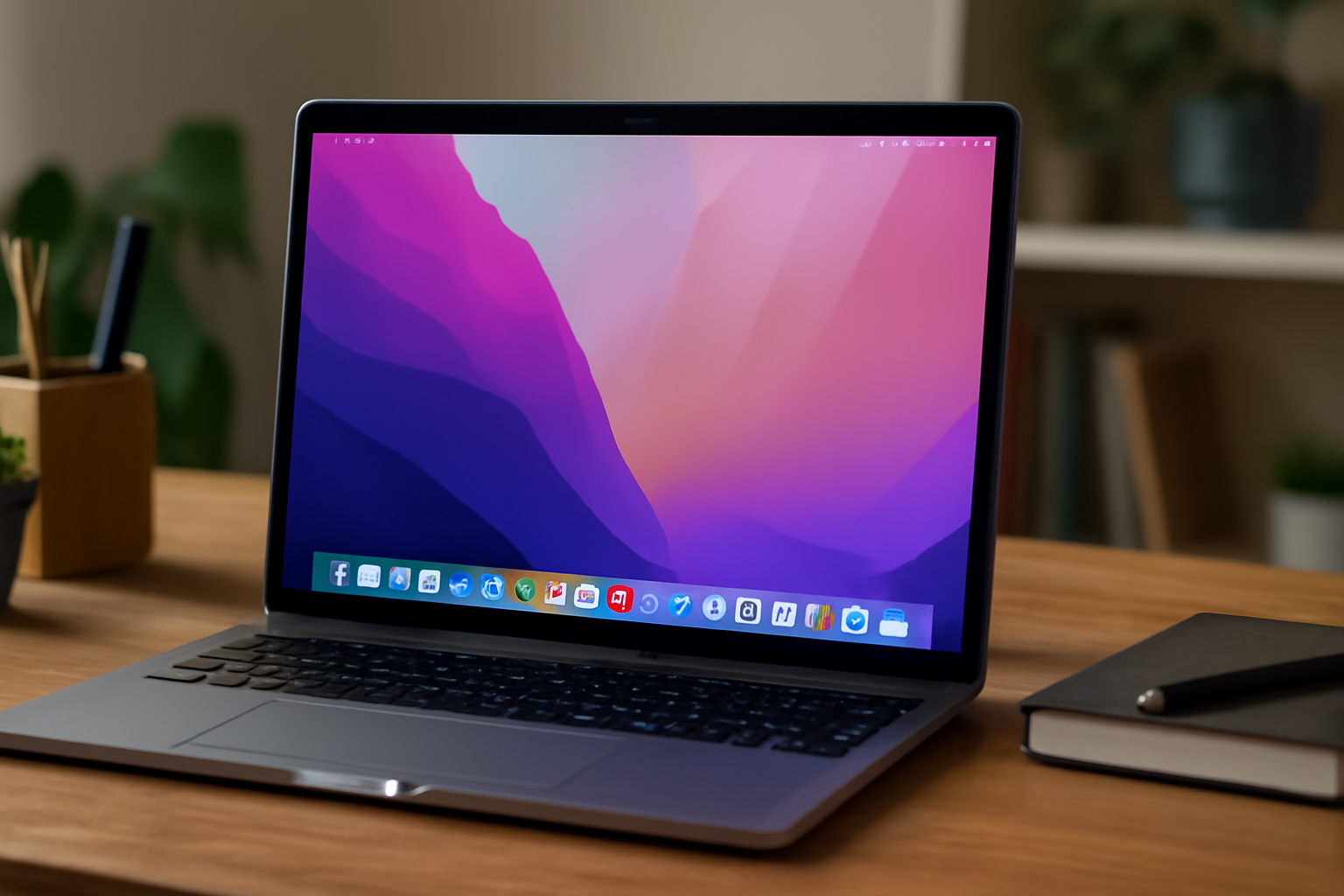
5 wichtige Tipps & Tricks für die optimale Nutzung Ihres MacBook
5 wichtige Tipps und Tricks für die optimale Nutzung Ihres MacBook
Entdecken Sie diese 5 wichtigen Tipps und Tricks, die Ihnen helfen werden, das Beste aus Ihrem MacBook herauszuholen. Von praktischen Tastenkombinationen bis hin zu fortgeschrittenen Systemeinstellungen wird unser Leitfaden Ihnen helfen, Ihre Benutzererfahrung zu optimieren. Besuchen Sie unsere Apple-Seite, um mehr zu erfahren und unser Sortiment an MacBooks zu erkunden.
Hier ist eine Übersicht:
- Die Grundlagen Ihres MacBook: Ein Schnellstart
- Optimierung der Akkulaufzeit: Tipps zur Energieverwaltung
- Verwaltung Ihres Desktops und Windows: Effizienz bei der Nutzung
- Tastaturkürzel und Trackpad-Gesten: Geschwindigkeit und Produktivität
- Mission Control und Spaces nutzen: Einfaches Multitasking
- Speicher- und Dateiverwaltung: Speicherplatz freigeben und organisieren
- Sicherheits- und Datenschutzeinstellungen anpassen
- Dock und Menüleiste für schnellen Zugriff anpassen
- Apps installieren: Was Sie wissen müssen
- Erweiterte Tipps: Automator- und Terminalbefehle
- Systemeinstellungen verstehen und anpassen
- Daten mit Time Machine sichern
- Fehlerbehebung: Was bei häufigen Problemen zu tun ist
- Halten Sie Ihr MacBook sauber: Wartung und Pflege
Grundlagen Ihres MacBook: Ein Schnellstart
Als neuer MacBook-Benutzer ist es hilfreich, mit den grundlegenden Aspekten Ihres Geräts zu beginnen. Diese Kurzanleitung hilft Ihnen dabei, Ihr MacBook schnell und effizient zu nutzen.
MacOS verstehen: MacOS ist das Betriebssystem Ihres MacBook. Es wird empfohlen, dass Sie sich mit grundlegenden Funktionen vertraut machen, z. B. dem Suchen von Dateien im Finder, der Verwendung des Docks und dem Festlegen von Systemeinstellungen.
Das Trackpad: Das MacBook verfügt über ein Multi-Touch-Trackpad, das verschiedene Gesten unterstützt. Erfahren Sie, wie Sie klicken, scrollen, ziehen und zoomen, um Ihre Produktivität zu steigern.
Tastaturkürzel: Machen Sie sich mit nützlichen Tastaturkürzeln vertraut. Befehl+C und Befehl+V zum Kopieren und Einfügen sind unerlässlich, aber auch andere wie Befehl+Tab zum schnellen Wechseln zwischen Anwendungen und Befehl+Leertaste zum Öffnen von Spotlight.
Apple ID und iCloud: Richten Sie Ihre Apple ID ein und verwenden Sie iCloud, um Dokumente zu speichern und Daten zwischen Ihren Apple-Geräten zu synchronisieren.
Software-Updates: Halten Sie Ihr System sicher und auf dem neuesten Stand, indem Sie regelmäßig nach Software-Updates suchen. Sie finden diese Option in den Systemeinstellungen unter „Software-Update“.
Backups erstellen: Verwenden Sie Time Machine oder eine andere Backup-Lösung, um regelmäßige Kopien Ihrer wichtigen Dateien zu erstellen. So verhindern Sie Datenverlust bei unerwarteten Problemen.
Energieeinstellungen: Optimieren Sie die Akkulaufzeit, indem Sie die Energieeinstellungen anpassen. Gehen Sie dazu zu Systemeinstellungen > Energieverwaltung und Anpassung der Einstellungen an Ihre Nutzung.
Wenn Sie diese Grundlagen beherrschen, legen Sie eine solide Grundlage für die Verwendung Ihres neuen MacBook. Von hier aus können Sie weiter erkunden und Ihr Erlebnis personalisieren.
Optimierung Ihrer Akkulaufzeit: Tipps zur Energieverwaltung
Die Verwaltung der Akkulaufzeit eines MacBook ist für die Maximierung der Produktivität von entscheidender Bedeutung, insbesondere wenn keine Stromquelle vorhanden ist. Nachfolgend finden Sie einige wichtige Tipps zum Energiemanagement.
Überprüfen Sie die Energieeinstellungen: Gehen Sie zu Systemeinstellungen > Energie sparen und Schlaf- und Bildschirmhelligkeitseinstellungen anpassen. Um optimale Energieeinsparungen zu erzielen, stellen Sie die Bildschirmhelligkeit so niedrig wie angenehm ein und stellen Sie den Computer so ein, dass er bei Nichtgebrauch schnell in den Ruhezustand wechselt.
Laufende Anwendungen verwalten: Apps, die im Hintergrund ausgeführt werden, können Ihren Akku schnell entladen. Verwenden Sie den Aktivitätsmonitor, um Apps zu identifizieren, die viel Energie verbrauchen, und unnötige Apps zu schließen.
Animationen und Grafikeffekte reduzieren: Einige Grafikeffekte wie Transparenz und Bewegung können sich auf die Akkuleistung auswirken. Deaktivieren Sie dies über Systemeinstellungen > Barrierefreiheit > Bildschirm.
Aktualisieren Sie Ihre Software: Die regelmäßige Aktualisierung Ihres macOS und Ihrer Anwendungen kann zur Optimierung der Akkulaufzeit beitragen. Neue Updates beinhalten oft Verbesserungen für die Energieverwaltung.
Verwenden Sie energieeffiziente Anwendungen: Einige Anwendungen sind so konzipiert, dass sie weniger Energie verbrauchen. Bevorzugen Sie nach Möglichkeit diese Apps.
Kalibrieren Sie den Akku: Wenn das Gerät noch über einen austauschbaren Akku verfügt, ist es sinnvoll, ihn regelmäßig zu kalibrieren, um genauere Akkuanzeigen zu erhalten.
Wenn Sie die oben genannten Tipps anwenden und regelmäßig darauf achten, wie das MacBook genutzt wird, können Sie die Akkulaufzeit erheblich optimieren und das Beste aus dem Gerät herausholen. Die konsequente Überwachung und Anpassung des Energieverbrauchs gewährleistet eine längerfristige und effiziente Nutzung des MacBook.
Verwaltung Ihres Desktops und Windows: Effizienz bei der Nutzung
Effizientes Arbeiten auf einem MacBook erfordert einen organisierten Desktop und eine optimierte Fensterverwaltung. Benutzer können ihre Produktivität steigern, indem sie die folgenden Methoden anwenden:
Mission Control: Ein einfaches Wischen mit drei oder vier Fingern nach oben auf dem Trackpad aktiviert Mission Control. Dies bietet einen Überblick über alle geöffneten Fenster, Desktop-Bereiche und Vollbild-Apps. Man kann auch die F3-Taste verwenden.
Spaces: Spaces sind virtuelle Desktops, die zum Gruppieren von Apps und Fenstern nach Aufgabe oder Projekt verwendet werden können. Indem Sie zu Mission Control gehen und die Maus in die obere rechte Ecke bewegen, können Sie ganz einfach einen neuen Space hinzufügen.
Geteilte Ansicht: Um zwei Apps nebeneinander zu verwenden, ohne von anderen Fenstern abgelenkt zu werden, halten Sie die grüne Maximierungstaste eines Fensters gedrückt und wählen Sie die Option zum Verschieben des Fensters nach links - oder rechte Seite des Bildschirms.
Hot Corners: In den „Systemeinstellungen’ > Mit „Mission Control“ können Sie aktive Ecken („Hot Corners“) festlegen. Indem man den Cursor in eine der Ecken des Bildschirms bewegt, aktiviert man schnell eine voreingestellte Aktion, wie Mission Control, Launchpad oder Bildschirmschoner.
App Exposé: Mit App Exposé können Sie schnell alle geöffneten Fenster speziell für eine App anzeigen, indem Sie mit drei Fingern auf dem Trackpad nach unten wischen oder Strg + Abwärtspfeiltaste verwenden.
- < p>App Exposé /p>
Tastaturkürzel: Das Erlernen von Tastaturkürzeln zum Verwalten von Fenstern, wie z. B. Befehl + ~ (zwischen Fenstern derselben App wechseln) oder Befehl + M (aktuelles Fenster minimieren), kann das verbessern Effizienz deutlich steigern.
Organisieren Sie Ihren Desktop: Ein aufgeräumter Desktop sorgt für eine übersichtliche Arbeitsumgebung. Verschieben Sie Dateien regelmäßig in Ordner und verwenden Sie Stapel („Stacks“), indem Sie mit der rechten Maustaste auf den Desktop klicken und „Stapel verwenden“ wählen. Hält den Desktop übersichtlich.
Benutzer, die diese Praktiken anwenden, werden feststellen, dass ihr Arbeitsablauf reibungsloser verläuft, die Produktivität steigt und sich ihr Gesamterlebnis mit ihrem MacBook verbessert.
Tastaturkürzel und Trackpad-Gesten: Geschwindigkeit und Produktivität
Die effiziente Nutzung eines MacBook geht oft mit der Beherrschung von Tastaturkürzeln und Trackpad-Gesten einher. Diese können das Benutzererlebnis erheblich beschleunigen und die Produktivität verbessern.
Tastaturkürzel für den täglichen Gebrauch:
- Befehl + C: Kopieren
- Befehl + V: Einfügen
- Befehl + Z: Rückgängig machen
- Befehl + Umschalt + 3: Screenshot des gesamten Bildschirms erstellen
- Befehl + Umschalt + 4: Screenshot eines ausgewählten Bereichs erstellen
- Befehl + Tab: Wechseln Sie schnell zwischen geöffneten Anwendungen
Navigation und Dateiverwaltung:
- Befehl + N: Neues Finder-Fenster öffnen
- Befehl + W: Aktuelles Fenster schließen
- Befehl + F: Dokumente oder Webseiten durchsuchen
- Befehl + Leertaste: Spotlight-Suche öffnen
Trackpad-Gesten:
- Wischen Sie mit zwei Fingern nach oben oder unten, um zu scrollen
- Zwei-Finger-Zoom zum Vergrößern oder Verkleinern
- Wischen Sie mit drei oder vier Fingern nach oben, um Mission Control zu öffnen, das eine Übersicht über alle geöffneten Fenster und Desktops bietet
- Wischen Sie mit drei oder vier Fingern nach links oder rechts, um zwischen Vollbild-Apps zu wechseln
Denken Sie daran, dass viele dieser Verknüpfungen und Gesten in den Systemeinstellungen in den Abschnitten „Tastatur“ und „Trackpad“ angepasst werden können. Durch die individuelle Einrichtung kann die Interaktion mit Ihrem MacBook noch intuitiver und effizienter werden.
Häufiges Üben und Verwenden dieser Verknüpfungen und Gesten wird mit ziemlicher Sicherheit zu einer höheren Produktivität und einer reibungsloseren Interaktion mit macOS führen.
Mission Control und Spaces nutzen: Einfaches Multitasking
Mission Control und Spaces auf einem MacBook bieten Benutzern eine intuitive Möglichkeit zum Multitasking und zur Steigerung der Produktivität. Mit diesen Funktionen können sie Arbeitsbereiche organisieren und effizient zwischen verschiedenen Aufgaben wechseln.
Missionskontrolle
Mission Control bietet einen Überblick über alle geöffneten Fenster, Desktops und Vollbild-Apps.
- Aktivieren Sie Mission Control, indem Sie mit drei Fingern auf dem Trackpad nach oben wischen oder die F3-Taste (oder Strg + Aufwärtspfeil) drücken.
- Fenster verwalten: Benutzer können Fenster nach ihren Wünschen verschieben und neu anordnen.
- Desktops erstellen und löschen: Ziehen Sie Fenster an den oberen Bildschirmrand, um einen neuen Desktop-Bereich zu erstellen, oder verwenden Sie die Schaltfläche „X“. um einen Desktop zu löschen.
Leerzeichen
Spaces sind virtuelle Desktops, die Benutzern dabei helfen können, Anwendungen und Projekte nach Thema oder Nutzung zu gruppieren.
- Zwischen Leerzeichen navigieren: Wischen Sie mit vier Fingern horizontal auf dem Trackpad oder verwenden Sie Strg + Links-/Rechtspfeil.
- Apps Bereichen zuweisen: Klicken Sie mit der rechten Maustaste auf eine App im Dock und wählen Sie „Optionen“ aus. und dann „Zuweisen zu“. Dadurch kann die App an einen bestimmten Space oder an alle Spaces angeheftet werden.
- Vollbild und geteilte Ansicht: Vollbild-Apps werden zu ihrem eigenen Bereich. Klicken Sie für die geteilte Ansicht auf die grüne Schaltfläche eines Fensters, halten Sie sie gedrückt und ziehen Sie sie auf die linke oder rechte Seite des Bildschirms.
Der effiziente Einsatz von Mission Control und Spaces kann die Arbeitsweise der Menschen erheblich verbessern, indem sie den Wechsel zwischen verschiedenen Projekten und Anwendungen erleichtert, ohne den Überblick zu verlieren. Dadurch entsteht eine optimierte und organisierte digitale Umgebung, die für ein effektives Multitasking-Erlebnis unerlässlich ist.
Speicher- und Dateiverwaltung: Speicherplatz freigeben und organisieren
Um das Beste aus einem MacBook herauszuholen, ist es wichtig, dass Benutzer ihren Speicherplatz und ihre Dateien sorgfältig verwalten. Hier sind einige wichtige Tipps, um Speicherplatz freizugeben und Dateien zu organisieren:
Dateien und Programme inventarisieren: Finden Sie heraus, welche Dateien und Programme den meisten Platz beanspruchen. Dies kann ganz einfach mit der Schaltfläche „Über diesen Mac“ erfolgen. Lagerung > Management. Dann räumen Sie unnötige Gegenstände weg.
iCloud nutzen: Aktivieren Sie die iCloud-Fotobibliothek und iCloud Drive, um Dokumente und Fotos sicher aufzubewahren. Dadurch werden Dateien vom MacBook in die Cloud verschoben und so lokaler Speicherplatz gespart.
Speicher optimieren: macOS enthält eine integrierte Funktion zum Optimieren des Speichers. Dadurch wird automatisch Speicherplatz frei, indem selten angesehene Filme und Fernsehsendungen aus iTunes und E-Mail-Anhängen entfernt werden, die bereits heruntergeladen wurden.
Leeren Sie den Papierkorb regelmäßig: Vergessen Sie nicht, den Papierkorb nach dem Löschen von Dateien zu leeren, denn nur dann wird der Speicherplatz tatsächlich freigegeben.
Duplikate und große Dateien verwalten: Verwenden Sie Tools wie Gemini 2, um doppelte Dateien zu finden und zu entfernen, und suchen Sie manuell nach großen Dateien, die möglicherweise nicht mehr benötigt werden.
Verwenden Sie externen Speicher: Erwägen Sie die Verwendung externer Festplatten oder SSDs zur Archivierung älterer Dateien, die nicht täglich benötigt werden, aber dennoch aufbewahrt werden müssen.
Regelmäßige Wartung: Planen Sie eine wöchentliche oder monatliche Routine zum Bereinigen und Organisieren Ihrer Dateien, um weiterhin effizient zu arbeiten und die Produktivität aufrechtzuerhalten.
Indem Sie diese Schritte befolgen, können MacBook-Benutzer ihren digitalen Arbeitsplatz von unnötiger Unordnung befreien und eine organisierte und effiziente Speicherumgebung schaffen.
Sicherheits- und Datenschutzeinstellungen anpassen
Um sicherzustellen, dass Ihr MacBook optimal vor Online-Bedrohungen und unerwünschten Zugriffen geschützt ist, ist es notwendig, die Sicherheits- und Datenschutzeinstellungen zu überprüfen und gegebenenfalls anzupassen. Befolgen Sie diese Schritte, um Ihre digitale Umgebung sicher und privat zu halten:
Verschlüsselung mit FileVault:
- Gehen Sie zu
Systemeinstellungen>Sicherheit und Datenschutz. - Wählen Sie die Registerkarte
FileVaultund klicken Sie auf das Vorhängeschloss, um Änderungen vorzunehmen. - Aktivieren Sie FileVault, um die Daten auf Ihrem Mac zu verschlüsseln.
- Gehen Sie zu
Firewall aktivieren:
- Im selben Abschnitt
Sicherheit und Datenschutzfinden Sie die RegisterkarteFirewall. - Entsperren Sie das Vorhängeschloss und aktivieren Sie die Firewall für zusätzlichen Schutz vor unbefugtem Zugriff.
- Im selben Abschnitt
App-Download-Einstellungen:
- In
Systemeinstellungen>Sicherheit und Datenschutz, gehen Sie zur RegisterkarteAllgemein. - Legen Sie fest, welche Arten von Apps auf Ihrem Mac installiert werden können, oder wählen Sie für maximale Sicherheit nur Apps aus dem Mac App Store aus.
- In
Datenschutzeinstellungen:
- Kontrollieren Sie, welche Anwendungen Zugriff auf Ihren Standort, Ihre Kontakte und andere persönliche Daten haben.
- Gehen Sie zur Registerkarte
Datenschutzund wählen Sie die entsprechende Kategorie aus, um Berechtigungen zu verwalten.
Passwort- und Authentifizierungseinstellungen:
- Verwenden Sie sichere, eindeutige Passwörter für Ihr Benutzerkonto und Ihre Apple-ID.
- Aktivieren Sie die Zwei-Faktor-Authentifizierung für eine zusätzliche Sicherheitsebene beim Anmelden.
Durch die regelmäßige Aktualisierung dieser Einstellungen wird sichergestellt, dass Ihr MacBook gut vor verschiedenen Bedrohungen geschützt ist. Nehmen Sie sich die Zeit, sich mit diesen Einstellungen vertraut zu machen und sie an Ihre persönliche Situation anzupassen. Dies garantiert nicht nur Ihre Privatsphäre, sondern auch Ihre Sicherheit bei der Verwendung Ihres MacBook.
So personalisieren Sie das Dock und die Menüleiste für den Schnellzugriff
Durch die Personalisierung des Docks und der Menüleiste auf einem MacBook können Sie schneller auf häufig verwendete Anwendungen und Funktionen zugreifen. Hier sind einige Schritte, um dies zu erreichen:
Passen Sie das Dock an
- Gehen Sie zu Systemeinstellungen > Dock & Menüleiste.
- Hier können Sie die Größe des Docks anpassen, es vergrößern, wenn Sie mit dem Mauszeiger darüber fahren (Vergrößerung), und auch seine Position auf dem Bildschirm ändern.
- Um Anwendungen hinzuzufügen, ziehen Sie einfach das Symbol der gewünschten App in das Dock.
- Sie können es löschen, indem Sie das Symbol aus dem Dock ziehen, bis „Löschen“ angezeigt wird. Sieht.
Minimierungsoptionen anpassen
- Im selben Einstellungsfenster können Sie den „Genie-Effekt“ auswählen. oder der „Skalierungseffekt“ beim Minimieren von Fenstern.
Automatisch ein- oder ausblenden
- Das Dock kann automatisch ausgeblendet werden. Aktivieren Sie diese Funktion über die Schaltfläche „Dock automatisch ein- und ausblenden“; in den Systemeinstellungen.
Neueste Anwendungen
- Sie können das Dock so einstellen, dass zuletzt geöffnete Anwendungen angezeigt werden.
Menüleiste anpassen
- Gehen Sie zu Systemeinstellungen > Dock & Menüleiste > Menüleiste.
- Hier können Sie einstellen, welche Systemsymbole und welche Statusanzeigen Sie in der Menüleiste ein- oder ausblenden möchten.
- Ziehen Sie Symbole an eine beliebige Stelle in der Menüleiste, bis sie vibrieren, um sie neu anzuordnen.
Durch die Personalisierung Ihres Docks und Ihrer Menüleiste können Sie Ihre Produktivität und Benutzererfahrung auf einem MacBook erheblich verbessern. Sie können mit weniger Klicks auf wichtige Tools und Apps zugreifen und so effizienter arbeiten.
Apps installieren: Was Sie wissen müssen
Das Installieren von Anwendungen auf Ihrem MacBook ist eine wesentliche Fähigkeit, um das Beste aus Ihrem Gerät herauszuholen. Hier sind einige wichtige Dinge, auf die Sie achten sollten:
- Verwenden Sie den Mac App Store: Aus Sicherheits- und Komfortgründen ist der Mac App Store der beste Ort, um Apps herunterzuladen. Alle Apps wurden von Apple auf Schadsoftware überprüft.
- Kompatibilität prüfen: Stellen Sie sicher, dass die App mit Ihrer aktuellen macOS-Version kompatibel ist. Informationen zur Kompatibilität finden Sie normalerweise in der Beschreibung der App im Mac App Store oder auf der Website des Entwicklers.
- Achten Sie auf Ihre Apple-ID: Um Apps aus dem Mac App Store zu installieren, benötigen Sie eine Apple-ID. Stellen Sie sicher, dass Sie mit Ihrer Apple-ID angemeldet sind, bevor Sie versuchen, Apps zu installieren.
- Schwellenwertverwaltung: Wenn Sie versuchen, Software außerhalb des Mac App Store zu installieren, werden möglicherweise Sicherheitswarnungen angezeigt. In den Systemeinstellungen unter Sicherheit und Datenschutz können Sie angeben, welche Software zulässig ist.
So laden Sie Apps von außerhalb des Mac App Store herunter und installieren sie:
- Laden Sie die App von der offiziellen Website des Entwicklers herunter.
- Doppelklicken Sie auf die heruntergeladene Datei (oft eine .dmg- oder .pkg-Datei).
- Befolgen Sie die Installationsanweisungen.
- Ziehen Sie die App in den Ordner „Anwendungen“. ggf.
- Werfen Sie das Montagebild aus und löschen Sie es, wenn die Installation abgeschlossen ist.
- Regelmäßige Updates: Die Aktualisierung von Apps ist für Sicherheit und Funktionalität von entscheidender Bedeutung. Aktivieren Sie automatische Updates im Mac App Store oder schauen Sie regelmäßig auf der Website des Entwicklers nach Updates.
- Verwalten Sie Ihren Speicherplatz: Berücksichtigen Sie die Größe der App und den verfügbaren Speicherplatz auf Ihrem MacBook. Große Apps können die Leistung Ihres Systems beeinträchtigen. Verwalten Sie daher, was Sie installieren, und behalten Sie Ihren Speicherplatz im Auge.
Wenn Sie diese Tipps befolgen, können Sie sicherstellen, dass Ihr MacBook frei von unsicherer Software bleibt und optimal funktioniert.
Erweiterte Tipps: Automator- und Terminalbefehle
Für diejenigen, die das Beste aus ihrem MacBook herausholen möchten, bieten Automator und Terminal eine Welt voller Möglichkeiten. Mit diesen Tools kann der Benutzer über die Standardeinstellungen hinausgehen und benutzerdefinierte Arbeitsabläufe und Befehle ausführen, um das System effizienter zu nutzen.
Mit Automator können Sie:
- Aufgaben automatisieren: Benutzer können sich wiederholende Aufgaben wie das Umbenennen von Dateien oder das Konvertieren von Dokumenten automatisieren.
- Workflows erstellen: Komplexe Aufgaben können vereinfacht werden, indem eine Reihe von Aufgaben in einem Workflow zusammengefasst werden.
- Skripts verwenden: Für eine komplexere Automatisierung können Sie AppleScript oder JavaScript in Automator verwenden.
Einige nützliche Terminalbefehle sind:
- Systeminformationen anfordern:
system_profilerbietet einen detaillierten Bericht über die Hardware und Software. - Speicherplatz freigeben: Befehle wie
sudo tmutil invalidlocaldeaktivieren lokale Time Machine-Snapshots und können Speicherplatz freigeben. - Netzwerkprobleme diagnostizieren:
pingodertraceroutekönnen bei der Diagnose von Netzwerkproblemen helfen.
Die Nutzung der Leistung von Automator und Terminal kann Zeit sparen und die Produktivität erheblich steigern. Es ist jedoch wichtig zu bedenken, dass ein falscher Befehl im Terminal zu ernsthaften Problemen führen kann. Benutzern wird empfohlen, vor der Ausführung komplexer Befehle Backups zu erstellen und sich vor der Ausführung mit der Funktion eines Befehls vertraut zu machen.
Systemeinstellungen verstehen und anpassen
MacBook-Benutzer können ihr Erlebnis individuell anpassen, indem sie die Systemeinstellungen anpassen. Diese im Apple-Menü zu findende Funktion bietet Zugriff auf eine Vielzahl von Einstellungen, die sich auf die Funktionalität und Benutzerfreundlichkeit des MacBook auswirken.
- Barrierefreiheitsoptionen: Die Option „Barrierefreiheit“ ist wichtig für Benutzer, die Anpassungen wie Voiceover, Zoom, Untertitel und mehr benötigen, um ihre Interaktion mit dem MacBook zu verbessern.
- Energiemanagement: Unter „Energieeinsparung“ Benutzer können Einstellungen anpassen, um die Akkulaufzeit zu optimieren, indem sie beispielsweise den Schlafmodus nach einer Zeit der Inaktivität aktivieren oder die Bildschirmhelligkeit anpassen.
- Netzwerkeinstellungen: Die Verbindung zum Internet und anderen Netzwerken kann über das Bedienfeld „Netzwerk“ konfiguriert werden. Hier können Sie WLAN-Einstellungen, Bluetooth-Verbindungen und VPN-Konfigurationen verwalten.
- Desktop & Bildschirmschoner: In diesem Bereich können Hintergrundbilder und Bildschirmschoner angepasst werden, sodass Benutzer ihre visuelle Umgebung an ihre persönlichen Vorlieben anpassen können.
Die richtige Einrichtung dieser Aspekte sorgt für einen effizienteren Arbeitsablauf und ein persönlicheres Erlebnis. Für komplexere Funktionen wie das Erstellen bestimmter Benutzerkonten oder Kindersicherungen können Sie „Benutzer und Gruppen“ verwenden. umfangreiche Optionen.
Wir empfehlen Ihnen, im Rahmen der Wartung des MacBook regelmäßig die Systemeinstellungen zu durchsuchen und Anpassungen vorzunehmen. Dadurch wird sichergestellt, dass die Maschine weiterhin den sich ändernden Bedürfnissen des Benutzers gerecht wird und eine optimale Leistung liefert.
Daten mit Time Machine sichern
Regelmäßige Datensicherungen auf einem MacBook sind von entscheidender Bedeutung, um den Verlust wichtiger Dateien zu verhindern. Apples Time Machine ist ein intuitives Tool, das die Datensicherung vereinfacht. Im Folgenden finden Sie Schritte und Tipps, um Time Machine optimal zu nutzen:
Vorbereitung:
- Stellen Sie sicher, dass Sie über eine externe Festplatte verfügen, die groß genug ist, um die Backups zu speichern.
- Verbinden Sie die externe Festplatte mit Ihrem MacBook.
- Öffnen Sie Time Machine, indem Sie zu Systemeinstellungen > gehen. Zeitmaschine zum Mitnehmen.
Backup einrichten:
- Klicken Sie auf „Datenträger auswählen“. und wählen Sie die externe Festplatte aus, die Sie als Backup-Laufwerk verwenden möchten.
- Schalten Sie „Time Machine“ um falls nicht bereits aktiviert.
- Sie können optional „Sichern im Akkubetrieb“ durchführen. Deaktivieren Sie das Kontrollkästchen, um die Akkulaufzeit zu verlängern.
Sicherungsvorgang:
- Time Machine erstellt automatisch stündliche Backups für die letzten 24 Stunden.
- Darüber hinaus werden tägliche Backups des letzten Monats aufbewahrt.
- Für jeden Monat wird ein wöchentliches Backup erstellt, bis die Festplatte voll ist.
Tipps zur effektiven Nutzung:
- Überprüfen Sie regelmäßig, ob Time Machine ordnungsgemäß funktioniert, indem Sie auf „Optionen“ klicken. und „Time Machine-Status in der Menüleiste anzeigen“ prüfen.
- Erwägen Sie, Dateien von der Sicherung auszuschließen, die nicht für die Sicherung erforderlich sind, wie etwa temporäre Dateien oder Filme, die bereits an einem anderen Ort gespeichert sind.
- Stellen Sie sicher, dass Ihr Backup-Laufwerk regelmäßig angeschlossen und auf dem neuesten Stand ist.
- Denken Sie darüber nach, Ihre Backups zu verschlüsseln, um zu verhindern, dass jemand anderes Zugriff auf Ihre Daten erhält.
Wenn Sie diese Schritte und Tipps befolgen, stellen Sie sicher, dass Ihre Daten sicher sind und im Falle eines Problems mit Ihrem MacBook einfach wiederhergestellt werden können.
Fehlerbehebung: Was bei häufigen Problemen zu tun ist
Wenn Sie auf häufige Probleme mit Ihrem MacBook stoßen, ist es wichtig, bei der Lösungssuche ruhig und systematisch vorzugehen. Hier sind einige Schritte, die Sie unternehmen können:
Langsame Leistung
Wenn Ihr MacBook langsam erscheint, versuchen Sie Folgendes:
- Löschen Sie nicht benötigte Dateien und Anwendungen, um Speicherplatz freizugeben.
- Verwenden Sie „Aktivitätsmonitor“ um zu prüfen, welche Prozesse viele Systemressourcen verbrauchen, und diese gegebenenfalls zu schließen.
Nicht funktionierende Hardware
Wenn Tastatur oder Trackpad nicht reagieren:
- Setzen Sie den System Management Controller (SMC) gemäß den Anweisungen von Apple zurück.
- Suchen Sie nach Updates für macOS, die das Problem möglicherweise beheben.
Software-Abstürze
Für häufig abstürzende Programme:
- Suchen Sie nach Updates für die entsprechende Software.
- Deinstallieren Sie die Anwendung und installieren Sie sie erneut.
Batterieprobleme
Wenn der Akku schnell leer ist oder nicht aufgeladen werden kann:
- Überprüfen Sie den Batteriezustand in den „Systeminformationen“.
- Setzen Sie den SMC zurück, wenn der Batteriestatus „bald ersetzen“ lautet. oder „Jetzt ersetzen“ zeigt an.
Netzwerkprobleme
Bei einer instabilen Internetverbindung:
- Schalten Sie WLAN aus und wieder ein.
- Aktualisieren Sie auf die neueste Version von macOS, die möglicherweise Netzwerkverbesserungen enthält.
Wenn das Problem durch diese Schritte nicht behoben werden kann, empfehlen wir Ihnen, sich zur weiteren Untersuchung an den Apple Support oder einen zertifizierten Reparaturtechniker zu wenden. Wenn Sie diese Schritte zur Fehlerbehebung befolgen, können Sie häufig auftretende Probleme beheben und die Funktionalität Ihres MacBook optimieren.
Halten Sie Ihr MacBook sauber: Wartung und Pflege
Ein MacBook benötigt regelmäßige Wartung, um weiterhin optimal zu funktionieren. Staub, Schmutz und Fingerabdrücke können die Leistung beeinträchtigen und die Lebensdauer des Geräts verkürzen. Befolgen Sie diese Richtlinien, um Ihr MacBook sauber und gepflegt zu halten:
Externe Reinigung:
- Bildschirmreinigung: Wischen Sie den Bildschirm vorsichtig mit einem weichen, fusselfreien Tuch, vorzugsweise Mikrofaser, ab. Befeuchten Sie das Tuch bei Bedarf leicht mit Wasser oder einem speziellen Bildschirmreiniger.
- Tastatur und Gehäuse: Krümel und Staub mit Druckluft von der Tastatur entfernen. Für das Gehäuse genügt ein weiches Tuch.
- Anschlüsse und Öffnungen: Reinigen Sie diese vorsichtig mit einer trockenen Zahnbürste oder Druckluft, um Staubablagerungen zu entfernen.
Interne Pflege:
- Software-Updates: Regelmäßige Updates der Software sorgen für einen reibungslosen Betrieb und verbessern die Sicherheit.
- Batteriewartung: Vermeiden Sie eine vollständige Entladung der Batterie und versuchen Sie, mit unterschiedlichen Ladezuständen zu arbeiten, um die Batterielebensdauer zu optimieren.
- Speicherverwaltung: Halten Sie die Festplatte frei von unnötigen Dateien und nutzen Sie Optimierungstools, um die Speicherleistung aufrechtzuerhalten.
Allgemeine Tipps:
- Verwenden Sie Ihr MacBook nicht in einer Umgebung mit viel Staub oder Feuchtigkeit.
- Vermeiden Sie es, in der Nähe Ihres MacBook zu essen oder zu trinken, um ein Verschütten zu verhindern.
- Sorgen Sie für das Netzteil, indem Sie es richtig aufwickeln und übermäßiges Biegen der Kabel vermeiden.
Eine regelmäßige und sorgfältige Reinigungsroutine verlängert die Lebensdauer Ihres MacBook und sorgt für ein angenehmes Arbeitserlebnis. Bitte befolgen Sie diese Wartungsrichtlinien, um optimale Ergebnisse zu erzielen.