So setzen Sie Ihren Laptop auf die Werkseinstellungen zurück: Eine Schritt-für-Schritt-Anleitung
So setzen Sie Ihren Laptop auf die Werkseinstellungen zurück: Eine Schritt-für-Schritt-Anleitung
Erfahren Sie, wie Sie Ihren Laptop auf die Werkseinstellungen zurücksetzen können, auf unserer Seite für Laptops. Befolgen Sie unsere Schritt-für-Schritt-Anleitung, um diesen Prozess sicher und effektiv durchzuführen.Hier ist ein Äußeres:
- Einleitung: Die Bedeutung des Zurücksetzens auf Werkseinstellungen
- Was Sie vor dem Zurücksetzen wissen sollten
- Die Sicherung Ihrer Daten: Methoden und Best Practices
- Zugriff auf die Wiederherstellungsoptionen von Windows
- Zurücksetzen eines Windows 10-Laptops: Schritt-für-Schritt
- Zurücksetzen eines Windows 8-Laptops: Unterschiedliche Herangehensweise
- Zurücksetzen eines MacBooks: Anleitung für macOS Nutzer
- Zurücksetzen eines Laptops unter Linux-Distributionen
- Überprüfen der Hardware nach dem Zurücksetzen
- Treiber und Softwareneuinstallation: Ein unverzichtbarer Schritt
- Tipps für die Erstkonfiguration nach dem Werksreset
- Problemlösung: Häufige Schwierigkeiten und deren Behebung
- Wiederherstellen von Daten und Überprüfen von Systemupdates
- Langfristige Wartung Ihres Laptops nach dem Zurücksetzen
- Fazit: Wann und warum das Zurücksetzen sinnvoll ist
Einleitung: Die Bedeutung des Zurücksetzens auf Werkseinstellungen
In einer Welt, in der technologische Geräte, insbesondere Laptops, eine zentrale Rolle in unserem Alltag spielen, kann die Fähigkeit, diese Geräte auf ihre Werkseinstellungen zurückzusetzen, von unschätzbarem Wert sein. Dieser Vorgang ist nicht nur hilfreich, wenn der Laptop verlangsamt ist oder wiederkehrende Softwareprobleme aufweist, sondern auch als vorbereitender Schritt vor einem Verkauf oder einer Weitergabe. Das Zurücksetzen auf Werkseinstellungen gewährleistet, dass persönliche Daten vollständig entfernt werden und der Laptop in einen Zustand zurückkehrt, der dem eines neu aus der Verpackung genommenen Geräts ähnelt.
Vorteile des Zurücksetzens auf Werkseinstellungen:
- Leistungsverbesserung: Laufende Prozesse und temporäre Dateien, die die Leistung drosseln, werden entfernt und der Laptop kann seine volle Kapazität wiedergewinnen.
- Fehlerbehebung: Systemfehler und Softwarekonflikte, die sich im Laufe der Zeit entwickelt haben, werden durch ein Zurücksetzen oft behoben.
- Datenschutz: Vor einem Verkauf oder einer Weitergabe des Laptops werden persönliche Daten unwiderruflich gelöscht, wodurch der Datenschutz gewährleistet wird.
- Frischer Start: Installierte Programme und benutzerspezifische Einstellungen werden entfernt, was einem neuen Benutzer ermöglicht, den Laptop nach eigenen Wünschen einzurichten.
Dieser Artikel bietet eine umfassende Anleitung, wie Sie Ihren Laptop Schritt für Schritt auf die Werkseinstellungen zurücksetzen können. Die Anleitung richtet sich sowohl an technisch versierte als auch an weniger erfahrene Anwender und soll Ihnen helfen, den Prozess schnell und effektiv durchzuführen, unabhängig davon, ob Sie ein Windows-, MacOS- oder Linux-Betriebssystem nutzen.
Was Sie vor dem Zurücksetzen wissen sollten
Bevor Sie Ihren Laptop auf die Werkseinstellungen zurücksetzen, gibt es einige wichtige Aspekte, die Sie berücksichtigen sollten.
Sicherung Ihrer Daten: Alle auf dem Laptop gespeicherten Daten werden beim Zurücksetzen gelöscht. Es ist essenziell, dass Sie zuerst ein Backup wichtiger Dokumente, Fotos, Musik, Videos und anderer Dateien erstellen. Nutzen Sie externe Speichermedien oder Cloud-Dienste zur Sicherung Ihrer Daten.
Software-Lizenzen: Stellen Sie sicher, dass Sie alle notwendigen Informationen zu Software-Lizenzen und Produktschlüsseln haben, die Sie nach dem Zurücksetzen des Laptops erneut installieren müssen.
Treiber und Software: Überlegen Sie, ob es spezielle Treiber oder Software gibt, die spezifisch für Ihr Laptop-Modell sind und eventuell nach dem Zurücksetzen manuell installiert werden müssen. Diese finden Sie oftmals auf der Herstellerwebseite.
Updates: Nach dem Zurücksetzen muss Ihr Betriebssystem höchstwahrscheinlich eine Vielzahl an Updates durchführen. Stellen Sie sicher, dass Sie eine stabile Internetverbindung haben, um diese Vorgänge zu unterstützen.
Ladezustand: Achten Sie darauf, dass der Akku Ihres Laptops ausreichend geladen ist oder das Netzkabel angeschlossen ist, um Unterbrechungen während des Zurücksetzungsprozesses zu vermeiden.
Zugriff auf Anleitungen: Halten Sie Anleitungen für die Nachinstallationen bereit. Dies kann entweder die Website des Herstellers oder eine zuvor heruntergeladene Anleitung sein.
Vergewissern Sie sich, dass Sie alle erforderlichen Schritte vor dem Zurücksetzen durchgeführt haben, um einen reibungslosen Übergang zurück zu den Werkseinstellungen zu gewährleisten. Indem Sie sich auf diesen Vorgang vorbereiten, vermeiden Sie Datenverluste und sicherheitsrelevante Komplikationen.
Die Sicherung Ihrer Daten: Methoden und Best Practices
Bevor Sie Ihren Laptop auf die Werkseinstellungen zurücksetzen, ist es entscheidend, wichtige Daten zu sichern. Datenverlust kann vermieden werden, indem Sie die folgenden Methoden und Best Practices befolgen:
Externe Speichermedien nutzen:
- Sichern Sie Ihre Dateien auf ein externes Festplattenlaufwerk oder einen USB-Stick. Vergewissern Sie sich, dass der externe Speicher genügend Kapazität für all Ihre Daten hat.
Cloud-Speicher-Dienste verwenden:
- Nutzen Sie Cloud-Speicher-Dienste wie Dropbox, Google Drive oder OneDrive, um Ihre Dateien online zu speichern. Diese bieten oft zusätzliche Vorteile wie den Zugriff von verschiedenen Geräten und das Teilen von Dateien mit anderen.
Automatisierte Backup-Software einsetzen:
- Verwenden Sie spezialisierte Backup-Software, die automatische Backups zu voreingestellten Zeiten durchführt. Dadurch stellen Sie sicher, dass Ihre aktuellen Daten regelmäßig gesichert werden.
Wichtige Informationen manuell sichern:
- Vergessen Sie nicht, Lesezeichen, Passwörter und andere Einstellungen manuell zu sichern. Oft können diese über die jeweiligen Programme exportiert werden.
Datenprüfung durchführen:
- Überprüfen Sie die Integrität der Sicherung, indem Sie zufällig ausgewählte Dateien aus dem Backup wiederherstellen und öffnen. Dies stellt sicher, dass die Daten nicht beschädigt sind.
Sichere Aufbewahrungsorte wählen:
- Bewahren Sie die externen Speichermedien an einem sicheren Ort auf, um physische Schäden oder Diebstahl zu vermeiden. Bei der Wahl eines Cloud-Anbieters sollten Datenschutz und Sicherheit beachtet werden.
Redundante Backups erstellen:
- Erstellen Sie mehrere Sicherungskopien Ihrer Daten an verschiedenen Orten. Dies verringert das Risiko eines Datenverlusts durch zufällige Beschädigung der Backup-Medien.
Eine sorgfältige Planung und regelmäßige Durchführung von Backups schützen Ihre Daten effektiv. Beachten Sie diese Best Practices, um den Prozess des Zurücksetzens Ihres Laptops auf die Werkseinstellungen sicher und ohne Datenverlust zu gestalten.
Zugriff auf die Wiederherstellungsoptionen von Windows
Um einen Laptop auf die Werkseinstellungen zurückzusetzen, ist es zunächst erforderlich, auf die Wiederherstellungsoptionen von Windows zuzugreifen. Dieser Prozess kann sich je nach der Version des Betriebssystems unterscheiden. Hier wird eine generelle Vorgehensweise beschrieben, die für die meisten Windows-Versionen, einschließlich Windows 10 und 11, Anwendung findet.
- Speichern Sie alle wichtigen Daten, bevor Sie den Vorgang starten, da bei einem Werksreset alle gespeicherten Daten gelöscht werden.
- Stellen Sie sicher, dass Ihr Laptop an eine Stromquelle angeschlossen ist, um einen Abbruch des Vorgangs durch einen leeren Akku zu verhindern.
- Starten Sie Ihren Laptop neu.
- Während des Hochfahrens, drücken Sie die F11-Taste (oder eine andere, je nach Hersteller spezifische Taste, wie F9, ESC oder DEL) um in die erweiterten Startoptionen zu gelangen.
- Wählen Sie im Menü “Problembehandlung” aus.
- Gehen Sie zu “Erweiterte Optionen”.
- Hier finden Sie die Option “PC zurücksetzen” oder “Diesen PC zurücksetzen”, den Sie anwählen sollten.
Für einige Benutzer könnte es notwendig sein, direkt von einem Windows-Wiederherstellungslaufwerk oder Installationsmedium zu starten, falls der Laptop nicht mehr korrekt hochfahren kann. In diesem Fall müssen Sie von diesem Medium booten und die oben genannten Optionen werden nach dem Laden des Setup-Bildschirms verfügbar sein.
Beachten Sie, dass der Zugriff auf die Wiederherstellungsoptionen und der Prozess des Zurücksetzens je nach Hersteller und Modell Ihres Laptops variieren kann. Konsultieren Sie im Zweifelsfall das Benutzerhandbuch oder die Support-Seite des Herstellers.
Zurücksetzen eines Windows 10-Laptops: Schritt-für-Schritt
Das Zurücksetzen eines Windows 10-Laptops auf die Werkseinstellungen kann nötig sein, wenn Ihr System schwerwiegende Fehler aufweist, langsamer läuft oder Sie es verkaufen oder weitergeben möchten. Hier ist eine Anleitung, wie Sie Ihren Laptop zurücksetzen können:
Sichern Sie Ihre Daten: Bevor Sie beginnen, stellen Sie sicher, dass Sie alle wichtigen Dateien gesichert haben, da beim Zurücksetzen alle auf dem Laptop gespeicherten Daten gelöscht werden.
Starten Sie das Zurücksetzen:
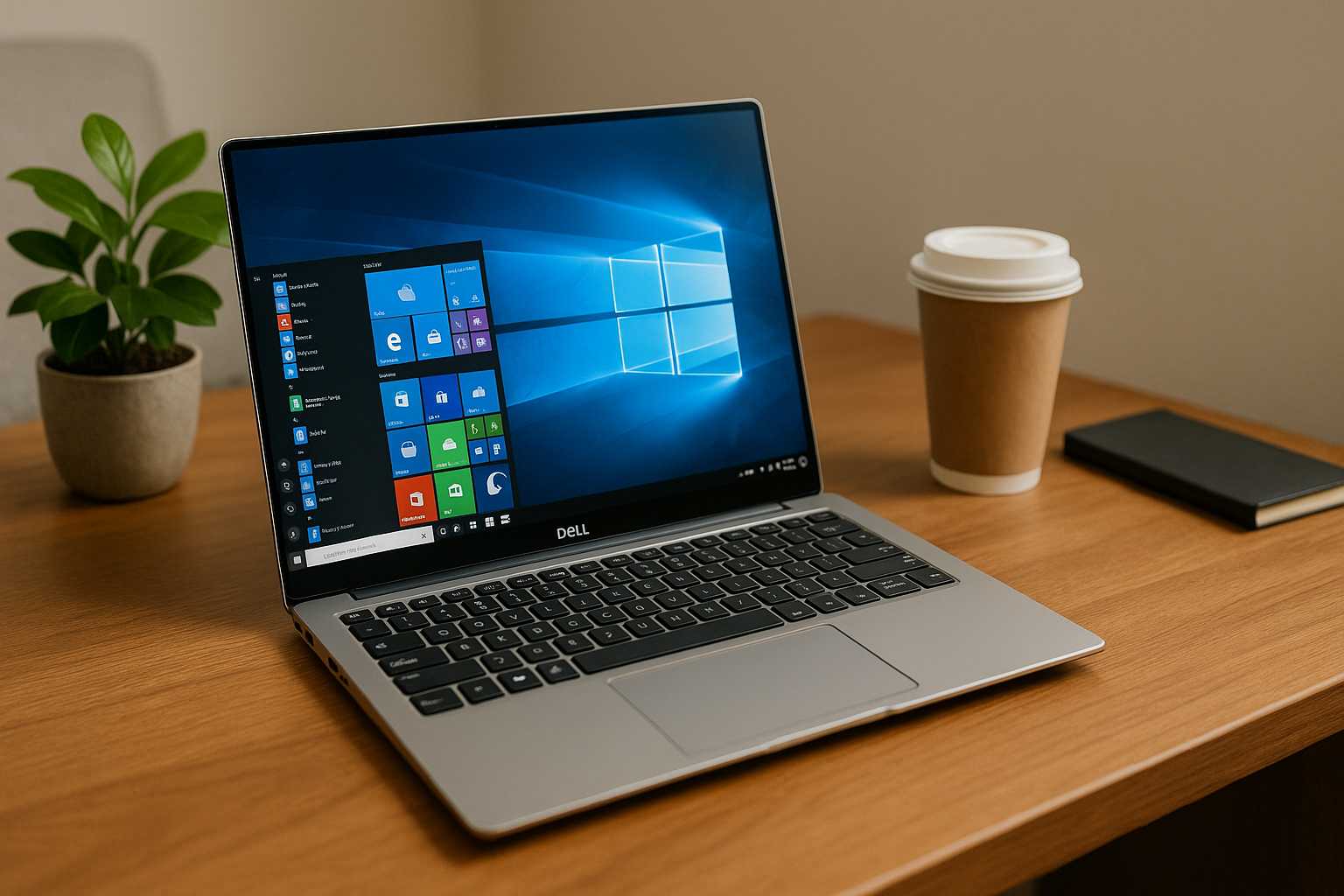
- Klicken Sie auf das Startmenü und wählen Sie “Einstellungen”.
- Gehen Sie zu “Update und Sicherheit” und wählen Sie dort “Wiederherstellung”.
- Unter dem Punkt “Diesen PC zurücksetzen” klicken Sie auf “Los geht’s”.
Wählen Sie eine Option:
- “Meine Dateien behalten” entfernt Apps und Einstellungen, behält aber Ihre persönlichen Dateien.
- “Alles entfernen” löscht alle Ihre persönlichen Dateien, Apps und Einstellungen.
Festlegen der Wiederherstellungsoptionen:
- Entscheiden Sie, ob Sie nur Ihre Dateien entfernen oder das Laufwerk vollständig bereinigen möchten. Eine vollständige Bereinigung ist sicherer, dauert jedoch länger.
Zurücksetzung durchführen:
- Wenn Sie bereit sind, klicken Sie auf “Zurücksetzen”. Der Prozess kann einige Zeit dauern und Ihr Laptop wird möglicherweise mehrmals neu gestartet.
Initialisierung nach dem Zurücksetzen:
- Nach Abschluss des Zurücksetzens werden Sie durch die anfängliche Einrichtung Ihres Laptops geführt, ähnlich wie beim ersten Einschalten.
Installieren Sie Ihre Anwendungen neu und stellen Sie Ihre Daten wieder her:
- Nachdem das System zurückgesetzt wurde, installieren Sie erforderliche Software neu und stellen Sie Ihre gesicherten Dateien wieder her.
Bitte beachten Sie, dass Schritte und Optionen leicht variieren können, abhängig von der Laptop-Marke und spezifischen Software-Versionen. Es ist empfehlenswert, das Handbuch Ihres Laptops oder die Support-Website des Herstellers zu konsultieren, falls Sie weitere Anleitung benötigen.
Zurücksetzen eines Windows 8-Laptops: Unterschiedliche Herangehensweise
Beim Zurücksetzen eines Windows 8-Laptops kann die Vorgehensweise je nach Situation und Präferenz variieren. Es gibt im Wesentlichen zwei Methoden: die Verwendung der integrierten Funktionen von Windows 8 selbst oder durch spezielle Recovery-Partitionen, die vom Laptop-Hersteller bereitgestellt werden.
Windows-eigene Reset-Funktion
- Halten Sie die “Shift”-Taste gedrückt und wählen Sie den Neustart-Option über das Power-Menü von Windows.
- Nach dem Neustart öffnet sich das Menü “Optionen wählen”.
- Navigieren Sie zu „Problembehandlung“ und dann zu „Alles entfernen und Windows neu installieren“.
- Befolgen Sie die Anweisungen auf dem Bildschirm, um den Reset durchzuführen.
Dieser Prozess entfernt alle persönlichen Dateien und Apps und stellt die Einstellungen auf die Standardwerte zurück.
Nutzung der Recovery-Partition
- Starten Sie den Laptop neu und drücken Sie eine bestimmte F-Taste (oft F9, F10, F11 oder F12) oder die “ESC”- oder “DEL”-Taste, je nach Herstellerhinweisen, um das Boot-Menü aufzurufen.
- Wählen Sie die Option für die Recovery oder benutzen Sie einen Recovery-Medium, falls eines erstellt wurde.
- Folgen Sie den Anweisungen, um das System auf die Werkseinstellungen zurückzusetzen.
Herstellerspezifische Recovery-Optionen können zusätzliche Funktionen bieten, wie das Behalten bestimmter Nutzerdateien oder die Installation herstellerspezifischer Software.
Bevor Sie beginnen, ist es wichtig, alle wichtigen Dateien zu sichern und sicherzustellen, dass Sie Zugang zu allen notwendigen Wiederherstellungswerkzeugen haben. Das Zurücksetzen kann einige Zeit in Anspruch nehmen, planen Sie also entsprechend.
Zurücksetzen eines MacBooks: Anleitung für macOS Nutzer
Ein MacBook zurückzusetzen, bedeutet, es in den Auslieferungszustand zu versetzen. Dies kann nützlich sein, wenn Sie Ihren Computer verkaufen oder einfach einen frischen Start wünschen. Die folgende Anleitung führt Sie durch den Prozess:
Backup erstellen: Bevor Sie beginnen, sollten Sie sicherstellen, dass alle wichtigen Daten gesichert sind. Nutzen Sie Time Machine oder ein anderes Backup-System, um Ihr MacBook zu sichern.
macOS-Wiederherstellung starten: Schalten Sie Ihr MacBook aus und dann wieder ein. Halten Sie sofort nach dem Einschalten die Tasten
Cmd + Rgedrückt, um in den Wiederherstellungsmodus zu gelangen. Dieser Schritt kann variieren, abhängig davon, welches Modell Sie haben.Festplatte löschen: Wählen Sie in den macOS-Wiederherstellungsoptionen “Festplattendienstprogramm” aus und klicken Sie auf “Weiter”. Wählen Sie Ihre Hauptfestplatte (in der Regel “Macintosh HD”) aus der Seitenleiste und klicken Sie auf die Schaltfläche “Löschen”. Sie können das Format “APFS” oder “Mac OS Extended (Journaled)” wählen, abhängig von Ihrem System und Vorlieben.
macOS neu installieren: Nachdem die Festplatte gelöscht ist, beenden Sie das Festplattendienstprogramm und wählen Sie im Hauptmenü der macOS-Wiederherstellung die Option “macOS neu installieren”. Folgen Sie den Anweisungen auf dem Bildschirm, um eine frische Kopie von macOS zu installieren.
Einrichtung: Nachdem die Installation abgeschlossen ist, wird Ihr MacBook neu starten. Nun können Sie Ihr MacBook als neues Gerät einrichten oder Ihr zuvor erstelltes Backup wiederherstellen.
Vergewissern Sie sich, dass Ihr MacBook an eine Stromquelle angeschlossen ist und Sie eine stabile Internetverbindung haben, bevor Sie diesen Prozess beginnen. Ein Zurücksetzen ist endgültig - stellen Sie also sicher, dass Sie wirklich alle Daten gesichert haben, bevor Sie fortfahren.
Zurücksetzen eines Laptops unter Linux-Distributionen
Das Zurücksetzen eines Laptops unter verschiedenen Linux-Distributionen kann von der spezifischen Distribution und der Desktop-Umgebung abhängen. Trotzdem gibt es allgemeine Schritte, die für die meisten Linux-Systeme gelten.
Für den Anfang sollte man wichtige Daten sichern. Das Zurücksetzen auf Werkseinstellungen löscht normalerweise alle Daten auf der Festplatte.
Schritt-für-Schritt-Anleitung für das Zurücksetzen:
- Sichern Sie Ihre Daten. Verwenden Sie externe Festplatten, Cloud-Dienste oder andere Speichermedien, um Ihre wichtigen Daten zu sichern.
- Erstellen Sie ein Live-Medium, mit dem Sie Ihr System neu installieren können. Dieses Medium kann ein USB-Stick mit der Linux-Distribution Ihrer Wahl sein.
- Starten Sie Ihren Laptop neu und booten Sie vom Live-Medium. Sie müssen vielleicht die Boot-Reihenfolge im BIOS oder UEFI-Menü ändern, um dies zu tun.
- Wählen Sie im Installationsmenü die Option, um Ihr Linux-System neu zu installieren. Sie haben oft die Wahl zwischen einer automatischen oder einer benutzerdefinierten Partitionierung. Für das Zurücksetzen auf Werkseinstellungen wählen Sie in der Regel die automatische Option.
- Folgen Sie den Anweisungen auf dem Bildschirm, um die Neuinstallation durchzuführen. Sie werden aufgefordert, zeitliche Einstellungen festzulegen, eine Sprache auszuwählen und einen Benutzernamen sowie ein Passwort zu erstellen.
- Sobald die Installation abgeschlossen ist, startet Ihr Laptop neu, und Sie haben ein frisches System, so als hätten Sie den Laptop gerade ausgepackt.
Beachten Sie, dass dieser Prozess von Distribution zu Distribution variieren kann – manche Distributionen bieten spezielle Werkzeuge oder Befehle zum Zurücksetzen. Es ist auch empfehlenswert, vor dem Vorgehen die Dokumentation Ihrer spezifischen Linux-Distribution zu konsultieren.
Überprüfen der Hardware nach dem Zurücksetzen
Nachdem der Laptop auf Werkseinstellungen zurückgesetzt wurde, ist es wichtig, zu überprüfen, ob alle Hardwarekomponenten korrekt funktionieren. Diese Überprüfung stellt sicher, dass keine physischen Probleme vorliegen und dass die Hardware vom System ordnungsgemäß erkannt wird. Hier sind die Schritte, die Sie dabei befolgen sollten:
Starten Sie den Laptop neu: Beobachten Sie während des Hochfahrens, ob Fehlermeldungen angezeigt werden und ob der Startvorgang reibungslos verläuft.
Überprüfen Sie das BIOS/UEFI: Drücken Sie die entsprechende Taste, um beim Start in das BIOS oder UEFI zu gelangen, und kontrollieren Sie, ob alle Komponenten wie Festplatte, Speicher und Prozessor korrekt erkannt werden.
Testen Sie externe Anschlüsse: Verbinden Sie externe Geräte wie USB-Sticks, externe Festplatten, Drucker oder Monitore, um sicherzustellen, dass die Anschlüsse funktionsfähig sind.
Prüfen Sie die Internen Komponenten:
- Überprüfen Sie die Festplatte auf Fehler oder Beschädigungen mittels der im Betriebssystem integrierten Funktionen zur Fehlerüberprüfung.
- Führen Sie einen Speichertest durch, um zu gewährleisten, dass der RAM fehlerfrei ist.
- Prüfen Sie, ob die Grafikkarte richtig funktioniert, indem Sie grafikintensive Anwendungen oder Spiele ausführen.
Überprüfen Sie Netzwerkverbindungen: Stellen Sie sicher, dass sowohl die WLAN- als auch die Ethernet-Verbindung funktioniert, indem Sie sich mit dem Internet verbinden und eine Website aufrufen.
Aktualisieren Sie Treiber: Nach einem Reset ist es möglich, dass einige Treiber veraltet oder nicht installiert sind. Gehen Sie zum Geräte-Manager und stellen Sie sicher, dass alle Geräte die neuesten Treiber installiert haben.
Testen Sie die Soundhardware: Spielen Sie ein Video oder Musik ab, um die Lautsprecher und den Kopfhöreranschluss zu testen.
Batterietest: Überprüfen Sie die Akkulaufzeit und Leistung, um sicherzustellen, dass die Batterie keine Schäden erlitten hat.
Durch die systematische Überprüfung der Hardware nach einem Werksreset können Sie sicher sein, dass Ihr Laptop in einem guten Zustand ist und einwandfrei funktioniert.
Treiber und Softwareneuinstallation: Ein unverzichtbarer Schritt
Nachdem ein Laptop auf die Werkseinstellungen zurückgesetzt wurde, ist es entscheidend, die notwendigen Treiber und Software neu zu installieren, um die volle Funktionalität des Geräts wiederherzustellen. Hierbei handelt es sich um einen unverzichtbaren Schritt, der oft übersehen wird. Ohne die richtigen Treiber kann es zu Problemen mit der Hardwarekompatibilität kommen, und ohne die notwendigen Anwendungen und Programme ist die tägliche Arbeit am Laptop möglicherweise nicht möglich.
Das Neuaufsetzen der Treiber sollte folgendermaßen ablaufen:
Identifizieren Sie die für Ihr Laptopmodell spezifischen Treiber. Diese Informationen sind gewöhnlich auf der Webseite des Herstellers verfügbar.
Laden Sie Treiber für grundlegende Komponenten herunter, einschließlich, aber nicht beschränkt auf:
- Chipsatztreiber
- Netzwerktreiber (Ethernet und WLAN)
- Grafiktreiber
- Audiotreiber
- USB-Treiber
Installieren Sie die Treiber in der empfohlenen Reihenfolge, die typischerweise vom Hersteller bereitgestellt wird, um Konflikte zu vermeiden.
Für die Installation der Software sollten Sie folgendermaßen vorgehen:
Erstellen Sie eine Liste der Anwendungen, die Sie benötigen. Denken Sie an Produktivitätstools wie Office-Programme, spezielle Software für berufliche Zwecke und Anti-Viren-Software.
Besuchen Sie offizielle Webseiten, um die neuesten Versionen Ihrer benötigten Programme herunterzuladen.
Installieren Sie die Software mit Bedacht und konfigurieren Sie die Einstellungen entsprechend Ihren Anforderungen.
Es ist wichtig anzumerken, dass einige Geräte und Anwendungen möglicherweise automatische Updates anbieten, sobald sie mit dem Internet verbunden sind. Dies kann den Prozess vereinfachen. Abschließend kann eine erfolgreiche Neuinstallation der Treiber und Software dazu beitragen, dass Ihr Laptop reibungslos und effizient läuft.
Tipps für die Erstkonfiguration nach dem Werksreset
Nachdem Sie Ihren Laptop erfolgreich auf die Werkseinstellungen zurückgesetzt haben, gibt es einige wichtige Schritte, die Sie befolgen sollten, um eine optimale Erstkonfiguration zu gewährleisten:
Systemupdates durchführen: Sobald der Laptop hochfährt, suchen Sie nach Updates für das Betriebssystem. Diese können Sicherheit und Leistung verbessern. Die Update-Einstellungen finden Sie normalerweise in der Systemsteuerung oder in den Einstellungen unter „Update und Sicherheit“.
Treiber aktualisieren: Überprüfen Sie, ob alle Gerätetreiber aktuell sind. Das können Sie meist direkt über den Gerätemanager Ihres Betriebssystems machen. Alternativ bieten viele Hersteller eigene Tools an, um Treiberupdates zu verwalten.
Antivirus-Software installieren: Schützen Sie Ihren Laptop, indem Sie eine vertrauenswürdige Antivirus-Software installieren. Oft ist bereits eine Basis-Version vorinstalliert, die Sie aktivieren oder durch ein umfassenderes Produkt ersetzen können.
Wiederherstellungspunkte erstellen: Nach der Grundkonfiguration und Installation aller Updates wird empfohlen, einen Wiederherstellungspunkt zu erstellen. Das ermöglicht es Ihnen, den Laptop zu einem späteren Zeitpunkt einfach auf diesen Zustand zurückzusetzen.
Wichtige Programme installieren: Installieren Sie die Programme, die Sie regelmäßig nutzen. Achten Sie darauf, nur Software von vertrauenswürdigen Quellen herunterzuladen.
Datenrückübertragung und Backup: Falls Sie vor dem Werksreset ein Backup Ihrer Daten erstellt haben, können Sie diese jetzt zurückspielen. Stellen Sie außerdem sicher, dass eine regelmäßige Backup-Routine eingerichtet wird.
Datenschutzeinstellungen anpassen: Durchleuchten Sie die Datenschutzeinstellungen Ihres Betriebssystems und passen Sie sie an Ihre Präferenzen an. Dies ist wichtig, um Ihre persönlichen Daten und Informationen zu schützen.
Personalisierung vornehmen: Zur Individualisierung Ihres Arbeitsumfeldes können Sie das Hintergrundbild ändern, das Layout anpassen und weitere personalisierte Einstellungen vornehmen.
Clouddienste einrichten: Wenn Sie Dienste wie Dropbox, Google Drive oder OneDrive nutzen, richten Sie diese ein, um Zugriff auf Ihre Dateien zu haben.
Energieeinstellungen konfigurieren: Passen Sie die Energieeinstellungen an, um eine optimale Akkulaufzeit zu erreichen. Energiesparmodi helfen dabei, den Stromverbrauch zu reduzieren, wenn der Laptop nicht im Gebrauch ist.
Durch die Beachtung dieser Tipps können Sie sicherstellen, dass Ihr Laptop nach einem Werksreset nicht nur sauber läuft, sondern auch sicher und personalisiert ist.
Problemlösung: Häufige Schwierigkeiten und deren Behebung
Beim Zurücksetzen eines Laptops auf die Werkseinstellungen können verschiedene Probleme auftreten. Hier sind einige gängige Schwierigkeiten und Lösungsansätze:
Problem mit dem Boot-Menü: Manchmal lässt sich das Boot-Menü nicht aufrufen. Stellen Sie sicher, dass Sie die richtige Taste (
F8,F10,F11,F12oderESC, je nach Hersteller) beim Starten des Laptops drücken. Schauen Sie im Handbuch oder online nach den spezifischen Instruktionen für Ihr Modell.Wiederherstellungspartition ist beschädigt: Wenn die Wiederherstellungspartition beschädigt ist, können Sie nicht auf die Werkseinstellungen zurücksetzen. Bei vielen Modellen können Sie ein externes Medium verwenden, um den Computer zurückzusetzen. Laden Sie von der Herstellerseite die notwendige Software herunter und verwenden Sie ein USB-Laufwerk oder eine DVD.
Keine Option zum Zurücksetzen gefunden: Falls im Betriebssystem die Option zum Zurücksetzen nicht sichtbar ist, könnte ein Update fehlerhaft installiert worden sein. Versuchen Sie, Windows-Updates zu installieren oder wiederherzustellen, und suchen Sie dann erneut nach der Zurücksetzoption.
Laptop reagiert nicht während des Zurücksetzens: Wenn der Laptop während des Vorgangs einfriert, kann das auf Hardware-Probleme hindeuten. Führen Sie eine vollständige Diagnose der Hardware durch. Ein Computerfachmann kann dabei helfen, die Ursache des Problems zu finden.
Persönliche Daten sind immer noch vorhanden: Wenn nach dem Reset persönliche Daten auf dem Laptop verbleiben, wurde der Vorgang möglicherweise nicht korrekt durchgeführt. Stellen Sie sicher, dass Sie die Option „Alle Dateien entfernen“ gewählt haben und führen Sie das Zurücksetzen erneut durch.
Bei anhaltenden Problemen ist es oft hilfreich, den Kundensupport des Laptop-Herstellers zu kontaktieren oder das Gerät zu einem autorisierten Service-Center zu bringen.
Wiederherstellen von Daten und Überprüfen von Systemupdates
Bevor Sie Ihren Laptop auf die Werkseinstellungen zurücksetzen, ist es wichtig, sicherzustellen, dass Sie alle notwendigen Daten gesichert haben. Folgen Sie diesen Schritten, um Ihre Daten erfolgreich wiederherzustellen:
- Stellen Sie zunächst sicher, dass Sie ein aktuelles Backup aller wichtigen Dateien haben. Verwenden Sie dazu entweder ein externes Speichergerät wie eine Festplatte oder eine Cloud-basierte Backup-Lösung.
- Überprüfen Sie, ob die Sicherung erfolgreich war, indem Sie auf dem externen Speichergerät oder in Ihrem Cloud-Konto nach den gesicherten Dateien suchen.
- Bewahren Sie das Backup sicher auf und stellen Sie sicher, dass es vor dem Zurücksetzen des Laptops nicht angeschlossen oder verbunden ist.
Nachdem Sie Ihre Daten gesichert haben, sollten Sie überprüfen, ob Ihr System auf dem neuesten Stand ist. Aktualisierungen können die Sicherheit erhöhen und Stabilitätsprobleme beheben, die möglicherweise zu einem Bedarf eines Zurücksetzens geführt haben. So prüfen Sie auf Systemupdates:
- Öffnen Sie die “Einstellungen” Ihres Betriebssystems.
- Navigieren Sie zum Abschnitt “Update und Sicherheit” oder einem ähnlichen Bereich, je nach verwendetem Betriebssystem.
- Wählen Sie die Option, nach Updates zu suchen, und installieren Sie alle verfügbaren Updates.
- Starten Sie Ihren Laptop nach der Installation der Updates neu, um die Installation abzuschließen.
Stellen Sie sicher, dass Ihr Laptop während dieses Vorgangs mit dem Internet verbunden ist und genügend Akkulaufzeit hat oder an eine Stromquelle angeschlossen ist. Nach dem Wiederherstellen der Daten und der Überprüfung von Systemupdates können Sie mit dem Zurücksetzen Ihres Laptops auf die Werkseinstellungen fortfahren.
Langfristige Wartung Ihres Laptops nach dem Zurücksetzen
Nachdem Sie Ihren Laptop erfolgreich auf die Werkseinstellungen zurückgesetzt haben, ist es wichtig, Maßnahmen zu ergreifen, um die Leistung und Sicherheit Ihres Geräts langfristig zu gewährleisten. Hier sind einige grundlegende Tipps, wie Sie Ihren Laptop pflegen können:
Aktualisierungen durchführen: Stellen Sie sicher, dass Ihr Betriebssystem und alle installierten Programme immer auf dem neuesten Stand sind. Aktualisierungen können wichtige Sicherheitspatches und Leistungsverbesserungen enthalten.
Antiviren-Software installieren: Ein zuverlässiger Virenschutz ist essenziell, um Ihr System vor Malware und anderen Bedrohungen zu schützen.
Regelmäßige Backups erstellen: Sichern Sie regelmäßig Ihre wichtigen Daten auf externen Speichermedien oder in der Cloud.
Datenmüll vermeiden: Installieren Sie nur notwendige Software und löschen Sie regelmäßig temporäre Dateien und Cookies, um die Festplatte nicht unnötig zu belegen.
Physikalische Reinigung: Halten Sie die Lüfter und Tastatur Ihres Laptops sauber, um Überhitzung und Verschleiß zu verhindern.
Batteriepflege: Achten Sie auf eine korrekte Handhabung des Akkus. Vollständige Entladungen sollten vermieden und die Batterie bei langfristiger Lagerung bei etwa 50% Ladezustand gehalten werden.
Ressourcennutzung überwachen: Behalten Sie die CPU- und RAM-Auslastung im Auge, um Überlastungen rechtzeitig zu erkennen und Gegenmaßnahmen einzuleiten.
Privatsphäre-Einstellungen überprüfen: Überprüfen Sie regelmäßig die Datenschutzeinstellungen Ihres Betriebssystems und Ihrer Anwendungen.
Diese Maßnahmen tragen dazu bei, dass Ihr Laptop auch nach dem Zurücksetzen optimal funktioniert und Sie lange Freude an Ihrem Gerät haben.
Fazit: Wann und warum das Zurücksetzen sinnvoll ist
Das Zurücksetzen eines Laptops auf die Werkseinstellungen ist in mehreren Situationen sinnvoll und kann eine Reihe von Vorteilen mit sich bringen. Wenngleich es eine Maßnahme ist, die nicht regelmäßig durchgeführt werden sollte, sind hier spezifische Umstände, unter denen ein solcher Schritt empfehlenswert ist:
Bei Leistungsproblemen: Wenn ein Laptop merklich langsamer wird, häufige Abstürze erleidet oder Softwarekonflikte aufweist, kann das Zurücksetzen helfen, ihn wieder flüssig laufen zu lassen.
Vor einem Verkauf oder einer Weitergabe: Um persönliche Daten zu schützen, ist das Zurücksetzen auf Werkseinstellungen vor dem Verkauf oder der Weitergabe Ihres Laptops unerlässlich. Es entfernt alle persönlichen Informationen und Benutzerdaten vom Gerät.
Nach Virus- oder Malware-Infektionen: In Fällen, in denen das System stark von Viren oder Malware befallen ist und normale Reinigungstools nicht mehr helfen, kann das Zurücksetzen eine effektive Lösung sein, um die Bedrohungen vollständig zu beseitigen.
Um Softwarefehler zu beheben: Bestimmte Softwareprobleme und Fehler lassen sich durch einfache Updates nicht beheben. Ein vollständiges Zurücksetzen kann die Probleme lösen, indem das System auf einen früheren, fehlerfreien Zustand zurückgesetzt wird.
Für ein frisches Nutzererlebnis: Manche Nutzer entscheiden sich für ein Zurücksetzen, um ein überladenes und unorganisiertes System aufzuräumen und so ein neues, frisches Nutzererlebnis zu schaffen.
Es ist jedoch wichtig, vor dem Zurücksetzen alle wichtigen Daten zu sichern, da dieser Vorgang alle Daten auf dem Laptop löscht. Nutzer sollten auch sicherstellen, dass sie über die notwendigen Installationsdateien für das Betriebssystem und alle wichtigen Programme verfügen, um den Laptop nach dem Reset wieder einrichten zu können.