Kreatives Design leicht gemacht: Der ultimative Leitfaden für Canva auf Ihrem Laptop oder PC
Kreatives Design mit Canva auf Ihrem Laptop oder PC: Der ultimative Leitfaden
Erfahren Sie, wie Sie mit Canva auf Ihrem Laptop oder PC Ihre Kreativität steigern können, mit unserem ultimativen Leitfaden. Erstellen Sie mühelos beeindruckende Designs!Hier ist ein Äußeres:
- Einleitung: Die Relevanz von Kreativität im digitalen Zeitalter
- Übersicht: Was ist Canva und welche Möglichkeiten bietet es?
- Erste Schritte mit Canva: Account-Erstellung und Interface-Orientierung
- Design-Grundlagen: Auswahl der richtigen Vorlagen und Anpassungsoptionen
- Bilder und Grafiken: Einbinden, Bearbeiten und Optimieren von Visuellem
- Textelemente in Canva: Schriftarten, Texteffekte und Layout-Tipps
- Brand Kit: Einheitliches Design für Unternehmen und Marken
- Zusammenarbeit in Canva: Teams einladen und gemeinsam gestalten
- Fortgeschrittene Funktionen: Animationen, Videos und interaktive Designs
- Canva als Marketing-Tool: Social-Media-Grafiken und Werbematerialien effektiv gestalten
- Mobile vs. Desktop: Vor- und Nachteile von Canva auf verschiedenen Geräten
- Tipps und Tricks: Zeit sparen mit Tastenkombinationen und Canva-Shortcuts
- Integration und Automatisierung: Canva mit anderen Tools verknüpfen
- Häufige Fehler und Problemlösungen in Canva
- Erstellung eines finalen Projekts: Step-by-Step zum fertigen Design
- Ressourcen und weiterführende Hilfe für Canva-Anwender
- Zukunft von Design-Tools: Was erwartet uns beyond Canva?
- Abschluss: Ihre nächsten Schritte in der Welt von Canva
Einleitung: Die Relevanz von Kreativität im digitalen Zeitalter
In einer Welt, in der sich digitale Medien und Technologien rasant weiterentwickeln, ist Kreativität eine Schlüsselkompetenz geworden. Unternehmen und Einzelpersonen sehen sich mit einem ständigen Bedarf an originellen Ideen und Designlösungen konfrontiert, um sich in der digitalen Landschaft hervorzuheben und die Aufmerksamkeit der Nutzer zu gewinnen.
Die Integration von Kreativität in digitale Projekte ermöglicht es, innovative Konzepte und Interfaces zu konstruieren, die Nutzer einbinden und einzigartige Nutzererfahrungen schaffen. Besonders im Bereich des Designs spielen visuelles Storytelling und die Schaffung einer Markenidentität eine entscheidende Rolle für den Erfolg. Hier sind einige der Gründe, warum Kreativität im digitalen Zeitalter so relevant ist:
- Innovation: Durch Kreativität werden neue Lösungen und Herangehensweisen entwickelt, die helfen können, sich in einer überfüllten digitalen Welt abzuheben.
- Problemlösung: Kreatives Denken ist unerlässlich, um komplexe Probleme zu lösen und nutzerorientierte Produkte zu gestalten.
- Kundeneinbindung: Kreative Inhalte können die Interaktion mit Kunden fördern und das Engagement erhöhen.
- Wettbewerbsvorteil: Einzigartige und ansprechende Designs können eine Marke von ihren Mitbewerbern differenzieren.
In diesem Kontext hat sich das Tool Canva als wertvolle Ressource für das Schaffen von kreativem Design auf Laptop und PC etabliert. Es bietet Zugang zu einer Vielzahl von Templates und Designelementen, die die Erstellung professioneller Grafiken erleichtern, ohne dass fortgeschrittene Kenntnisse in Grafikdesign erforderlich sind. Kreativität ist nicht länger das alleinige Gebiet von Experten; Canva demokratisiert Design, indem es jeden in die Lage versetzt, Ideen visuell zu kommunizieren.
Übersicht: Was ist Canva und welche Möglichkeiten bietet es?
Canva ist ein vielseitiges Online-Design-Tool, das es Benutzern ermöglicht, ohne fortgeschrittene Kenntnisse in Grafikdesign professionell aussehende Entwürfe zu erstellen. Es zeichnet sich durch eine benutzerfreundliche Oberfläche aus, die auf die Bedürfnisse von Anfängern als auch Designexperten zugeschnitten ist.
- Grafische Gestaltung: Canva bietet eine breite Palette an Vorlagen und Designelementen für verschiedene Projekte wie Präsentationen, Social Media Posts, Flyer, Poster und vieles mehr.
- Flexibilität: Nutzer können aus einer Fülle von Schriftarten, Farbschemata und Stockfotos wählen oder eigene Bilder hochladen, um einzigartige Designs zu kreieren.
- Zusammenarbeit: Canva ermöglicht es, Projekte mit anderen zusammen zu bearbeiten. Eingeladene Teammitglieder können in Echtzeit an Änderungen arbeiten, was es ideal für gemeinsame Projekte macht.
- Branding: Unternehmen können mit Canva einheitliche Branding-Materialien erstellen, indem sie Logos, Farben und Schriftarten festlegen, die auf allen Entwürfen wiedererkennbar sind.
- Druck und Teilen: Entwürfe können nicht nur digital verwendet, sondern auch direkt über Canva gedruckt und an die eigene Adresse geliefert werden. Ebenso lässt sich das Design einfach auf Social Media oder Webseiten teilen.
Canva ist sowohl für gelegentliche Nutzer als auch für professionelle Designer geeignet und stellt eine umfassende Lösung für grafisches Design dar, die durch Einfachheit und Effizienz überzeugt.
Erste Schritte mit Canva: Account-Erstellung und Interface-Orientierung
Der Einstieg in Canva gestaltet sich intuitiv und benutzerfreundlich. Um die umfangreichen Designmöglichkeiten zu nutzen, ist zunächst die Erstellung eines Accounts notwendig.
- Besuchen Sie die offizielle Website von Canva unter www.canva.com.
- Klicken Sie auf den Button „Registrieren“, der sich im oberen rechten Bereich der Homepage befindet.
- Sie können sich entweder mit einer E-Mail-Adresse, einem Google- oder Facebook-Konto anmelden.
- Nach der Wahl der Anmeldeoption werden Sie aufgefordert, einige Grundinformationen anzugeben.
- Sobald die Anmeldung abgeschlossen ist, empfängt Canva Sie mit einer kurzen Einführungstour.
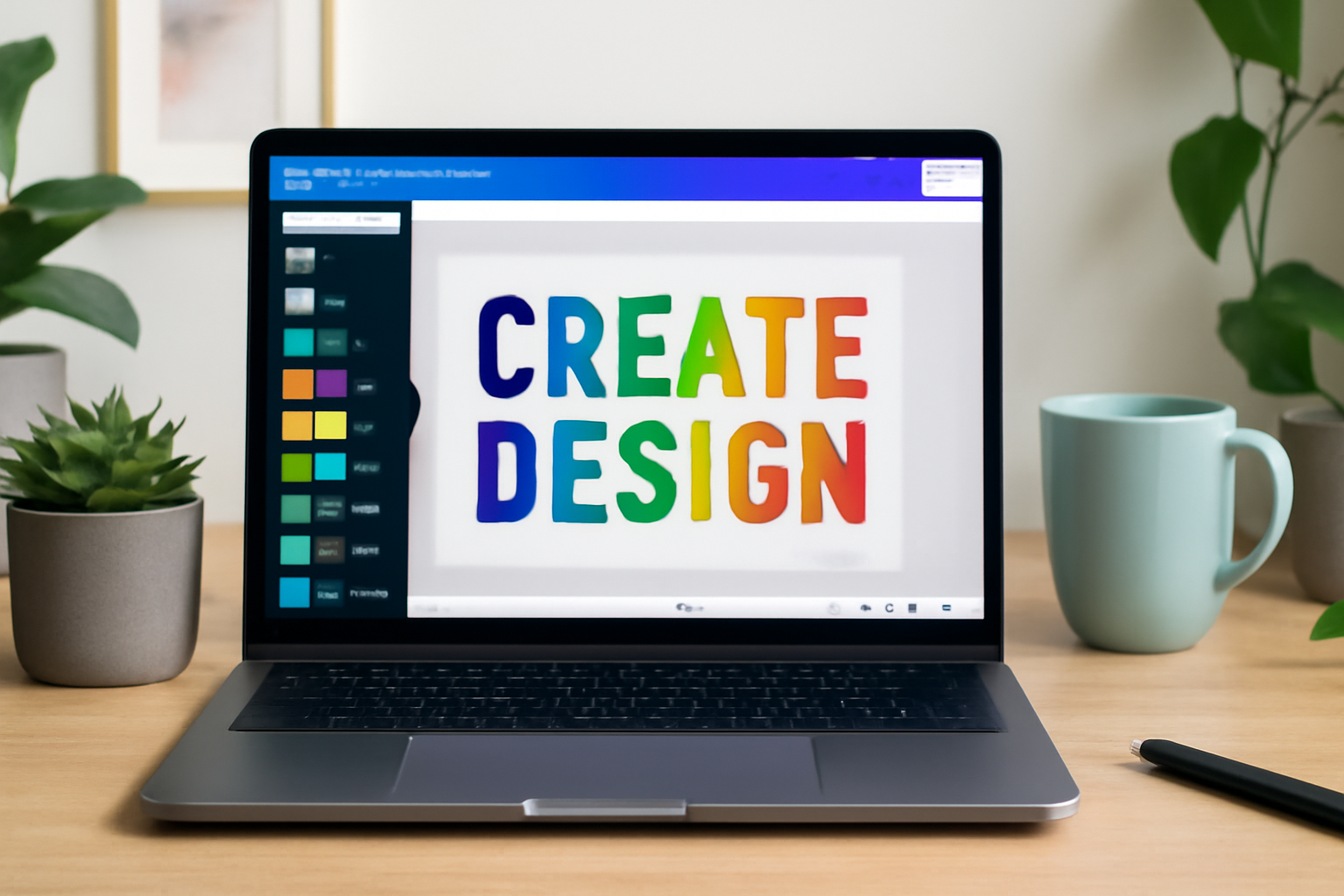
Sind Sie angemeldet, präsentiert sich das Canva-Interface als klar strukturierte und anwenderorientierte Arbeitsfläche:
- Auf der linken Seite finden Sie das Hauptmenü, das Zugriff auf verschiedene Design-Formate wie Poster, Präsentationen, Social-Media-Beiträge und mehr bietet.
- Oben links ermöglicht die Suchleiste eine schnelle Navigation zu spezifischen Templates und Designelementen.
- In der oberen Mitte des Bildschirms befindet sich die Leiste für neue Designs. Ein Klick auf „Design erstellen“ öffnet eine Vielzahl von Formatoptionen.
- Das Zentrum des Bildschirms zeigt Ihre zuletzt bearbeiteten Designs oder ermöglicht es Ihnen, ein neues Projekt zu starten.
- Rechts oben befinden sich Ihr Profil und Einstellungen, wo Sie Ihr Konto personalisieren und Präferenzen anpassen können.
Der erste Kontakt mit Canva eröffnet eine Welt voller kreativer Möglichkeiten. Nehmen Sie sich Zeit, um die Oberfläche zu erkunden und die zahlreichen Funktionen kennenzulernen, die Canva zu einem mächtigen Tool für visuelles Design machen.
Design-Grundlagen: Auswahl der richtigen Vorlagen und Anpassungsoptionen
Beim Erstellen von Designprojekten mit Canva ist die Auswahl der richtigen Vorlage der erste Schritt zum Erfolg. Nutzer sollten mit ihren Zielen und der beabsichtigten Zielgruppe beginnen, um eine Vorlage auszuwählen, die den Ton ihres Projekts trifft. Werbung, Präsentationen, Social-Media-Posts und andere Kategorien haben spezifische Anforderungen, und Canva bietet eine Vielzahl von Vorlagen, die für jede Situation passend sind.
Die Anpassung ist ein wesentlicher Teil des Designprozesses. Nutzer haben die Möglichkeit, Elemente wie Schriftarten, Farben und Bilder zu ändern, um ihre Marke oder Botschaft widerzuspiegeln. Canva ermöglicht eine einfache Anpassung durch sein intuitives Drag-and-Drop-System:
- Farben anpassen: Nutzer können Farbschemata wählen, die zu ihrer Marke passen, und diese mit wenigen Klicks anwenden.
- Schriftarten auswählen: Eine Auswahl von Schriftarten ist verfügbar, um die richtige Stimme und Stimmung zu vermitteln.
- Bilder und Elemente hinzufügen: Eine umfangreiche Bibliothek von Bildern, Icons und Grafikelementen steht zur Verfügung, um das Design weiter zu personalisieren.
- Layout ändern: Anordnung von Text und Bildern kann geändert werden, um Fokus und Lesbarkeit zu optimieren.
Canva speichert Anpassungen in Echtzeit, sodass keine Angst vor Datenverlust besteht. Darüber hinaus können Benutzer jederzeit zur Originalvorlage zurückkehren, um bei Bedarf von vorne anzufangen.
Wichtig ist jedoch, Ausgewogenheit zu bewahren. Zu viele Anpassungen können das Design überladen, während zu wenige dazu führen können, dass es zu generisch wirkt. Daher sollte jede Anpassung mit Bedacht vorgenommen werden, immer mit dem Ziel vor Augen, eine klare und effektive Botschaft zu kommunizieren.
Bilder und Grafiken: Einbinden, Bearbeiten und Optimieren von Visuellem
Visuelles Material spielt in der Gestaltung mit Canva eine zentrale Rolle. Die Plattform bietet eine umfangreiche Bibliothek an Bildern und Grafikelementen, welche die Nutzer für ihre Projekte verwenden können. Um diese Elemente effizient einzubetten, zu bearbeiten und zu optimieren, sind folgende Schritte sinnvoll:
Einbinden von Bildern und Grafiken
- Wählen Sie auf der linken Leiste die Option ‘Elemente’ oder ‘Uploads’, um auf Canva’s Ressourcen oder Ihre hochgeladenen Bilder zuzugreifen.
- Durchsuchen oder filtern Sie die Bibliothek nach gewünschten Bildern oder Grafiken.
- Ziehen Sie Ihre Auswahl per Drag-and-Drop auf die Arbeitsfläche.
Bearbeiten von Bildern und Grafiken
- Klicken Sie das Bild oder die Grafik an, um Zugriff auf Bearbeitungsoptionen zu erhalten.
- Nutzen Sie die angezeigten Werkzeuge, um Größe, Farbe, Transparenz und andere Eigenschaften anzupassen.
- Wenden Sie Effekte oder Filter an, um die visuelle Wirkung zu verstärken.
Optimieren von Bilden und Grafiken
- Behalten Sie die Balance zwischen Qualität und Dateigröße im Auge, besonders wenn es um Web-Inhalte geht.
- Verwenden Sie die Zuschneidefunktion, um Unnötiges zu entfernen und den Fokus zu setzen.
- Stellen Sie sicher, dass Bilder und Grafiken zum Gesamtdesign passen und die Lesbarkeit nicht beeinträchtigen.
Canva ermöglicht es, auch ohne umfassende Design-Vorkenntnisse hochwertige visuelle Inhalte zu erstellen. Die intuitive Benutzeroberfläche unterstützt Nutzer dabei, Bilder und Grafiken so anzupassen, dass sie optimal zur gewünschten Botschaft und zum Zweck des Designs passen.
Textelemente in Canva: Schriftarten, Texteffekte und Layout-Tipps
Canva bietet eine breite Palette an Textwerkzeugen, mit denen Nutzer ihre Botschaften visuell ansprechend gestalten können. Hier sind einige Möglichkeiten, wie Sie Textelemente in Ihren Designs einsetzen können:
Schriftarten auswählen: Canva verfügt über eine Vielzahl von Schriftarten. Wählen Sie Schriftarten, die zur Stimmung Ihres Designs passen – ob professionell, lässig oder verspielt. Mischen Sie nicht zu viele Schriftarten, da dies das Design überladen kann.
Texteffekte anwenden: Texteffekte können helfen, Ihren Text hervorzuheben und ihm Persönlichkeit zu verleihen. Experimentieren Sie mit Schatten, Umrandungen oder Kurvenschrift, um einen dynamischen Effekt zu erzielen.
Layout-Tipps beachten:
- Nutzen Sie die Ausrichtungswerkzeuge, um Texte gleichmäßig auf der Seite zu positionieren.
- Achten Sie auf einen harmonischen Zeilenabstand und Absatzabstand, um Lesbarkeit zu gewährleisten.
- Verwenden Sie Aufzählungszeichen oder nummerierte Listen zur klaren Strukturierung von Informationen.
Anpassbare Vorlagen nutzen: Canva bietet vorgefertigte Textvorlagen, die Sie auf Ihre Bedürfnisse anpassen können. Diese Vorlagen folgen Design-Prinzipien und erleichtern die Erstellung von konsistenten und professionellen Layouts.
Hierarchie erstellen: Betonen Sie wichtige Textelemente wie Überschriften oder Schlüsselwörter durch Größenänderung oder fettes Schriftbild, um einer visuellen Hierarchie zu folgen.
Zum Schluss sollten Sie immer sicherstellen, dass Ihr Text sowohl funktional als auch ästhetisch zum restlichen Design passt. Die Wahl der richtigen Textelemente kann den Unterschied zwischen einem guten und einem großartigen Design ausmachen.
Brand Kit: Einheitliches Design für Unternehmen und Marken
Ein einheitliches Erscheinungsbild ist für den Markenerfolg unerlässlich. Mit Canva können Unternehmen ihr spezifisches Brand Kit erstellen, das grundlegende Designelemente wie Logos, Farbschemata und Schriftarten umfasst. Dies gewährleistet Konsistenz über verschiedene Marketingkanäle hinweg.
Logo-Integration: Canva ermöglicht das Hochladen von Unternehmenslogos in verschiedenen Formaten. Diese Logos können dann über die Brand-Kit-Bibliothek in verschiedene Designs eingefügt werden.
Farbpaletten: Unternehmen können ihre offiziellen Farbcodes in Canva eingeben, um eine personalisierte Farbpalette zu erstellen. Dies stellt sicher, dass alle Designelemente den Unternehmensfarben entsprechen.
Schriftarten: In Canva kann man eigene Schriftarten hochladen oder aus einer Vielzahl von vorgegebenen Schriftarten auswählen, um Textelemente des Designs an die Unternehmensrichtlinien anzupassen.
Templates: Mit Canva können spezifische Templates für Präsentationen, Social-Media-Beiträge oder Werbematerialien erstellt werden, die das Branding widerspiegeln und bei Bedarf schnell angepasst werden können.
Einfache Anwendung: Auch Mitarbeitende ohne ausgeprägte Designkenntnisse können das Brand Kit nutzen, um Präsentationen, Dokumente und Marketingmaterialien im einheitlichen Look zu gestalten.
Zugriffsmanagement: Zugriffsrechte können innerhalb Canva verwaltet werden, sodass bestimmte Elemente des Brand Kits nur von autorisierten Personen geändert werden können.
Ein kohärentes Brand Kit hilft beim Aufbau einer starken Marke und sorgt gleichzeitig für Effizienz in der Content-Erstellung. Canva bietet hierfür intuitive Tools, die es Teams ermöglichen, konsistentes Branding ohne großen Aufwand zu pflegen.
Zusammenarbeit in Canva: Teams einladen und gemeinsam gestalten
Canva ermöglicht es Benutzern, Teamarbeit auf eine einfache und effiziente Weise zu gestalten. Mit Funktionen für die Zusammenarbeit können mehrere Personen an einem Designprojekt arbeiten, was es ideal für Unternehmen und Gruppenprojekte macht.
Um ein Team in Canva einzuladen, folgen Sie diesen einfachen Schritten:
- Öffnen Sie Ihr Canva Dashboard und finden Sie auf der linken Seite das ‘Team’ Symbol.
- Klicken Sie auf ‘Neues Team erstellen’ und geben Sie Ihrem Team einen Namen.
- Canva bietet verschiedene Einladungsoptionen: Laden Sie Personen über E-Mail ein, senden Sie ihnen einen Einladungslink, oder fügen Sie sie über ihre Canva-Benutzernamen hinzu.
Sobald Ihr Team eingerichtet ist, können Sie anfangen, gemeinsam zu gestalten:
- Starten Sie ein neues Design oder wählen Sie eine Vorlage aus.
- Klicken Sie oben rechts auf das ‘Teilen’-Symbol, das wie ein Mensch mit einem ‘+’ Zeichen aussieht.
- Geben Sie die Namen oder E-Mail-Adressen der Teammitglieder ein, mit denen Sie das Design teilen möchten.
- Entscheiden Sie, ob die Teammitglieder das Design bearbeiten oder nur anzeigen dürfen.
- Nach der Freigabe können alle eingeladenen Mitglieder das Projekt in Echtzeit sehen und bearbeiten.
Mit Canva’s Echtzeit-Zusammenarbeit können Mitglieder:
- Kommentare hinzufügen und Feedback direkt im Design hinterlassen.
- Änderungen live sehen, da alle Aktualisierungen unmittelbar angezeigt werden.
- Auf eine zentrale Bibliothek von Branding-Materialien wie Logos, Farbpaletten und Schriftarten zugreifen.
Diese teamorientierten Funktionen machen Canva zu einem kraftvollen Werkzeug für die gemeinschaftliche Gestaltung, wodurch Zeit gespart und eine kohärente Markenidentität gewährleistet wird.
Fortgeschrittene Funktionen: Animationen, Videos und interaktive Designs
Mit Canva können Benutzer nicht nur statische Grafiken, sondern auch eindrucksvolle Animationen und Videos erstellen, die ihre Designs zum Leben erwecken. Die Plattform bietet verschiedene Animationsoptionen, von subtilen Übergängen bis hin zu dynamischen Bildeffekten, die leicht auf Texte, Bilder und andere Designelemente angewendet werden können.
Animationen
- Page Animations: Hier können Benutzer die Art und Weise, wie eine Seite oder ein Slide erscheint, mit vordefinierten Animationsstilen gestalten.
- Element Animations: Einzelne Designelemente wie Icons, Formen oder Texte können animiert werden, um zusätzliche Aufmerksamkeit zu generieren.
Videos
- Video Maker: Canva verfügt über eine umfassende Bibliothek mit Stock-Videos, die in Designs integriert werden können. Mit dem Video Maker lassen sich zudem eigene Clips erstellen und bearbeiten.
- Video Templates: Für verschiedene Zwecke, wie Social Media Posts oder Marketing Videos, bietet Canva vorgefertigte Video-Vorlagen an.
Interaktive Designs
- Mit Canva können Nutzer interaktive Designs erstellen, die sich ideal für Präsentationen, E-Learning-Kurse und interaktive Infografiken eignen.
- Hyperlinks: Durch das Einbinden von Hyperlinks in Texte oder Bilder können Benutzer zu anderen Seiten oder externen Inhalten navigieren.
- Download Optionen: Canva ermöglicht das Herunterladen von Designs in verschiedenen Formaten, darunter animierte GIFs und Videos, um die Interaktivität auch außerhalb der Plattform zu gewährleisten.
Die fortgeschrittenen Funktionen in Canva unterstützen Benutzer dabei, ansprechende und interaktive Inhalte zu schaffen. Das intuitive Interface erlaubt es auch Design-Novizen, ohne umfassende Vorkenntnisse professionell aussehende Animationen, Videos und interaktive Elemente zu erzeugen.
Canva als Marketing-Tool: Social-Media-Grafiken und Werbematerialien effektiv gestalten
Canva hat sich als ein mächtiges Werkzeug im Bereich des Marketings und der Werbegestaltung etabliert. Unternehmen jeder Größe nutzen die Plattform, um ansprechende Social-Media-Grafiken, Flyer, Visitenkarten und andere Werbematerialien zu entwerfen. Der Clou: Auch ohne tiefgreifende Designkenntnisse lassen sich professionelle Ergebnisse erzielen.
Die Effektivität von Canva als Marketing-Tool liegt in mehreren Aspekten begründet:
- Benutzerfreundlichkeit: Mit einer intuitiven Drag-and-Drop-Oberfläche können Nutzer problemlos Elemente hinzufügen und anpassen.
- Vorlagenvielfalt: Canva bietet eine umfangreiche Bibliothek mit Vorlagen für so ziemlich jeden Bedarf – von Instagram-Posts bis zu Werbebannern.
- Anpassungsfähigkeit: Vorlagen und Designs sind leicht modifizierbar, sodass Marken sie entsprechend ihrer Corporate Identity anpassen können.
- Zusammenarbeit: Teammitglieder können in Echtzeit an Entwürfen arbeiten und Feedback geben, was die Produktivität und Kreativität steigert.
- Bildbibliothek: Zugriff auf eine Vielzahl von hochwertigen Fotos und Grafiken, die die Aussagekraft der Marketingmaterialien unterstreichen.
- Exportoptionen: Fertige Designs können in verschiedenen Formaten heruntergeladen und über diverse Kanäle verteilt werden.
Durch diese Eigenschaften sparen Unternehmen nicht nur Zeit und Ressourcen in der Gestaltung, sondern erzielen auch eine konsistente visuelle Kommunikation, die für das Markenimage entscheidend ist. Ob zur Bewerbung eines Events auf Facebook, zur Gestaltung einer informativen Infografik für Pinterest oder zum Entwurf eines ansprechenden YouTube-Thumbnails – Canva stellt sicher, dass jedes Werbemittel Aufmerksamkeit erregt und die gewünschte Botschaft transportiert.
Mobile vs. Desktop: Vor- und Nachteile von Canva auf verschiedenen Geräten
Canva bietet Nutzern die Möglichkeit, auf vielfältige Weise kreativ zu sein, sei es über das Handy oder den Desktop-Computer. Jede Plattform hat ihre Vor- und Nachteile, die es wert sind, erwogen zu werden.
Vorteile von Canva auf dem Desktop:
- Größerer Bildschirm: Desktop-Monitore bieten mehr Raum für das Design und erleichtern das Erkennen feiner Details.
- Erweiterte Funktionen: Die Desktop-Version enthält zuweilen exklusive Funktionen, die in mobilen Apps nicht verfügbar sind.
- Bessere Handhabung komplexer Projekte: Mit Maus und Tastatur können Designelemente präziser positioniert werden.
Nachteile von Canva auf dem Desktop:
- Weniger Mobilität: Im Gegensatz zu mobilen Geräten ist man an den physischen Standort des Computers gebunden.
- Startzeitaufwand: Ein Computer muss hochgefahren werden, was mehr Zeit in Anspruch nehmen kann als das Öffnen einer App.
Vorteile von Canva auf mobilen Geräten:
- Design unterwegs: Nutzer können jederzeit und überall Designs erstellen und bearbeiten.
- Schnittige Apps: Mobile Apps sind oft für die Nutzung auf Touchscreens optimiert und bieten eine intuitive Bedienung.
- Benachrichtigungen in Echtzeit: Mobile Geräte ermöglichen eine sofortige Benachrichtigung über Kommentare oder Updates in gemeinsamen Projekten.
Nachteile von Canva auf mobilen Geräten:
- Kleinere Bildschirme: Dies kann die Detailarbeit erschweren und ist weniger geeignet für komplizierte Designs.
- Eingeschränkte Funktionalität: Einige Desktop-Funktionen können auf mobilen Geräten fehlen oder eingeschränkt sein.
Jeder Nutzer sollte basierend auf den Anforderungen seines Projekts entscheiden, ob Canva auf dem Mobilgerät oder Desktop die bessere Wahl ist.
Tipps und Tricks: Zeit sparen mit Tastenkombinationen und Canva-Shortcuts
In der Welt des Grafikdesigns kann das Speichern von Sekunden über den Tag hinweg zu erheblichen Zeitersparnissen führen. Canva, eine beliebte Online-Design-Plattform, bietet eine breite Palette an Tastenkombinationen und Shortcuts, die das Arbeiten am PC oder Laptop effizienter gestalten.
Hier finden Sie einige nützliche Shortcuts, die Ihre Arbeit mit Canva beschleunigen können:
Text-Shortcuts:
T– Fügt einen neuen Textbereich einB– Fett schalten des ausgewählten TextesI– Kursiv schalten des ausgewählten TextesU– Unterstreichen des ausgewählten Textes
Allgemeine Canva-Shortcuts:
Strg + C/Cmd + C– Ausgewähltes Element kopierenStrg + V/Cmd + V– Kopiertes Element einfügenStrg + Z/Cmd + Z– Letzte Aktion rückgängig machenStrg + Shift + Z/Cmd + Shift + Z– Letzte Aktion wiederholenStrg + G/Cmd + G– Ausgewählte Elemente gruppierenStrg + Shift + G/Cmd + Shift + G– Gruppierung aufheben
Navigieren und Zoomen:
Strg + +/Cmd + +– HereinzoomenStrg + -/Cmd + -– HerauszoomenStrg + 0/Cmd + 0– Zur tatsächlichen Seitengröße zurückkehren
Die effektive Nutzung dieser Tastenkombinationen ermöglicht es Nutzern, Designaufgaben schneller abzuschließen und den Workflow zu optimieren. Darüber hinaus bietet Canva eine “Shortcut-Hilfe” (erreichbar durch Drücken von Strg + / oder Cmd + /), welche alle verfügbaren Tastenkürzel anzeigt, damit Sie keine Zeit mit dem Suchen nach dem richtigen Shortcut verlieren.
Um die Effizienz weiter zu steigern, empfiehlt es sich, die wichtigsten Shortcuts zu memorieren und häufig zu üben, bis ihre Anwendung zur zweiten Natur wird. So können Sie das volle Potenzial von Canva ausschöpfen und Ihre kreativen Projekte mit Leichtigkeit umsetzen.
Integration und Automatisierung: Canva mit anderen Tools verknüpfen
Canva bietet umfassende Möglichkeiten, um Designprozesse zu optimieren und die Zusammenarbeit zu verbessern. Durch die Integration und Automatisierung können Nutzer Zeit sparen und ihre Arbeitseffizienz steigern. Hier erfahren Sie, wie Canva mit anderen Tools verknüpft werden kann:
Zapier: Zapier ermöglicht Automatisierungen, indem es Canva mit über 2.000 anderen Web-Apps verbindet. Nutzer können beispielsweise automatisch Designs in sozialen Medien teilen oder ein neues Design als Aufgabe in Projektmanagement-Tools wie Trello oder Asana hinzufügen.
Social-Media-Plattformen: Canva bietet direkte Integrationsmöglichkeiten mit Social-Media-Plattformen wie Facebook, Twitter und Instagram. Dies erlaubt das direkte Veröffentlichen von Designs und die Planung von Posts.
Cloud-Speicher-Dienste: Canva lässt sich mit Cloud-Speicher-Diensten wie Google Drive, Dropbox und OneDrive integrieren. Damit haben Nutzer unkomplizierten Zugriff auf ihre Dateien und können Designs direkt in der Cloud speichern.
Content-Management-Systeme: Durch die Verknüpfung mit CMS wie WordPress können Nutzer Canva-Designs mühelos in ihre Website oder ihren Blog integrieren.
Canva Button: Der Canva Button kann in Websites eingebettet werden, sodass Benutzer Designs direkt auf der Plattform anpassen können, ohne Canva verlassen zu müssen.
Die Integration und Automatisierung von Canva mit anderen Tools trägt dazu bei, Arbeitsabläufe zu vereinfachen und den Designprozess noch nahtloser zu gestalten. Indem Routinetätigkeiten automatisiert werden, können Nutzer mehr Zeit für die kreative Gestaltung investieren.
Häufige Fehler und Problemlösungen in Canva
Bei der Nutzung von Canva können unterschiedliche Probleme auftauchen. Hier sind einige häufige Fehlerquellen und deren Lösungen:
Problem: Schlechte Bildauflösung
- Lösung: Nutzen Sie hochauflösende Bilder. Canva erlaubt das Hochladen eigener Bilder, achten Sie daher darauf, dass diese eine hohe Auflösung haben, um Unschärfe zu vermeiden.
Problem: Design speichert nicht
- Lösung: Überprüfen Sie Ihre Internetverbindung, denn Canva benötigt eine stabile Online-Verbindung für das Speichern. Versuchen Sie auch, Ihren Browser-Cache zu leeren oder Canva in einem anderen Browser zu öffnen.
Problem: Formate beim Download nicht korrekt
- Lösung: Stellen Sie sicher, dass Sie das richtige Format beim Herunterladen ausgewählt haben. Canva bietet verschiedene Dateiformate an – wählen Sie je nach Bedarf zwischen JPG, PNG oder PDF.
Problem: Schriftarten werden nicht korrekt angezeigt
- Lösung: Einige Schriftarten sind möglicherweise nicht auf allen Systemen verfügbar oder erfordern eine spezielle Lizenz. Nutzen Sie Schriftarten, die in Canva zur Verfügung stehen, um Kompatibilitätsprobleme zu vermeiden.
Problem: Elemente lassen sich nicht richtig positionieren
- Lösung: Aktivieren Sie die Hilfslinien in Canva, um Elemente exakt zu positionieren. Nutzen Sie die Rasteransicht oder die Ausrichtungswerkzeuge, um Elemente gleichmäßig anzuordnen.
Problem: Langsame Leistung
- Lösung: Überprüfen Sie, ob Ihr Browser aktuell ist und ob Ihr Laptop oder PC die Systemanforderungen für Canva erfüllt. Schließen Sie unnötige Tabs und Anwendungen, um Ressourcen freizugeben.
Bei wiederkehrenden Problemen oder unspezifischen Fehlermeldungen können Sie sich auch an den Canva-Support wenden, der in der Regel schnell und hilfreich zur Seite steht.
Erstellung eines finalen Projekts: Step-by-Step zum fertigen Design
Ein professionelles Design in Canva zu erstellen, ist ein methodischer Prozess, der Kreativität mit technischem Know-how verbindet. Hier ist eine schrittweise Anleitung, mit der Benutzer ihr finales Projekt in Canva designen können:
Zielsetzung und Planung: Bestimmen Sie den Zweck des Designs. Ist es eine Visitenkarte, ein sozialer Medien Post, eine Einladung oder eine Präsentation? Definieren Sie die Zielgruppe und die Botschaft, die Sie übermitteln möchten.
Vorlagenwahl: Wählen Sie eine geeignete Vorlage aus, die zu Ihrem Projekt passt. Canva bietet eine Vielzahl an professionell gestalteten Vorlagen für verschiedene Zwecke und Branchen.
Anpassung der Vorlage: Beginnen Sie, die ausgewählte Vorlage zu personalisieren. Sie können Textelemente, Schriftarten und Farben anpassen, um mit Ihrer Marke oder persönlichen Stil in Einklang zu stehen.
Einfügen von Bildern und Grafiken: Fügen Sie eigene Bilder hoch oder nutzen Sie Canvas umfangreiche Bibliothek an kostenlosen Fotos und Grafiken. Platzieren und skalieren Sie diese Elemente passend in Ihrem Layout.
Anwendung von Designelementen: Experimentieren Sie mit Formen, Linien, Rahmen und weiteren Designelementen, um visuelles Interesse zu schaffen und Ihren Inhalt hervorzuheben.
Feedback einholen: Fragen Sie Freunde, Kollegen oder Ihre Zielgruppe nach Rückmeldung. Konstruktive Kritik kann helfen, Designfehler zu erkennen und zu verbessern.
Finale Anpassungen: Nehmen Sie basierend auf dem Feedback letzte Anpassungen vor. Achten Sie dabei auf korrekte Ausrichtung, Lesbarkeit und dass das Design Ihre Botschaft effektiv vermittelt.
Export und Verwendung: Wenn Ihr Design fertig ist, exportieren Sie es im gewünschten Format. Canva ermöglicht den Export in verschiedenen Dateitypen, passend für den gedruckten oder digitalen Gebrauch.
Mit diesem schrittweisen Ansatz können Sie sicherstellen, dass Ihr finales Design professionell aussieht und Ihre Botschaft klar und ansprechend vermittelt.
Ressourcen und weiterführende Hilfe für Canva-Anwender
Canva bietet eine Vielzahl von Ressourcen und Hilfsmöglichkeiten für seine Nutzer. Hier eine Zusammenstellung hilfreicher Anlaufstellen:
Online-Tutorials und Kurse: Canva’s Design School bietet informative Tutorials und Kurse, die dem Anwender helfen, das Maximum aus der Software herauszuholen. Von Grundlagen bis zu fortgeschrittenen Techniken ist für jedes Level etwas dabei.
Hilfecenter: Im Hilfecenter von Canva finden Anwender Antworten auf häufig gestellte Fragen. Dies umfasst Schritt-für-Schritt-Anleitungen und Lösungsvorschläge für gängige Probleme.
Community-Forum: Im Community-Forum können Canva-Anwender Tipps austauschen, Feedback erhalten und Fragen stellen. Es ist ein guter Ort, um Inspiration zu finden und von erfahrenen Designern zu lernen.
Blog: Der Canva-Blog bietet regelmäßig neue Einblicke, Tipps und Tricks sowie Inspirationen zu Design-Themen. Experten geben hier ihr Wissen weiter.
Video-Tutorials: Auf Plattformen wie YouTube finden sich zahlreiche Video-Tutorials, die sowohl Übersichten als auch tiefergehende Einblicke in spezifische Funktionen bieten.
Social Media: Canva ist auf verschiedenen Social-Media-Plattformen aktiv. Dort werden regelmäßig Updates, Design-Ideen und Best Practices geteilt.
Support-Team: Bei spezifischeren Problemen oder Fragen können Anwender das Support-Team von Canva kontaktieren. Der Support ist per E-Mail, Chat oder über die Social-Media-Kanäle erreichbar.
Die Nutzung dieser Ressourcen erleichtert nicht nur den Einstieg in Canva, sondern unterstützt auch fortgeschrittene Anwender dabei, ihre Fähigkeiten kontinuierlich zu verbessern und kreativ tätig zu sein.
Zukunft von Design-Tools: Was erwartet uns beyond Canva?
Während Canva derzeit ein Pionier unter den grafischen Design-Tools ist, stehen bereits neue technologische Fortschritte am Horizont, die erwarten lassen, dass die Welt des Designs sich weiter radikal verändern wird.
KI-gesteuertes Design: Künstliche Intelligenz wird zunehmend in Design-Tools integriert. KI-Algorithmen können voraussichtlich eigenständige Designvorschläge basierend auf Nutzerinput und aktuellen Designtrends erstellen.
Erweiterte Realität (Augmented Reality, AR): Tools könnten bald die Integration von AR-Elementen in Grafikdesigns ermöglichen, was Interaktivität und Benutzererfahrung auf eine neue Ebene hebt.
Automatisierung: Automatisierte Workflows werden Zeitersparnis und Effizienz für Designer bedeuten. Von der automatischen Anpassung von Designs für verschiedene Plattformen bis hin zur Optimierung für die Druckvorstufe können viele Schritte bald mit geringem persönlichem Aufwand erfolgen.
Verbesserte Zusammenarbeit: Plattformen könnten noch leistungsfähigere Tools für die Zusammenarbeit in Echtzeit entwickeln, damit Teams weltweit synchron arbeiten können.
Datengetriebenes Design: Mit der Integration von Big Data könnten Design-Tools präziser auf Nutzervorlieben und Verhalten eingehen und personalisierte Inhalte auf einem neuen Niveau bieten.
Anpassungsfähigkeit: Design-Plattformen werden voraussichtlich noch flexibler, um die Erstellung von Designs zu ermöglichen, die dynamisch auf verschiedene Displaygrößen und Medienarten reagieren.
Nachhaltigkeit: Es wird ein zunehmendes Bewusstsein für ökologisch nachhaltige Design-Praktiken geben, was die Entwicklung “grüner” Design-Tools fördern könnte.
Es ist zu erwarten, dass zukünftige Design-Tools über die Grenzen von Canva hinausgehen und den Nutzern ermöglichen, mit geringerem Aufwand noch kreativere und innovativere Arbeiten zu erstellen. Die fortlaufende Evolution digitaler Technologie verspricht eine spannende Zukunft für Designer und Content-Ersteller auf der ganzen Welt.
Abschluss: Ihre nächsten Schritte in der Welt von Canva
Sie haben sich jetzt einen soliden Überblick über Canva verschafft, sind mit den wichtigsten Funktionen vertraut und bereit, Ihre Kreativität auf die nächste Stufe zu heben. Damit Sie das Erlernte festigen und Ihre Designfähigkeiten erweitern können, folgen hier einige Vorschläge für Ihre nächsten Schritte:
Vertiefen Sie Ihre Kenntnisse
Stöbern Sie in den erweiterten Tutorials und Designkursen, die Canva bietet. Damit bauen Sie gezielt Fachwissen auf und lernen spezielle Funktionen kennen, die Ihre Designs noch professioneller wirken lassen.Experimentieren Sie mit Vorlagen
Nutzen Sie die vielfältigen Vorlagen von Canva als Inspiration und Ausgangspunkt für Ihre Projekte. Passen Sie diese an Ihre Bedürfnisse an und entwickeln Sie ein Gespür für gutes Design.Erweitern Sie Ihr Netzwerk
Tauschen Sie sich in den Canva-Community-Gruppen aus. Hier können Sie Feedback zu Ihren Designprojekten erhalten und gleichzeitig neue Ideen und Inspirationen sammeln.Integrieren Sie Apps und Werkzeuge
Binden Sie andere Tools und Apps, die Sie bereits nutzen, in Canva ein, um Ihren Workflow zu optimieren und noch effizienter zu arbeiten.Projektplanung
Beginnen Sie mit einem kleinen Projekt, wie der Gestaltung einer Visitenkarte oder eines Social-Media-Posts, und steigern Sie sich langsam zu komplexeren Aufgaben wie der Erstellung eines eBooks oder Marketing-Materials.
Zum Schluss noch ein wichtiger Rat: Bleiben Sie neugierig und offen für Neues, denn die Welt des Grafikdesigns entwickelt sich ständig weiter. Mit Canva an Ihrer Seite sind Sie gut gerüstet, um diese dynamische Welt kreativ und kompetent zu erkunden. Packen Sie es an und viel Erfolg auf Ihrer Design-Reise mit Canva!