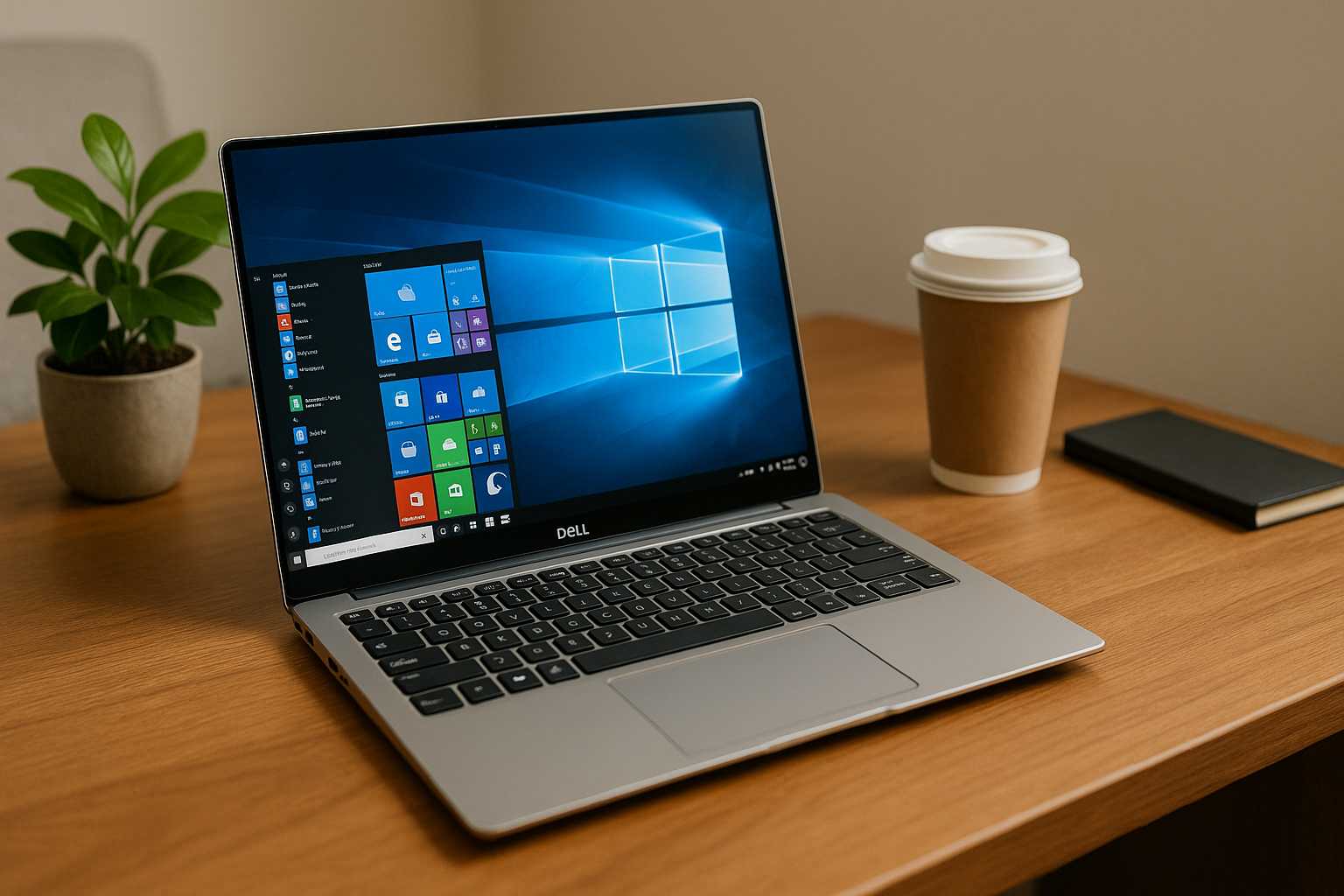
Troubleshooting beim Laptop: Was tun, wenn der Akku nicht mehr lädt?
Was tun, wenn der Akku Ihres Laptops nicht mehr lädt?
Erfahren Sie, was Sie tun können, wenn der Akku Ihres Laptops nicht mehr lädt, auf unserer Seite für Laptops. Finden Sie Lösungen, um dieses Problem zu beheben und Ihr Gerät weiterhin optimal zu nutzen.Hier ist ein Äußeres:
- Einführung in das Problem des Laptop-Akkus, der nicht mehr lädt
- Überprüfung der Stromversorgung: Einfache erste Schritte
- Verständnis der Akkutechnologie und häufige Ursachen für Ladeprobleme
- Optimierung der Softwareeinstellungen für eine bessere Akkuleistung
- Reinigung und Wartung: Die physische Seite der Akkupflege
- Den Akku kalibrieren: Ein wichtiger Schritt zur Akkugesundheit
- Hilfreiche Tools und Anwendungen zur Überwachung des Akkuzustands
- Wenn nichts hilft: Wann sollte man den Akku oder das Ladegerät austauschen?
- Professionelle Hilfe in Anspruch nehmen: Reparaturservices und Garantie
- DIY-Anleitung: Schritt-für-Schritt Akkutausch beim Laptop
- Vorbeugende Maßnahmen: So verlängern Sie die Lebensdauer Ihres Laptop-Akkus
- Fazit: Zusammenfassung der Schlüsselstrategien zur Problemlösung
Einführung in das Problem des Laptop-Akkus, der nicht mehr lädt
Laptop-Benutzer stehen irgendwann vor dem Problem, dass ihr Gerät nicht mehr lädt. Dies kann eine frustrierende Erfahrung sein, besonders wenn man auf seinen Laptop angewiesen ist. Die Ursachen für dieses Problem können vielfältig sein, von einfachen Problemen, die schnell behoben werden können, bis hin zu komplexeren Hardware-Fehlfunktionen, die professionelle Hilfe erfordern.
Mögliche Ursachen, warum der Laptop-Akku nicht lädt:
- Stromversorgung prüfen: Es könnte ein Problem mit der Stromquelle sein. Eine defekte Steckdose oder Stromkabel kann die Ursache sein.
- Akku-Zustand bewerten: Akkus haben eine begrenzte Lebensdauer. Wenn der Akku alt oder beschädigt ist, muss er möglicherweise ersetzt werden.
- Netzteilprobleme: Ein defektes Netzteil oder Ladegerät kann ebenfalls der Grund sein, warum der Akku nicht mehr lädt.
- Softwareprobleme: Gelegentlich verhindert ein Softwarefehler das korrekte Laden.
- Kontaktprobleme: Verschmutzung oder Beschädigung der Kontakte am Akku oder im Laptop können die Stromversorgung blockieren.
- Hardwaredefekte: Schäden am Mainboard oder anderen internen Komponenten können zu Lade-Problemen führen.
Erste Schritte zur Fehlersuche:
- Steckdose und Kabel überprüfen.
- Den Akkuzustand mit integrierten Diagnosetools checken.
- Das Netzteil an einem anderen Laptop testen (wenn möglich).
- Einen System-Reset durchführen, um Softwareprobleme auszuschließen.
- Die Kontakte vorsichtig säubern.
Diese Einführung bietet einen Überblick über das Problem und mögliche Lösungen. Die folgenden Abschnitte werden spezifische Schritte zur Fehlerbehebung im Detail erläutern, um Benutzern zu helfen, ihren Laptop-Akku wieder zum Laufen zu bringen.
Überprüfung der Stromversorgung: Einfache erste Schritte
Bei Problemen mit der Stromversorgung eines Laptops sind zunächst einige grundlegende Schritte durchzuführen, um die Ursache des Problems zu ermitteln. Eine methodische Herangehensweise kann dabei helfen, schnell und effektiv Lösungen zu finden.
- Stromquelle prüfen: Stellen Sie sicher, dass die Steckdose funktioniert, indem Sie ein anderes Gerät anschließen.
- Netzteil überprüfen: Kontrollieren Sie, ob das Netzteil und das Ladekabel keine sichtbaren Schäden aufweisen und richtig eingesteckt sind. Achten Sie auf Wackelkontakte.
- LED-Anzeigen beobachten: Viele Laptops haben LED-Anzeigen, die den Ladestatus anzeigen. Überprüfen Sie, ob diese leuchten, um festzustellen, ob der Strom das Gerät erreicht.
- Batterie prüfen: Nehmen Sie die Batterie heraus und versuchen Sie, den Laptop ohne sie zu starten. Wenn der Laptop funktioniert, könnte die Batterie das Problem sein.
- Anschlüsse prüfen: Untersuchen Sie die Anschlüsse am Laptop auf Verschmutzungen oder Beschädigungen.
- Anderes Ladegerät testen: Wenn möglich, nutzen Sie ein kompatibles Ladegerät, um zu überprüfen, ob Ihr Ladegerät defekt ist.
- Energieverwaltungseinstellungen: Überprüfen Sie im Betriebssystem die Energieverwaltungseinstellungen. Möglicherweise ist die Ladekapazität softwareseitig begrenzt.
- BIOS/UEFI: Bei einigen Modellen kann eine Aktualisierung des BIOS bzw. UEFI erforderlich sein, um Probleme mit der Stromversorgung zu beheben.
Wenn keiner dieser Schritte zu einer Lösung führt, ist es ratsam, professionelle Hilfe in Anspruch zu nehmen. In einigen Fällen kann dies ein Hinweis auf einen schwerwiegenderen Defekt sein, der möglicherweise eine Reparatur des Laptops erforderlich macht.
Verständnis der Akkutechnologie und häufige Ursachen für Ladeprobleme
Die Akkutechnologie in Laptops hat sich im Laufe der Jahre stark weiterentwickelt. Moderne Laptops verwenden zumeist Lithium-Ionen-Akkus (Li-Ion), die im Vergleich zu älteren Nickel-Cadmium-(NiCd) oder Nickel-Metallhydrid-(NiMH) Batterien, eine höhere Energiedichte und eine geringere Selbstentladung bieten. Dennoch sind Li-Ion-Akkus nicht fehlerfrei und können im Laufe der Zeit eine Reihe von Ladeproblemen aufweisen.
Häufige Ursachen für Ladeprobleme können sein:
Erschöpfte Akkulebensdauer: Li-Ion-Akkus haben eine begrenzte Anzahl an Ladezyklen, nach denen die Kapazität nachlässt.
Fehlerhafte Ladeschaltungen: Laptops sind mit komplexen Schaltungen ausgestattet, die den Ladevorgang regulieren. Fehler in dieser Hardware können das Laden verhindern.
Beschädigte Akkuzellen: Einzelne Zellen in einem Akkupack können beschädigt werden, was zum totalen Ausfall oder reduzierter Ladung führen kann.
Thermische Probleme: Überhitzung kann den Akku schädigen und die Ladefähigkeit beeinträchtigen.
Verwendete Ladegeräte: Nicht alle Ladegeräte sind gleich. Die Verwendung eines nicht-kompatiblen oder defekten Ladegeräts kann zu Ladeproblemen führen.
Softwareprobleme: Manchmal können Softwarefehler oder Energieverwaltungseinstellungen die Ladefunktion stören.
Um Ladeprobleme zu diagnostizieren, sollten Nutzer:
- Akku und Ladestatus überprüfen.
- Sicherstellen, dass Ladegerät und Kabel intakt sind.
- Die Ladekontakte auf Verschmutzung oder Beschädigung kontrollieren.
- Überprüfen, ob der Laptop korrekt Energie verwaltet.
- Ggf. den Akku kalibrieren, um falsche Ladestandanzeigen zu korrigieren.
Sollten diese Maßnahmen nicht zur Lösung des Ladeproblems führen, kann eine fachmännische Diagnose erforderlich sein, um festzustellen, ob ein Austausch des Akkus oder der Ladeschaltkreise notwendig ist.
Optimierung der Softwareeinstellungen für eine bessere Akkuleistung
Um die Akkulaufzeit eines Laptops zu verlängern, ist es unerlässlich, die Softwareeinstellungen anzupassen. Folgende Maßnahmen können zu einer effizienteren Nutzung und damit zu einer gesteigerten Akkuleistung beitragen:
Energieoptionen anpassen: Bei vielen Betriebssystemen lassen sich die Energieeinstellungen individuell konfigurieren. Nutzer sollten einen energiesparenden Modus wählen oder eigene Einstellungen für minimale Leistung des Prozessors und der Grafikkarte während des Batteriebetriebs festlegen.
Helligkeit reduzieren: Die Displayhelligkeit hat einen erheblichen Einfluss auf den Energieverbrauch. Es wird empfohlen, die Helligkeit so weit wie möglich zu reduzieren.
Unnötige Anwendungen schließen: Aktive Programme im Hintergrund können den Akku stark belasten. Nutzer sollten nicht benötigte Anwendungen schließen und den Autostart von Programmen einschränken.
Hardwarekomponenten abschalten: Komponenten wie Bluetooth, WLAN oder externe Laufwerke verbrauchen, auch wenn sie gerade nicht benutzt werden, Energie. Das Deaktivieren dieser Komponenten kann die Akkulaufzeit verbessern.
Bildschirmschoner deaktivieren: Statische oder animierte Bildschirmschoner können den Akku unnötig belasten. Eine einfache schwarze Bildschirmhintergrund spart mehr Energie.
Aktualisierungen im Hintergrund limitieren: Automatische Updates und Synchronisationen von Programmen sollten auf ein Minimum begrenzt oder manuell gesteuert werden, um überraschende Spitzen im Energieverbrauch zu vermeiden.
Online-Dienste sparsam nutzen: Intensive Nutzung von Streaming-Diensten oder Cloud-Anwendungen kann den Akku schnell entladen. Offline-Alternativen sollten bevorzugt werden, wenn der Akkustand kritisch ist.
Durch die Anwendung dieser einfachen Einstellungen können Nutzer nicht nur die Akkulaufzeit erhöhen, sondern auch zur Langlebigkeit des Akkus beitragen. Regular checks and adjustments to settings should become part of routine maintenance to ensure optimal battery performance.
Reinigung und Wartung: Die physische Seite der Akkupflege
Eine regelmäßige physische Reinigung und Wartung des Laptop-Akkus kann dessen Lebensdauer wesentlich verlängern. Staub und Schmutz können sowohl die Akkuleistung als auch das Ladungsverhalten negativ beeinflussen.
Akkukontakte reinigen: Die Metallkontakte am Akku und im Laptop sollten regelmäßig gereinigt werden, um eine effiziente Übertragung der Energie zu gewährleisten. Verwenden Sie ein trockenes, fusselfreies Tuch, um diese sanft abzuwischen. Vermeiden Sie aggressive Chemikalien, die die Kontakte beschädigen könnten.
Akkukühlen erhalten: Laptops neigen dazu, sich zu erwärmen, was die Akkulebensdauer beeinträchtigen kann. Stellen Sie sicher, dass die Lüftungsschlitze nicht blockiert sind und eine gute Luftzirkulation gegeben ist. Ein Laptop-Kühlpad kann zusätzliche Abhilfe schaffen.
Regelmäßige Entladung: Lithium-Ionen-Akkus sollten nicht dauerhaft bei voller oder leerer Ladung belassen werden. Ein gelegentliches komplettes Entladen und anschließendes vollständiges Aufladen kann der Akkugesundheit zugutekommen.
Lagerung: Sollte der Laptop für längere Zeit nicht benutzt werden, ist es ratsam, den Akku bei etwa 50% zu lagern, um eine Tiefentladung zu vermeiden.
Physische Inspektion: Überprüfen Sie den Akku regelmäßig auf Anzeichen von Schwellungen, Verformungen oder anderen physischen Schäden. Bei solchen Warnsignalen sollte der Akku umgehend und fachgerecht entsorgt und gegebenenfalls ersetzt werden.
Firmware-Updates: Neben der physischen Pflege ist es wichtig, sicherzustellen, dass die Laptop-Firmware auf dem neuesten Stand ist, da Updates oft Verbesserungen für das Akkumanagement enthalten.
Durch die Beachtung dieser Wartungsmaßnahmen lassen sich die meisten physischen Probleme, die das Laden des Akkus verhindern könnten, vermeiden und die Akkulaufzeit optimieren.
Den Akku kalibrieren: Ein wichtiger Schritt zur Akkugesundheit
Die Kalibrierung des Laptop-Akkus ist eine Wartungsmaßnahme, die dabei helfen kann, die Langlebigkeit und Funktionsfähigkeit des Akkus zu erhalten. Dieser Prozess soll sicherstellen, dass die Anzeige des Ladezustands korrekt ist und der Akku seine vollständige Kapazität erreicht. Hier sind die Schritte, die Sie zur Kalibrierung Ihres Laptop-Akkus befolgen sollten:
- Laden Sie den Akku zu 100% auf.
- Lassen Sie das Ladegerät anschließend noch für zwei Stunden angeschlossen, auch wenn der Akku bereits vollständig geladen ist.
- Trennen Sie dann das Ladegerät und lassen Sie den Laptop bei normaler Nutzung laufen, bis der Akku vollständig entladen ist und der Laptop sich ausschaltet.
- Lassen Sie den Laptop ausgeschaltet und warten Sie 3-5 Stunden.
- Verbinden Sie nun das Ladegerät wieder und laden Sie Ihren Laptop erneut auf 100% auf.
Es ist zu beachten, dass die Kalibrierung nicht zu oft durchgeführt werden sollte, da dies den Akku übermäßig strapazieren kann. In der Regel genügt es, diesen Vorgang alle zwei bis drei Monate zu wiederholen.
Wenn sich nach der Kalibrierung die Genauigkeit der Ladestandsanzeige nicht verbessert oder der Laptop-Batterie weiterhin Probleme macht, könnte dies auf ein tiefer liegendes Problem hinweisen. Erwägen Sie in solchen Fällen, einen Fachmann zu konsultieren oder in Erwägung zu ziehen, den Akku auszutauschen.
Hilfreiche Tools und Anwendungen zur Überwachung des Akkuzustands
Um den Zustand des Laptop-Akkus zu überwachen und Probleme zu diagnostizieren, können Nutzer auf eine Reihe von nützlichen Tools und Anwendungen zurückgreifen:
BatteryInfoView: Diese leichte Software von NirSoft bietet detaillierte Informationen über den Akku, einschließlich Kapazität, Verschleißrate und Lade-/Entladezyklen. Mit der Historie-Funktion lässt sich die Entwicklung der Akkuleistung über die Zeit hinweg nachvollziehen.
HWMonitor: Dieses Tool zeigt nicht nur die Gesundheit des Akkus, sondern auch die Temperatur und Spannung verschiedener Hardwarekomponenten an, was hilfreich sein kann, um Überhitzungsprobleme zu erkennen, die sich auf den Akku auswirken könnten.
Windows-Bordmittel: Nutzer von Windows-Laptops können über die Eingabeaufforderung durch den Befehl
powercfg /batteryreporteinen Bericht über den Akkuzustand erstellen. Dieser gibt Auskunft über Kapazität, Nutzungsgewohnheiten und die geschätzte verbleibende Lebensdauer des Akkus.BatteryBar: Als Taskleisten-Anwendung bietet BatteryBar eine kontinuierliche Überwachung über ein intuitives Interface. Die Pro-Version erlaubt zusätzliche Features wie statistische Prognosen über die Akkulaufzeit.
CoconutBattery (für Mac): Nutzer von MacBooks profitieren von coconutBattery, das eine detaillierte Übersicht über den aktuellen Zustand des Akkus bietet und Informationen zur maximalen Kapazität im Vergleich zum ursprünglichen Zustand liefert.
Linux-Bordmittel: Über das Terminal können Linux-Nutzer mit dem Befehl
upower -i /org/freedesktop/UPower/devices/battery_BAT0oder entsprechenden Tools wieacpinützliche Informationen zum Akkuzustand abrufen.
Die regelmäßige Verwendung dieser Tools kann dabei helfen, den Gesundheitszustand des Laptop-Akkus im Auge zu behalten und frühzeitig Abnutzung oder andere Probleme zu erkennen. Dadurch können Nutzer entsprechende Maßnahmen ergreifen, um die Langlebigkeit des Akkus zu gewährleisten.
Wenn nichts hilft: Wann sollte man den Akku oder das Ladegerät austauschen?
In einigen Fällen führen alle Versuche, ein Ladeproblem zu beheben, zu keinem Erfolg. Dann steht man möglicherweise vor der Entscheidung, den Akku oder das Ladegerät auszutauschen. Hier sind einige Anzeichen, die darauf hindeuten, dass ein Austausch nötig sein könnte:
Fortwährende Ladeprobleme: Wenn der Laptop selbst nach Reinigung der Kontakte, Überprüfung der Energieeinstellungen und Aktualisierung der Treiber immer noch nicht lädt, könnte der Akku beschädigt sein.
Keine Verbesserung nach dem Rücksetzen: Ein Zurücksetzen der Hardware sollte das Aufladen wieder ermöglichen. Funktioniert der Laptop nach einem Zurücksetzen nicht wie erwartet, ist dies ein weiteres Anzeichen für einen defekten Akku oder ein fehlerhaftes Ladegerät.
Offensichtliche Schädigung: Sichtbare Schäden am Akku oder am Ladegerät, wie etwa Ausbeulungen, Leckagen oder Kabelbrüche, sind klare Indikatoren dafür, dass ein Austausch notwendig ist.
Altersbedingter Verschleiß: Lithium-Ionen-Akkus haben eine begrenzte Lebensdauer und verlieren mit der Zeit an Kapazität. Wenn der Akku sehr alt ist und die Leistung stark nachgelassen hat, sollte er ersetzt werden.
Inkompatibles Ladegerät: Ein Ladegerät, das nicht speziell für das Laptopmodell hergestellt wurde, kann langfristig Schaden anrichten. Im Falle von Inkompatibilität oder Defekten sollte das Ladegerät durch ein vom Hersteller empfohlenes ersetzt werden.
Bevor man zu einem Austausch übergeht, ist es ratsam, den Laptop und das Ladegerät von einer Fachperson überprüfen zu lassen. Kostenvoranschläge für Reparatur oder Austausch helfen dabei, eine wirtschaftlich sinnvolle Entscheidung zu treffen.
Professionelle Hilfe in Anspruch nehmen: Reparaturservices und Garantie
Bei hartnäckigen Problemen mit dem Laptop-Akku ist es oft ratsam, professionelle Hilfe in Anspruch zu nehmen. Nutzer sollten in solchen Fällen nicht zögern, sich an Reparaturservices zu wenden.
Garantieansprüche prüfen: Zuerst sollte überprüft werden, ob das Gerät noch unter die Herstellergarantie oder eine erweiterte Gewährleistung fällt. Falls ja, kann eine Reparatur oder ein Austausch des Akkus oft kostenfrei durchgeführt werden.
Autorisierte Servicecenter: Es ist empfehlenswert, sich an autorisierte Servicecenter des Laptop-Herstellers zu wenden. Diese verfügen über geschultes Fachpersonal und die notwendigen Diagnosetools, um das Problem fachgerecht zu beurteilen.
Kostenvoranschlag einholen: Bevor man sich für eine Reparatur entscheidet, sollte ein Kostenvoranschlag eingeholt werden. So können die Kosten für eine mögliche Reparatur im Vorfeld abgeschätzt werden.
Unabhängige Reparaturservices: Sollte keine Garantie mehr bestehen, bieten unabhängige Reparaturservices oft günstigere Preise. Hierbei sollte darauf geachtet werden, dass qualitatives Ersatzmaterial verwendet wird.
Datensicherung: Vor Abgabe des Laptops an einen Reparaturservice ist es entscheidend, dass alle wichtigen Daten gesichert werden. So wird vermieden, dass persönliche Informationen verloren gehen oder beschädigt werden.
Beratung und Bewertungen: Nutzer sollten sich auf Bewertungen und Empfehlungen von Reparaturservices verlassen. Eine ausführliche Beratung vor Ort kann zudem helfen, das beste Vorgehen zu bestimmen.
Laptop-Besitzer dürfen nicht vergessen, dass der professionelle Service oft die sicherste Option ist, um langfristige Lösungen zu garantieren und weitere Schäden am Gerät zu vermeiden.
DIY-Anleitung: Schritt-für-Schritt Akkutausch beim Laptop
Sicherheitsvorkehrungen treffen
Bevor Sie mit dem Akkutausch beginnen, schalten Sie den Laptop aus, entfernen Sie alle externen Energiequellen, und koppeln Sie alle USB-Geräte ab. Hinweis: Statische Elektrizität kann die internen Komponenten beschädigen. Es empfiehlt sich, eine antistatische Matte oder ein Armband zu verwenden.Benötigtes Werkzeug zusammenstellen
Häufig benötigen Sie einen kleinen Kreuzschlitz- oder Torx-Schraubendreher und eventuell eine Plastikkarte oder ein Spudger-Werkzeug, um den Akku vorsichtig herauszuheben.Zugang zum Akku schaffen
Drehen Sie den Laptop um und lokalisieren Sie die Schrauben, die die Abdeckung oder den Akku selbst befestigen. Entfernen Sie diese vorsichtig und legen Sie sie an einen sicheren Ort.Akkufach öffnen
Heben Sie die Abdeckung oder die Klappe, die das Akkufach verschließt, falls vorhanden, mit Vorsicht an. Wenn der Akku mit Clips festgehalten wird, lösen Sie diese bedacht.Alten Akku entfernen
Fassen Sie den Akku an den Seiten und ziehen Sie ihn vorsichtig heraus. Achten Sie darauf, keine Kraft auf Kabel oder Anschlüsse auszuüben, die beschädigt werden könnten.Neuen Akku einsetzen
Platzieren Sie den neuen Akku in der gleichen Ausrichtung wie den alten. Achten Sie darauf, dass alle Anschlüsse korrekt sitzen und der Akku sicher im Fach liegt.Laptop zusammensetzen
Setzen Sie die Abdeckung oder Klappe wieder auf und befestigen Sie sie mit den zuvor entfernten Schrauben. Vergewissern Sie sich, dass alles fest sitzt und keine Teile locker sind.Laptop testen
Schalten Sie den Laptop ein und überprüfen Sie, ob der Akku erkannt wird und korrekt lädt. Sollte es zu Komplikationen kommen, überprüfen Sie erneut alle Verbindungen.
Ein vorsichtiger Umgang mit den Gerätekomponenten und die genaue Befolgung der Anleitung helfen, Fehler beim Akkutausch zu vermeiden und die Lebensdauer Ihres Laptops zu verlängern.
Vorbeugende Maßnahmen: So verlängern Sie die Lebensdauer Ihres Laptop-Akkus
Die Lebensdauer eines Laptop-Akkus zu maximieren, beginnt mit einfachen vorbeugenden Maßnahmen. Indem Benutzer einige Grundregeln im Umgang mit ihrem Laptop beachten, können sie die Effizienz und Langlebigkeit ihres Akkus erheblich verbessern.
Angemessenes Laden:
- Vermeiden Sie es, den Akku über Nacht an das Stromnetz anzuschließen. Einmal vollgeladen, sollte der Laptop vom Strom getrennt werden.
- Nutzen Sie den Laptop nicht permanent im Netzbetrieb, ohne den Akku zwischendurch zu gebrauchen.
Temperaturregulierung:
- Schutz vor extremen Temperaturen ist essenziell, da Hitze wie auch Kälte der Akkuleistung schaden können.
- Verwenden Sie den Laptop auf harten Oberflächen, um eine gute Belüftung und damit eine niedrige Betriebstemperatur sicherzustellen.
Ladezyklen:
- Vollständige Entladung des Akkus sollte vermieden werden; ideale Ladezustände liegen zwischen 20% und 80%.
- Durch kalibrieren des Akkus, etwa alle drei Monate, indem man ihn vollständig entlädt und wieder auflädt, erhält man genauere Anzeigen der Akkulaufzeit.
Software-Optimierung:
- Helligkeit des Bildschirms reduzieren und Energiesparmodus des Betriebssystems aktivieren.
- Unnötige Programme und Prozesse im Hintergrund schließen, um die Prozessorlast zu senken.
Pflege und Wartung:
- Reinigen der Lüftungsschlitze und Innenräume, um eine effiziente Kühlung zu gewährleisten.
- Regelmäßiges Überprüfen des Akkustatus mittels Diagnosetools, um frühzeitig Verschleißerscheinungen zu erkennen.
Durch die Beachtung dieser Empfehlungen können Benutzer die Effizienz ihres Laptop-Akkus maximieren und dessen Lebensdauer verlängern, was letztendlich die Notwendigkeit eines vorzeitigen Akkutausches reduzieren und den Wert des Geräts länger erhalten kann.
Fazit: Zusammenfassung der Schlüsselstrategien zur Problemlösung
Beim Umgang mit einem Laptop-Akku, der nicht mehr lädt, ist es wichtig, systematisch und methodisch vorzugehen. Die Schlüsselstrategien umfassen:
Überprüfung der Hardware: Stellen Sie sicher, dass das Netzteil, das Ladekabel und der Akku selbst keine physischen Schäden aufweisen. Ein Test mit einem Ersatznetzteil kann aufschlussreich sein.
Softwareeinstellungen und Treiberupdates: Überprüfen Sie die Energieeinstellungen Ihres Laptops und stellen Sie sicher, dass das System auf dem neuesten Stand ist. Aktualisieren Sie gegebenenfalls die Batterietreiber durch den Geräte-Manager.
Kalibrierung des Akkus: Führen Sie einen Kalibrierungsprozess durch, um sicherzustellen, dass die Akkuanzeige korrekt ist und der Akku seine volle Kapazität ausschöpfen kann.
Akku-Reset durchführen: Einige Laptops ermöglichen einen Reset des Akkus über eine spezielle Tastenkombination oder ein Loch am Gehäuse, das mit einer Büroklammer gedrückt werden muss.
BIOS/UEFI-Überprüfung: Manchmal kann ein Update oder ein Reset des BIOS/UEFI das Problem beheben, wenn die Firmware des Laptops nicht richtig mit dem Akku kommuniziert.
Professionelle Überprüfung: Bei unklaren Problemen sollte stets eine Fachperson konsultiert werden, um weiteren Schaden zu vermeiden und eine fachgerechte Diagnose zu erhalten.
Nachhaltigkeit und Umweltschutz: Berücksichtigen Sie, gerade bei älteren Geräten, die Option eines Ersatzes oder Upgrades, um Umweltbelastungen durch Elektroschrott zu reduzieren und die Nutzungsdauer des Gerätes zu verlängern.
Indem Nutzer diese Strategien berücksichtigen, können sie viele gängige Probleme identifizieren und lösen. Patience und eine strukturierte Vorgehensweise sind bei der Fehlersuche essentiell.